アカウントにログイン
or
そのメールアドレスのユーザーは既に存在します
By clicking 'Download File,' you agree to our Terms and conditions and Privacy policy
watermark_pdf
ドキュメントを保存
保存するファイルを選択してください
docx DOCX
pdf PDF
odt ODT
txt TXT
dotx DOTX
pdfa PDF/A
ott OTT
rtf RTF
docxf DOCXF
oform OFORM
html HTML
fb2 FB2
epub EPUB
xlsx XLSX
pdf PDF
ods ODS
csv CSV
xltx XLTX
pdfa PDF/A
ots OTS
pptx PPTX
pdf PDF
odp ODP
potx POTX
pdf PDF/A
otp OTP
png PNG
jpg JPG
close

透かしを追加

PDF に透かしをオンラインで無料で追加します。

scicon Select File upload_btn add_upload
または PDF をここにドラッグ
ブラウザを閉じないでください。ファイルがアップロードされ、処理が完了するまでお待ちください!これには数分かかる場合があります。 :)
officeedit 次へ 次へ
file icon
Size
Ddfdf.pptx
5.2MB
VIEW
edit_file
方法 透かしを追加
ステップ 1: アップロード
オンライン PDF 透かしツールにファイルをアップロードします。
add file
Edit
ステップ 2: '変換' をクリック
透かしの位置やタイプを選択して適用します。
ステップ 3: ダウンロード
透かしが追加されたファイルをプレビュー、編集、またはダウンロードします。
add file

このオンラインPDFにウォーターマークを追加するツールがサポートするもの

ABCD OfficeはブラウザでPDFにスタンプを押します — abcdoffice.com/watermark-pdf.htmlでアップロードし、テキストまたは画像のウォーターマークオプションを設定し、適用して、Adobe Acrobatなしでダウンロードします。

入力

abcdoffice.com/watermark-pdf.htmlでPDFと連携します — 標準PDF文書。

ブラウザで処理

ページUIでオプションを設定し、abcdoffice.comで変換をクリックします — 一般的なタスクにはデスクトップのAcrobatインストールは不要です。

出力

共有する準備ができたウォーターマーク付きPDFをダウンロードするか、他のabcdoffice.comのPDFツールで続行します。

インストール不要

abcdoffice.comでデスクトップまたはモバイル向けの無料オンラインPDFツール。

ABCD OfficeでオンラインPDFにウォーターマークを追加する方法

abcdoffice.com/watermark-pdf.htmlはPDFウォーターマークページです — PDFをアップロードし、ウォーターマークのテキストまたは配置を設定し、変換をクリックし、スタンプされたファイルをダウンロードします。

ウォーターマーク

オンラインでPDFにウォーターマークを追加 — 無料でPDFにスタンプ

内部PDFにDRAFTまたはCONFIDENTIALが必要、または共有デッキにロゴが必要 — そしてデスクトップソフトウェアなしでオンラインでPDFにウォーターマークを追加したい。

  • ドラフト、内部レビュー、クライアントプレビュー、ブランドマーク用のPDFにウォーターマークを追加します。
  • Acrobatが利用できない場合は、オンラインで無料でPDFにウォーターマークを追加します。
  • abcdoffice.comでの完全なPDFワークフローのためにmerge-pdf.htmlまたはsplit-pdf.htmlと組み合わせます。
01
ステップ 1: abcdoffice.com で透かしを追加

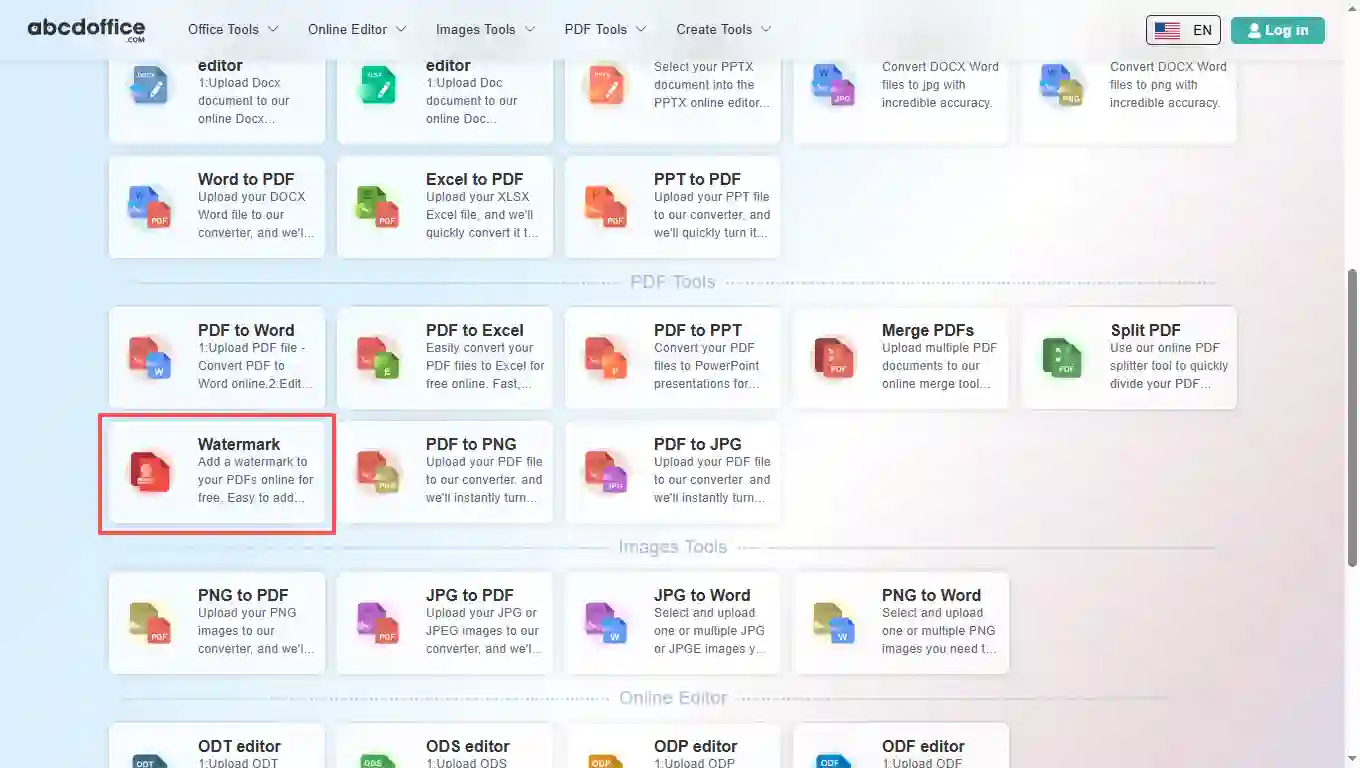
ブラウザで abcdoffice.com を開いてください。ホームページのツールグリッドで、オンラインエディタまたは PDF ツールの下にあるウォーターマークをクリックするか、直接 abcdoffice.com/watermark-pdf.html にアクセスして、このウォーターマーク PDF オンラインツールページを開いてください。
02
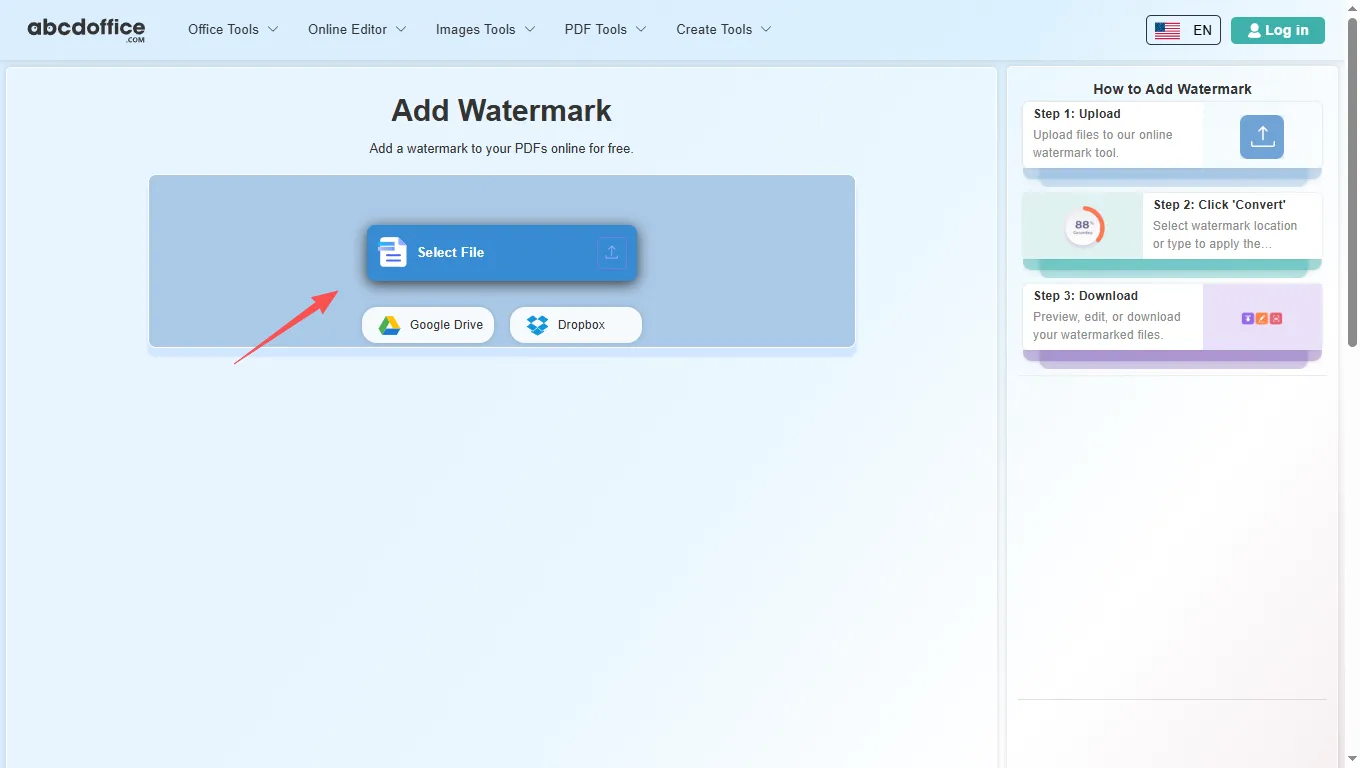
ステップ 2: ファイルをアップロード
ステップ 2: ファイルをアップロード

abcdoffice.com/watermark-pdf.html のアップロード画面で、ファイルを選択するか、PDF ファイルをアップロードエリアにドラッグします。Google ドライブと Dropbox のボタンが abcdoffice.com のファイル選択の下に表示されます。

03
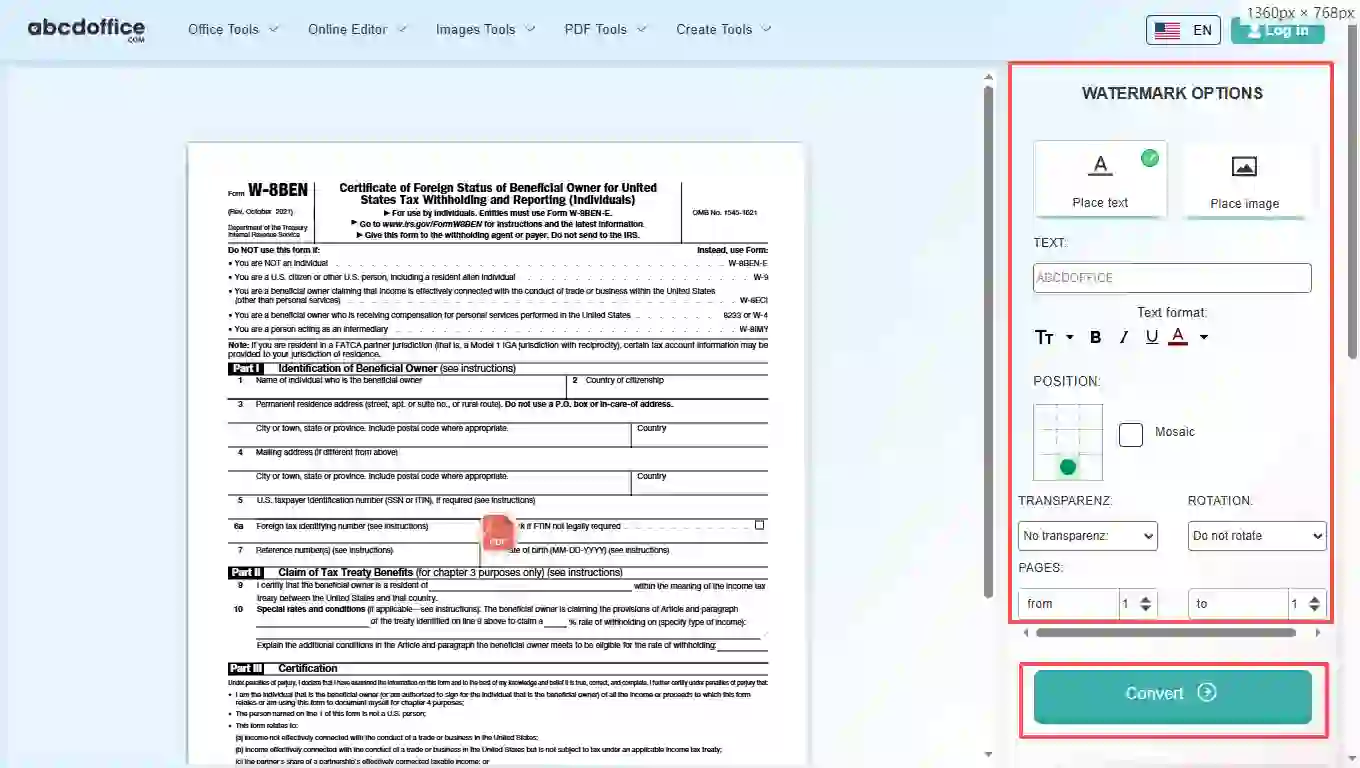
ステップ 3: PDF にオンラインでウォーターマークを追加

ウォーターマークテキストを入力するか、ウォーターマーク画像をアップロードし、位置とスタイルを調整してから、abcdoffice.com で変換をクリックして PDF に適用します。

04
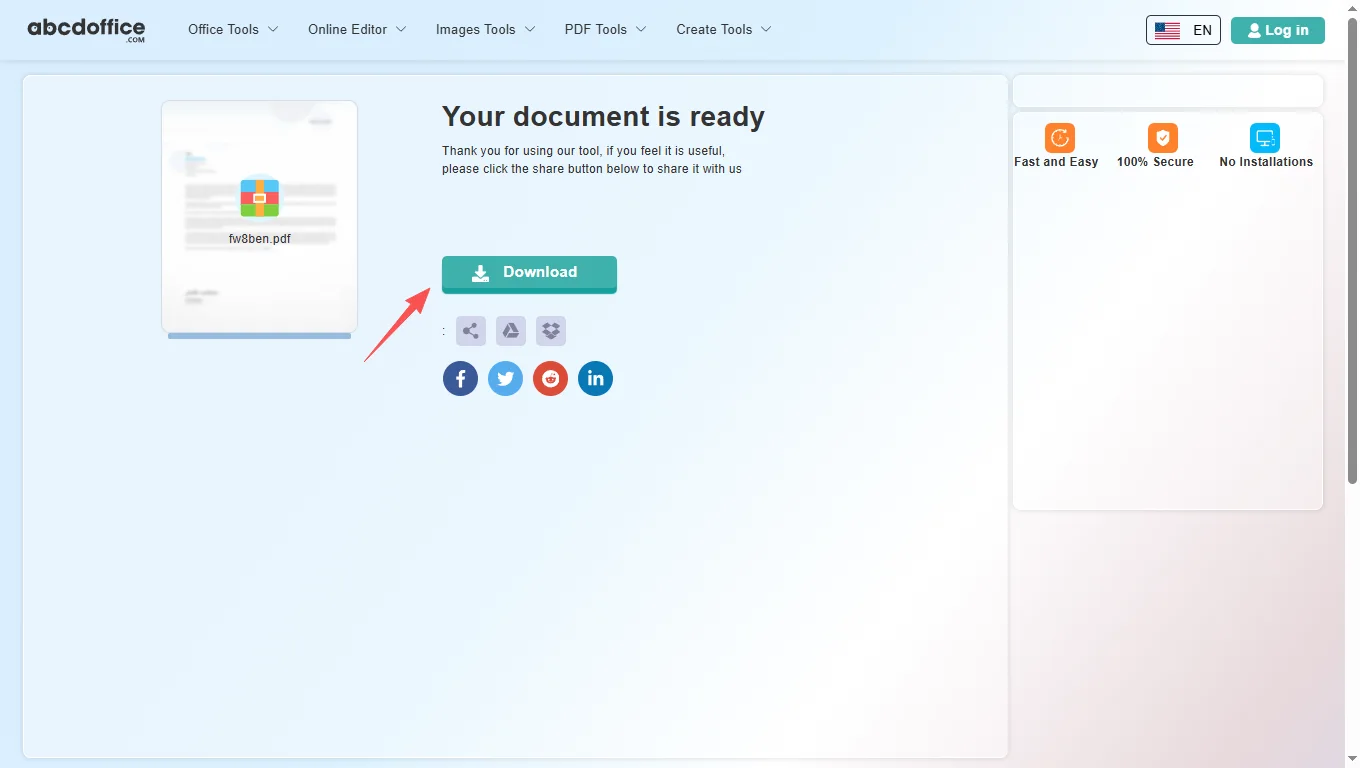
ステップ 4: ウォーターマーク付き PDF をダウンロード

処理が完了すると、abcdoffice.com にダウンロード画面が表示されます。ダウンロードをクリックして、この無料のウォーターマーク PDF オンラインツールからウォーターマーク付き PDF をコンピュータに保存します。

ABCD Office でのオンライン PDF ウォーターマークのガイド

PDF ウォーターマークの仕組み、テキストと画像スタンプ、デスクトップツールとの違い — PDF にウォーターマークを追加するため、オンラインでのウォーターマーク PDF、スタンプ PDF の検索。

オンライン PDF ウォーターマークツールとは?

PDF ウォーターマークツールは、ブラウザ内のすべてのページ(または選択した領域)にテキストまたはスタンプをオーバーレイします。abcdoffice.com でアップロードし、設定し、変換し、マークされた PDF をダウンロードします。

テキストウォーターマークと配置

変換する前にツールでウォーターマークの位置とスタイルを選択します。画像ロゴの場合は、watermark-pdf.html のページ内オプションに従ってください。

スタンプ後にコンテンツを編集する必要がありますか? abcdoffice.com の online-pdf-editor.html を使用してください。

典型的な使用例

チームはクライアントに送信する前にドラフト契約にマークを付けます。教師は宿題の PDF にスタンプを押します。マーケティングはプレビューにブランドウォーターマークを追加します。ウォーターマーク PDF オンラインワークフローは迅速なスタンピングに適しています。

オンライン PDF ウォーターマーク vs デスクトップ Acrobat

Acrobat ウォーターマークツールは、高度なバッチおよび不透明度コントロールを提供します。ABCD Office は abcdoffice.com で PDF に迅速にウォーターマークを追加することを目指しています。

プライバシーと品質

abcdoffice.com で機密 PDF にウォーターマークを追加する前にプライバシーポリシーを確認してください。

オンライン PDF ウォーターマーク vs デスクトップスタンプ

abcdoffice.com/watermark-pdf.html が手順、インストール時間、完了したウォーターマーク PDF までの時間をどのように比較するかを確認してください。

方法 典型的な手順 必要なものをインストール 完了までの時間
abcdoffice.com watermark-pdf.html 3–5 ステップ なし ~1–2 分
デスクトップ Acrobat ウォーターマーク 多くのステップ しばしばはい 長い
手動の回避策 さまざま 時々 もっと長い
abcdoffice.com オンライン
アップロード、スタンプ、ダウンロードのための迅速なワークフロー
デスクトップ Acrobat ウォーターマーク
セットアップをもっと
手動の回避策
遅くてエラーが発生しやすい

ABCD Officeでファイルにスタンプとラベルを付けるPDFガイドに透かしを追加

透かしをPDFに追加し、無料でオンラインで透かしPDFを作成するガイド — abcdoffice.com/watermark-pdf.htmlから始めます。

ガイド

内部レビューにDRAFTのスタンプを付ける

未完成のポリシーを共有する前にwatermark-pdf.htmlにテキスト透かしを追加します。

PDF をウォーターマークする
ガイド

ブランドPDF用の画像ロゴ透かし

クライアント向けのドラフトに透かしとして小さなPNGロゴをアップロードします。

PDF をウォーターマークする
ガイド

メール配信前の透かし

受取人が最終署名コピーではないことを知るためにプレビューPDFにマークを付けます。

PDF をウォーターマークする
ガイド

読みやすいテキストのための不透明度の調整

スタンプの下で本文が読みやすいように透かしの強度を調整します。

PDF をウォーターマークする
ガイド

マージ後の透かし

最初にPDFをマージし、一貫性のために結合されたファイルに透かしを一度追加します。

PDF をウォーターマークする

よくある質問

透かしPDFに関する回答 — ステップにはabcdoffice.com/watermark-pdf.htmlが含まれます。

無料でオンラインでPDFに透かしを追加するにはどうすればよいですか?

watermark-pdf.htmlを使用します — PDFをアップロードし、透かしを設定し、変換し、ダウンロードします。

  1. ブラウザでabcdoffice.com/watermark-pdf.htmlを開きます。
  2. ファイルを選択するか、ドラッグアンドドロップしてPDFをアップロードします。
  3. 必要に応じて設定し、abcdoffice.comで変換をクリックします。
  4. 結果を保存するにはダウンロードをクリックします。
Adobe AcrobatなしでPDFに透かしを入れるにはどうすればよいですか?

abcdoffice.com/watermark-pdf.htmlのツールはブラウザで実行されます。

  1. ブラウザでabcdoffice.com/watermark-pdf.htmlを開きます。
  2. ファイルを選択するか、ドラッグアンドドロップしてPDFをアップロードします。
  3. 必要に応じて設定し、abcdoffice.comで変換をクリックします。
  4. 結果を保存するにはダウンロードをクリックします。
オンラインでPDFに透かしを追加するのは無料ですか?

はい — サインアップなしでwatermark-pdf.htmlの標準タスクを使用できます。

  1. ブラウザでabcdoffice.com/watermark-pdf.htmlを開きます。
  2. ファイルを選択するか、ドラッグアンドドロップしてPDFをアップロードします。
  3. 必要に応じて設定し、abcdoffice.comで変換をクリックします。
  4. 結果を保存するにはダウンロードをクリックします。
DRAFTのようなテキスト透かしをPDFに追加するにはどうすればよいですか?

watermark-pdf.htmlでアップロードし、テキストを入力し、位置を選択し、変換し、ダウンロードします。

  1. ブラウザでabcdoffice.com/watermark-pdf.htmlを開きます。
  2. ファイルを選択するか、ドラッグアンドドロップしてPDFをアップロードします。
  3. 必要に応じて設定し、abcdoffice.comで変換をクリックします。
  4. 結果を保存するにはダウンロードをクリックします。
機密内部レビューのためにPDFにスタンプを押すことはできますか?

はい — より広い配布の前にドラフトをマークするためにオンラインで透かしPDFを使用します。

  1. ブラウザでabcdoffice.com/watermark-pdf.htmlを開きます。
  2. ファイルを選択するか、ドラッグアンドドロップしてPDFをアップロードします。
  3. 必要に応じて設定し、abcdoffice.comで変換をクリックします。
透かしとPDF編集 — 違いは何ですか?

watermark-pdf.htmlはスタンプオーバーレイを追加します; online-pdf-editor.htmlは文書の内容を変更します。

  1. ブラウザでabcdoffice.com/watermark-pdf.htmlを開きます。
  2. ファイルを選択するか、ドラッグアンドドロップしてPDFをアップロードします。
  3. 必要に応じて設定し、abcdoffice.comで変換をクリックします。
  4. 結果を保存するにはダウンロードをクリックします。
abcdoffice.comでPDFに透かしを入れるのは安全ですか?

機密ファイルをアップロードする前にプライバシーポリシーを確認してください。

  1. ブラウザでabcdoffice.com/watermark-pdf.htmlを開きます。
  2. ファイルを選択するか、ドラッグアンドドロップしてPDFをアップロードします。
  3. 必要に応じて設定し、abcdoffice.comで変換をクリックします。
  4. 結果を保存するにはダウンロードをクリックします。
モバイルでPDFに透かしを追加できますか?

はい — モバイルブラウザでwatermark-pdf.htmlを開きます。

  1. ブラウザでabcdoffice.com/watermark-pdf.htmlを開きます。
  2. ファイルを選択するか、ドラッグアンドドロップしてPDFをアップロードします。
  3. 必要に応じて設定し、abcdoffice.comで変換をクリックします。
  4. 結果を保存するにはダウンロードをクリックしてください。

abcdoffice.com でPDFに透かしを追加

abcdoffice.com/watermark-pdf.html でPDFをアップロード — 無料でオンラインでPDFに透かしを追加し、次にダウンロードします。