アカウントにログイン
or
そのメールアドレスのユーザーは既に存在します
By clicking 'Download File,' you agree to our Terms and conditions and Privacy policy
pptx_editor
ドキュメントを保存
保存するファイルを選択してください
docx DOCX
pdf PDF
odt ODT
txt TXT
dotx DOTX
pdfa PDF/A
ott OTT
rtf RTF
docxf DOCXF
oform OFORM
html HTML
fb2 FB2
epub EPUB
xlsx XLSX
pdf PDF
ods ODS
csv CSV
xltx XLTX
pdfa PDF/A
ots OTS
pptx PPTX
pdf PDF
odp ODP
potx POTX
pdf PDF/A
otp OTP
png PNG
jpg JPG
close

PPTX エディタ

オンライン PPTX 編集機能

scicon Select File upload_btn add_upload
1
google-drive Google Drive
dropbox Dropbox
または PDF をここにドラッグ
ブラウザを閉じないでください。ファイルがアップロードされ、処理が完了するまでお待ちください!これには数分かかる場合があります。 :)
File
Open Source Statement
close
方法 PPTX エディタ
ステップ 1: アップロード
ファイルをオンライン PPT 編集ツールにアップロード
add file
Edit
ステップ 2: '次へ' をクリック
ドキュメントが自動的に表示され、即座に編集できます
ステップ 3: 'ダウンロード' をクリック
WYSIWYG ファイルオンラインエディタでテキストを追加、変更、画像を挿入、スタイルを変更
add file

pptx-editor.htmlでのPPTXスライド編集

abcdoffice.com/pptx-editor.htmlはオンラインのpptxエディタページです — .pptxまたは.pptデッキをアップロードし、ブラウザでスライドを変更し、Microsoft PowerPointなしでエクスポートします。

PPTXファーストデッキ

.pptxピッチデッキ、トレーニングスライド、ウェビナー用ファイル向けに設計されています。従来の.pptアップロードはabcdoffice.comの同じpptxエディタオンラインフローを使用します。

スライド、メディア & モーション

リボンからテキスト、画像、図形、トランジション、アニメーションを使ってpptxをオンラインで編集します — 処理が完了するとpptxエディタオンラインが開きます。

PPTXまたはPDFハンドアウト

チーム用に編集可能なPPTXをダウンロードするか、スライドの文言を変更すべきでない参加者のためにPDFハンドアウトをエクスポートします。

PowerPointアプリなし

ロックダウンされたPCのブラウザタブからプレゼンテーション — この無料のpptxエディタオンラインパスは、ルーチンスライド編集のためにデスクトップPowerPointやMicrosoft 365ライセンスを必要としません。

abcdoffice.comでPPTXプレゼンテーションを編集する方法

pptx-editor.htmlは.pptxファイルとpptxエディタ検索に焦点を当てています。ppt-editor.htmlはabcdoffice.comの主要なPowerPointエディタエントリです。

編集

オンラインでPPTXスライドデッキを編集 — プレゼンテーションの準備が整いました

Salesは間違った価格スライドを含むdemo-deck.pptxを共有しました — コールの前にpptxエディタオンラインを使用して数字とスピーカーノートを入れ替えます。

  • 投資家向けの更新、レッスンデッキ、マーケティングスライドのためにデスクトップPowerPointを開かずにpptxをオンラインで編集します。
  • 会議用のノートPCでブラウザのみが許可されている場合に.pptxファイルを修正します。
  • pdf-to-ppt.htmlからエクスポートされたスライドを引き締めます — ここにPPTXをアップロードし、レイアウトを調整し、PPTXまたはPDFをダウンロードします。
01
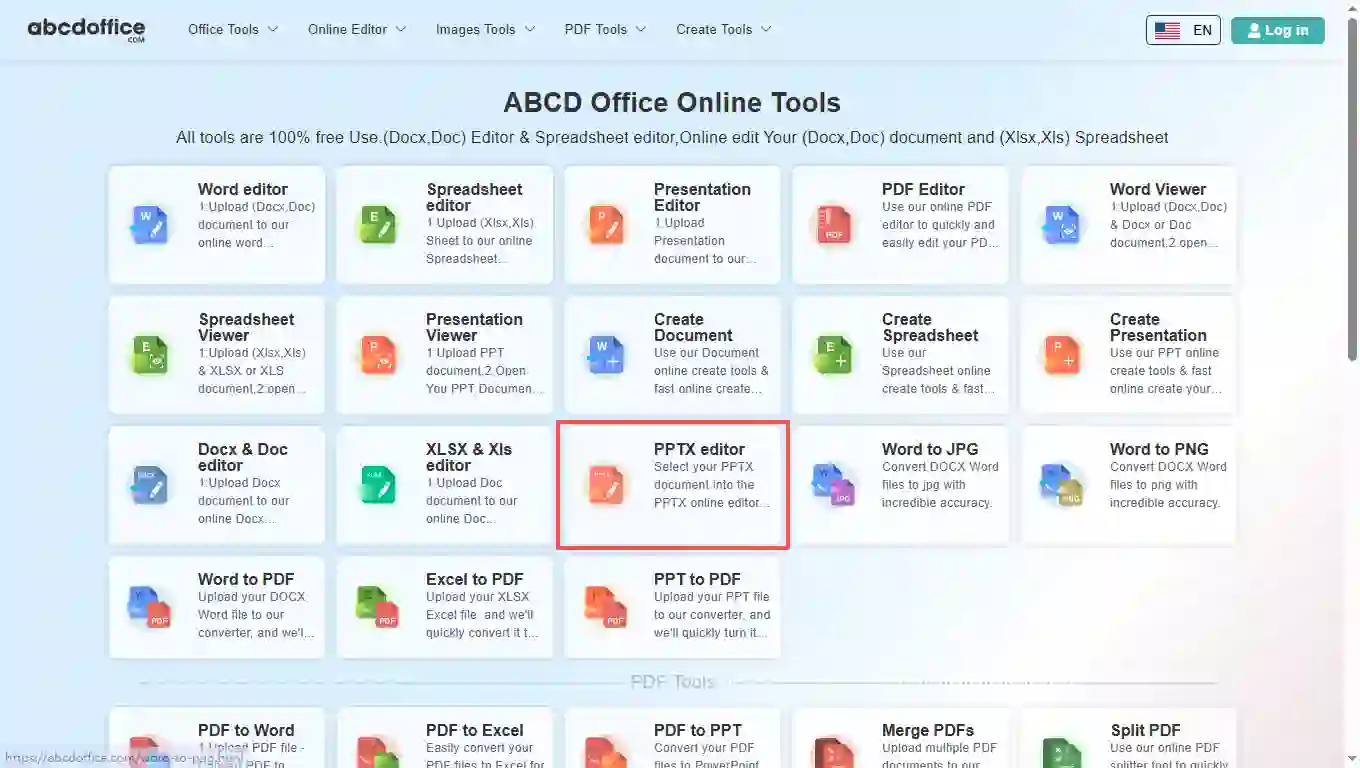
ステップ1: abcdoffice.comでPPTXエディタを開く

ブラウザでabcdoffice.comを開きます。ホームページのツールグリッドで、オンラインエディタまたはPDFツールの下にあるPPTXエディタをクリックします — または直接abcdoffice.com/pptx-editor.htmlに移動してこのオンラインpptxエディタページを開きます。
02
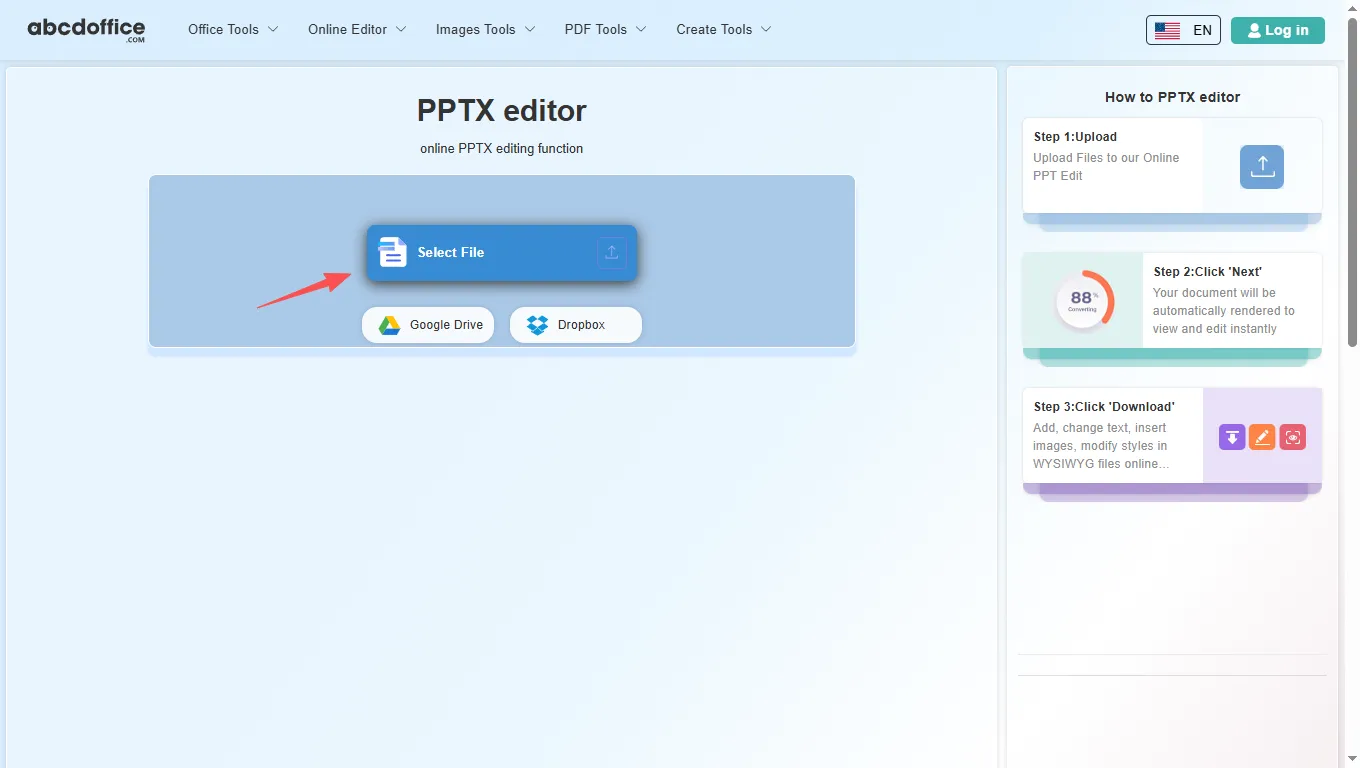
ステップ2: ファイルをアップロード
ステップ2: ファイルをアップロード

abcdoffice.com/pptx-editor.htmlのアップロード画面で、ファイルを選択するか、PPTXまたはPPTファイルをアップロードエリアにドラッグします。Google DriveとDropboxのボタンがabcdoffice.comのファイル選択の下に表示されます。

03
ステップ3: pptxエディタオンラインで編集

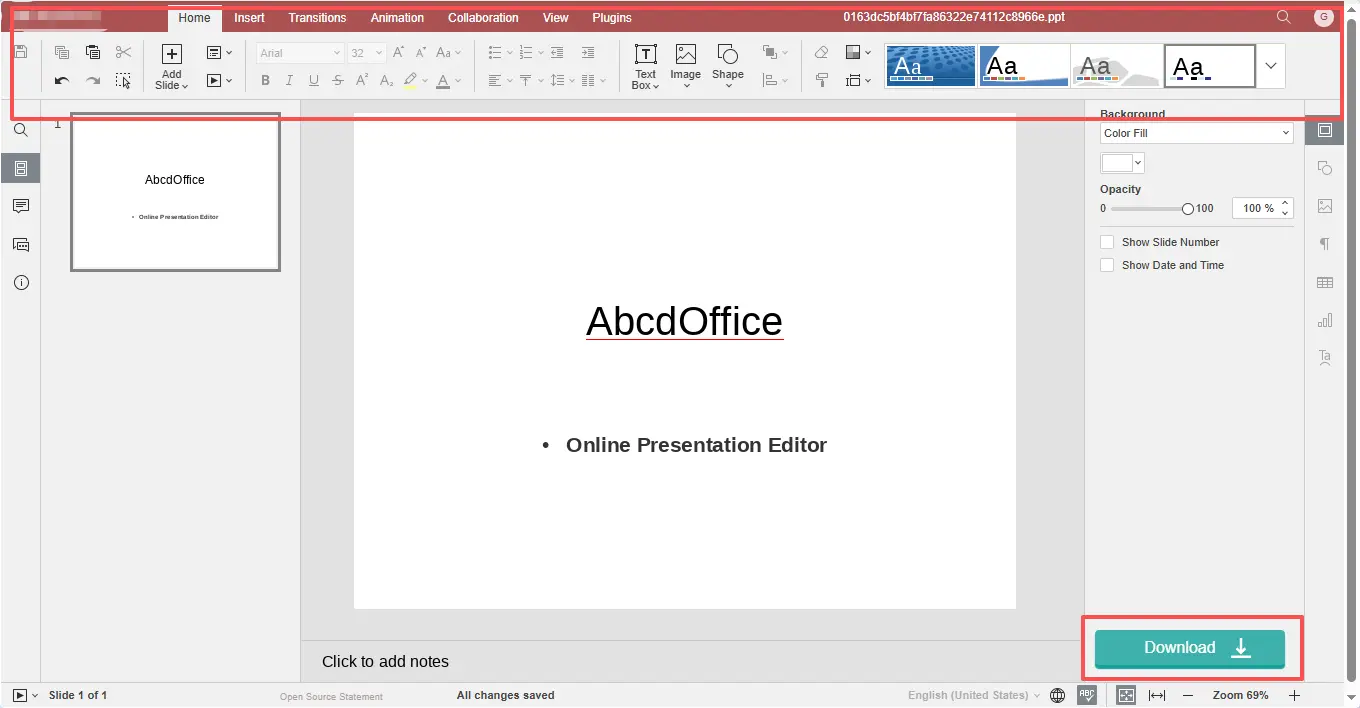
アップロード後、abcdoffice.comでpptxエディタオンラインが開きます。リボンからスライドのテキスト、画像、トランジション、アニメーションを編集します。

04
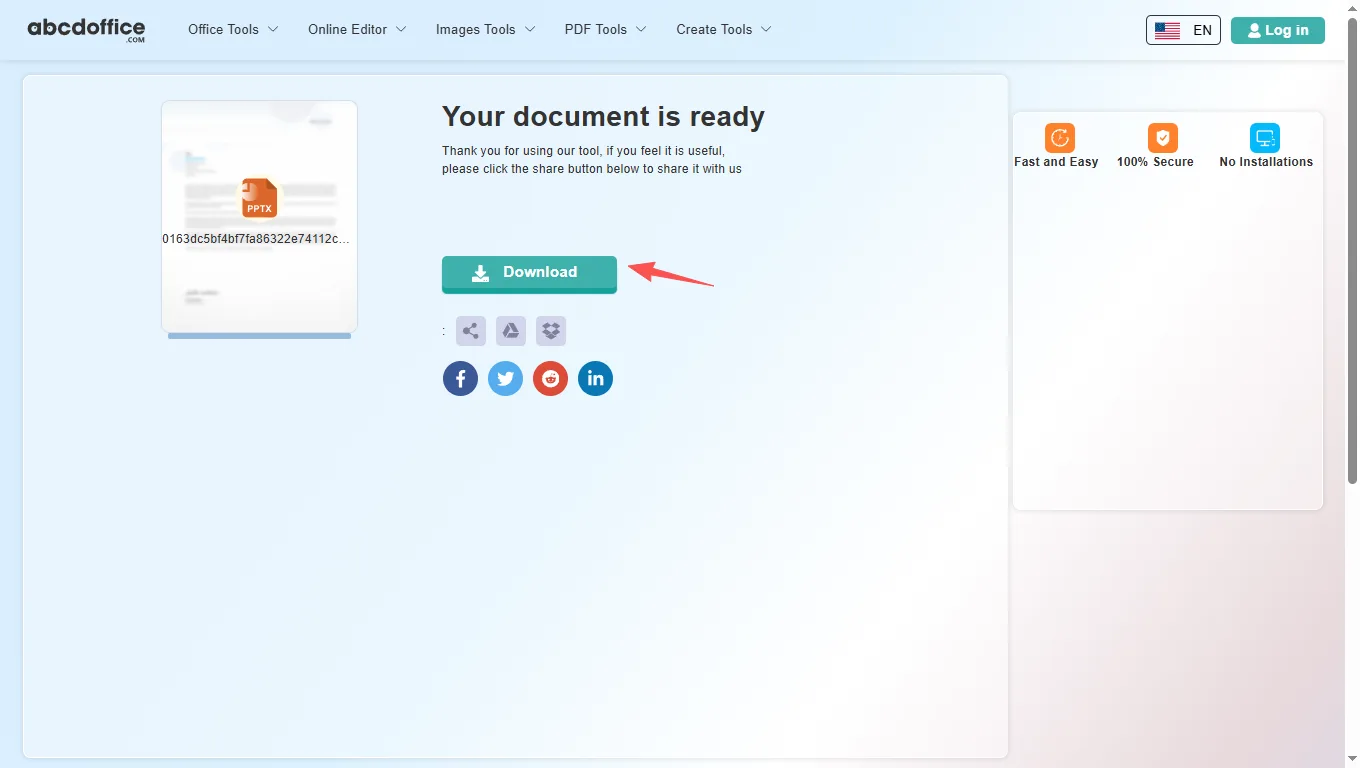
ステップ4: PPTXまたはPDFをダウンロード

処理が完了すると、abcdoffice.comにダウンロード画面が表示されます。ダウンロードをクリックして、この無料のオンラインpptxエディタからコンピュータにPPTXまたはPDFを保存します。

pptxエディタツールバー — 各タブの説明

abcdoffice.comのABCD Office pptxエディタオンラインはONLYOFFICE Docsに基づいています。ファイルが開いたら、以下のリボンタブを使用します — ホーム、挿入、トランジション、アニメーション、コラボレーション、表示、プラグイン — pptxをオンラインで編集する際に表示されるツールに一致します。

ホーム
スライド、フォント、図形 & クイックスタイル

スライド、フォント、図形 & クイックスタイル

ホームタブは、私たちのpptxオンラインエディタでの日常的なスライド編集をカバーしています — どのpptxエディタオンラインでも最初に手を伸ばす基本的なフォーマットツールです。

  • スライドの追加、レイアウトオプション、デッキのプレビューのための再生
  • フォントファミリーとサイズ、太字、斜体、下線、取り消し線、ハイライト、フォントカラー
  • 箇条書きと番号付きリスト、インデント、整列、行間、テキストボックス
  • 画像と図形の挿入、塗りつぶしと境界線ツール、テキストテーマのためのクイックスタイル
挿入
テーブル、チャート、SmartArt & メディア

テーブル、チャート、SmartArt & メディア

このpptxエディタの挿入タブツールを使用すると、単純なテキストを超えた構造とビジュアルを追加できます — abcdoffice.comでのレポート、ピッチ、クライアント納品物に便利です。

  • テーブル、テキストボックス、テキストアート、画像、チャート、スマートアート
  • 図形ギャラリー — 長方形、矢印、星、吹き出し、線など
  • コメント、ハイパーリンク、フッター、日付と時刻、スライド番号
  • pptxファイルをオンラインで編集する際の学術的または技術的スライド用の数式と記号
トランジション
スライドトランジションとタイミング

スライドトランジションとタイミング

PPTXまたはPDFにエクスポートする前に、オンラインpptxエディタでプロフェッショナルなスライドトランジションを適用 — フェード、プッシュ、ワイプ、ズームなど。

  • トランジションギャラリー — なし、フェード、プッシュ、ワイプ、スプリット、アンカバー、カバー、時計、ズーム
  • 効果の方向とスタイルオプションのパラメータ
  • 期間制御、プレビュー、クリックで開始、オプションの遅延タイミング
  • オンラインでパワーポイントを編集する際に一貫したデッキのためにすべてのスライドに適用
アニメーション
オブジェクトアニメーションとプレビュー

オブジェクトアニメーションとプレビュー

オンラインパワーポイントエディタで各スライドのテキスト、図形、画像をアニメート — 微調整されたパラメータを持つエントランス効果。

  • アニメーションギャラリー — なし、出現、フェード、飛び込む、浮かぶ、スプリット、ワイプ
  • 方向、期間、トリガー設定を調整するためのパラメータ
  • アニメーションを追加して1つのオブジェクトに複数の効果を重ねる
  • このオンラインpptxエディタからプレゼンテーション前にアニメーションをプレビュー
コラボレーション
共同編集、コメント、チャット

共同編集、コメント、チャット

オンラインpptxエディタでチームデッキをレビュー — ブラウザ上で共同編集、コメント、チャットを行うabcdoffice.com。

  • リアルタイムの共有編集セッションのための共同編集モード
  • 選択したスライドやオブジェクトにコメントを追加; スレッドを削除または解決
  • オンラインでpptを編集している間に迅速な議論のための内蔵チャット
  • 共有PPTXピッチデッキ、レッスンプラン、チームプレゼンテーションに最適
表示
ズーム、ガイド、ワークスペースパネル

ズーム、ガイド、ワークスペースパネル

プレゼンテーションワークスペースを調整 — ズームレベル、定規、グリッドライン、パネルの可視性をオンラインpptxエディタで。

  • ズームパーセンテージ、スライドにフィット、幅にフィット
  • 明るいまたは暗い編集キャンバスのためのインターフェーステーマ
  • ノート、定規、ガイド、グリッドラインのトグル
  • ツールバー、ステータスバー、左パネル、右パネルのコントロールを常に表示
プラグイン
OCR、AI、翻訳など

OCR、AI、翻訳など

abcdoffice.comでプラグインを使ってオンラインpptxエディタを無料で拡張 — 自動化、AIヘルプ、翻訳、メディアツール。

  • カスタム自動化のためのプラグインマネージャーとマクロ
  • コードのハイライト、ChatGPT、フォトエディタ、スピーチ、シソーラス
  • リッチなスライドコンテンツのための翻訳者とYouTube埋め込み
  • オンラインpptxエディタのリボンが不十分な場合のオプションの追加機能

PPTXプレゼンテーションガイド — abcdoffice.com/pptx-editor.html

pptx-editor.htmlがppt-editor.htmlと異なる点、ブラウザでスライドデッキに必要なもの、オンラインでpptxを編集することがPowerPointをインストールすることに勝る場合。

なぜpptxが独自のエディタページを持つのか

ユーザーは頻繁に拡張子で検索します — “pptx エディタ”、 “オンライン pptx を開く”、 “オンラインで pptx ファイルを編集”。pptx-editor.html はその行動に合わせています。ppt-editor.html はより広範な PowerPoint エディタの表現をカバーしています。アップロード後、両方は同じスライドキャンバスを使用します。このページの例は PPTX 中心です。

PPTX、PPT、および配布資料のエクスポート

最新の .pptx デッキとレガシー .ppt ファイルは、1 つのアップロードパスを共有します。チームメイトが後でアニメーションを編集する必要がある場合は PPTX を保持します。参加者が読み取り専用のスライドや印刷物のみを必要とする場合は PDF をエクスポートします。

PDF から PowerPoint への変換は、画像を誤って配置することがよくあります — 会議の前にタイトル、箇条書き、スライドの順序を修正するために、生成された PPTX を pptx-editor.html で開きます。

一般的な PPTX 編集状況

営業はデモの 1 時間前に価格スライドを入れ替えます。マーケティングはウェビナーのデッキでスピーカーのバイオを更新します。教師は前学期の PPT からクイズスライドを更新します。創業者は旅行用ノートパソコンでオンラインセッションで pptx エディタを使ってリハーサルを行います。各々は短いオンラインで pptx を編集するタスクであり、完全なスライドマスタープロジェクトではありません。

pptx-editor.html と ppt-editor.html

ツールを一般的なオンライン PowerPoint エディタとしてマーケティングする場合は ppt-editor.html を使用します。添付ファイル名やキーワードがすでに .pptx を示している場合は pptx-editor.html を使用します。Microsoft PowerPoint デスクトップは、放送イベント、複雑なアニメーション、および企業テンプレートライブラリの選択肢として残ります。

ブラウザ内の機密デッキ

abcdoffice.com で編集に必要なプレゼンテーションのみをアップロードします。投資家や取締役会のデッキを読み込む前にプライバシーポリシーを確認してください。オンラインの pptx エディタのフローは、洗練された PPTX または PDF を返す必要があります — ダウンロードし、スライドを確認し、完了したらセッションを閉じます。

オンライン pptx エディタ vs デスクトップ Microsoft PowerPoint

abcdoffice.com の ABCD Office pptx エディタオンライン無料ワークフローが、ステップ、インストール時間、最初の編集までの時間においてデスクトップ PowerPoint とどのように比較されるかを確認してください。

方法 典型的なステップ 必要なものをインストール 編集までの時間
abcdoffice.com pptx エディタオンライン 3–4 ステップ なし ~1 分
Microsoft PowerPoint (デスクトップ) 5–7 ステップ はい 数分
Web 用 PowerPoint (365 ログイン) 4–6 ステップ アカウントが必要 2–5 分
abcdoffice.com オンライン
アップロード、編集、ダウンロードのための迅速なワークフロー
デスクトップ Microsoft PowerPoint
より多くのセットアップ、高度な機能
Microsoft 365 Web ログイン
アカウントと OneDrive フロー

関連する PPTX エディタガイド — ABCD Office の一般的なプレゼンテーションタスク

オンラインで pptx を編集、オンラインで pptx を開く、無料の pptx エディタのためのガイド — すべてのパスは abcdoffice.com/pptx-editor.html から始まります。

ガイド

PPTX メール添付をオンラインで編集

ローカルに .pptx を保存し、次に abcdoffice.com/pptx-editor.html を開きます — PPTX 特有の検索に調整されています。

PPTXファイルをアップロード
ガイド

ABCD Officeのpptx-editorとppt-editor

pptx-editor.htmlは.pptxファイルを対象とし、ppt-editor.htmlはより広範なPowerPointエディタのランディングページです。

PPTXファイルをアップロード
ガイド

営業デッキのスライドの順序を変更する

pptxエディタでスライドのサムネイルをドラッグして、ケーススタディの前に価格を配置します。

PPTXファイルをアップロード
ガイド

四半期ごとのPPTXのチャート数値を更新します。

チャートをクリックし、データラベルと値を編集して、更新されたプレゼンテーションを保存します。

PPTXファイルをアップロード
ガイド

投資家用の読み取り専用PDFエクスポート

編集後にPPTXをPDFにエクスポートし、VCが固定されたデッキを見られるようにし、編集可能なPPTXを保持します。

PPTXファイルをアップロード
ガイド

PDFからPowerPointへのスライドを磨く

PDFをPPTに変換し、PPTXをpptx-editor.htmlにアップロードして、会議前にレイアウトを修正します。

PPTXファイルをアップロード

よくある質問

abcdoffice.com/pptx-editor.htmlのPPTXに特化した回答 — スライドデッキ編集のヒントと、このページがabcdoffice.com/ppt-editor.htmlとどのように異なるか。

PPTXファイルとは何ですか?abcdoffice.com/pptx-editor.htmlでスライドを編集できますか?

PPTXは現代のPowerPointプレゼンテーション形式(.pptx)です。abcdoffice.com/pptx-editor.htmlでは、.pptxまたは.pptファイルをアップロードし、ブラウザでスライドを編集し、デスクトップPowerPointなしでPPTXまたはPDFをダウンロードできます。

  1. ブラウザでabcdoffice.com/pptx-editor.htmlを開きます。
  2. ファイルを選択をクリックするか、.pptxデッキをアップロードエリアにドラッグします。
  3. abcdoffice.comでpptxエディタがスライドを読み込むのを待ちます。
  4. スライドを編集し、PPTXまたはPDFとしてダウンロードします。
pptx-editor.htmlはABCD Officeのppt-editor.htmlとどのように異なりますか?

abcdoffice.com/ppt-editor.htmlは一般的なPowerPointエディタページです。abcdoffice.com/pptx-editor.htmlはPPTX特化の検索に焦点を当てています — .pptx添付ファイル、ピッチデッキ、およびすでに.pptx拡張子を使用しているファイルの編集。

  1. 「pptxエディタ」を検索したり、.pptxファイルを持っている場合はabcdoffice.com/pptx-editor.htmlを使用します。
  2. メインのPowerPointエディタランディングページにはabcdoffice.com/ppt-editor.htmlを使用します。
  3. 両方のページは、abcdoffice.comでアップロード後に同じスライドエディタを開きます。
  4. ファイル名と検索クエリに一致するURLを選択します。
PowerPointがインストールされていない状態でPPTX添付ファイルを編集するにはどうすればよいですか?

.pptxをメールやチャットアプリから保存し、abcdoffice.com/pptx-editor.htmlにアップロードします。共有またはロックされたPCのブラウザでスライドのテキスト、画像、レイアウトを変更できます。

  1. デバイスにPPTX添付ファイルをダウンロードします。
  2. abcdoffice.com/pptx-editor.htmlに移動し、ファイルを選択をクリックします。
  3. 保存したプレゼンテーションファイルを選択します。
  4. スライドを編集し、abcdoffice.comからPPTXまたはPDFをダウンロードします。
オンラインでPPTXを編集した後、スライドのレイアウトや画像は保持されますか?

標準のPPTXデッキにおける典型的なスライドマスター、テキストプレースホルダー、画像、形状は、abcdoffice.comでのブラウザ編集に対応しています。複雑なVBA、埋め込みビデオ、または珍しいPowerPoint専用の効果は、エクスポート後にデスクトップPowerPointが必要になる場合があります。

  1. あなたのPPTXをabcdoffice.com/pptx-editor.htmlにアップロードします。
  2. ロード後にスライドのサムネイルと主要な画像を確認します。
  3. リボンでテキスト、画像、トランジションを調整します。
  4. 必要に応じてデスクトップPowerPointでPPTXをダウンロードし、スポットチェックします。
ABCD OfficeでPDFからPowerPointへの変換後にデッキを磨くことはできますか?

はい — pdf-to-ppt.htmlで変換し、その後pptx-editor.htmlでスライドを洗練させてから、プレゼンテーションまたはPDFをエクスポートします。

  1. abcdoffice.com/pdf-to-ppt.htmlでPDFを変換します。
  2. PPTX出力ファイルをダウンロードします。
  3. そのPPTXをabcdoffice.com/pptx-editor.htmlにアップロードし、スライドのテキストと画像を修正します。
pptxエディタはトランジション、アニメーション、スピーカーノートをサポートしていますか?

abcdoffice.comのpptxエディタには、標準のスライド編集に加えて、多くのデッキ用のトランジションおよびアニメーションタブが含まれており、ONLYOFFICEでサポートされているノート用の表示ツールがあります。

  1. abcdoffice.com/pptx-editor.htmlでPPTXを開きます。
  2. スライド効果のためにトランジションおよびアニメーションタブを使用します。
  3. 利用可能な場合は、ノートペインでスピーカーノートを編集します。
  4. デッキがプレゼンテーションの準備ができたらPPTXをダウンロードします。
機密のPPTXデッキをabcdoffice.com/pptx-editor.htmlにアップロードするのは安全ですか?

プレゼンテーションはabcdoffice.comでの編集セッションのために処理されます。投資家デッキ、取締役会スライド、またはHRトレーニングファイルをオンラインpptxエディタにアップロードする前に、法務またはITに確認してください。

  1. abcdoffice.com/pptx-editor.htmlに必要なPPTXのみをアップロードします。
  2. クラウド編集がポリシーに違反する場合は、制限されたデッキを避けてください。
  3. 完成したファイルをダウンロードし、ブラウザタブを閉じます。
  4. abcdoffice.comのフッターにあるプライバシーポリシーをお読みください。
pptxエディタから編集したスライドをPDFとしてエクスポートするにはどうすればよいですか?

エディタで保存を使用し、ドキュメントをPDFとして保存するダイアログでPDFを選択し、その後ダウンロードします — 編集可能なPPTXコピーを保持しながら、読み取り専用の共有に最適です。

  1. abcdoffice.comのpptxエディタでスライド編集を完了します。
  2. 保存をクリックし、フォーマットリストでPDFを選択します。
  3. 次へをクリックし、ダウンロード準備完了画面を待ちます。
  4. デバイスにPDFをダウンロードします。

abcdoffice.comでプレゼンテーションの編集を開始します。

abcdoffice.com/pptx-editor.htmlでPPTXまたはPPTファイルをアップロードします — 無料のオンラインpptxエディタがアップロード後に開き、完了したらダウンロードします。