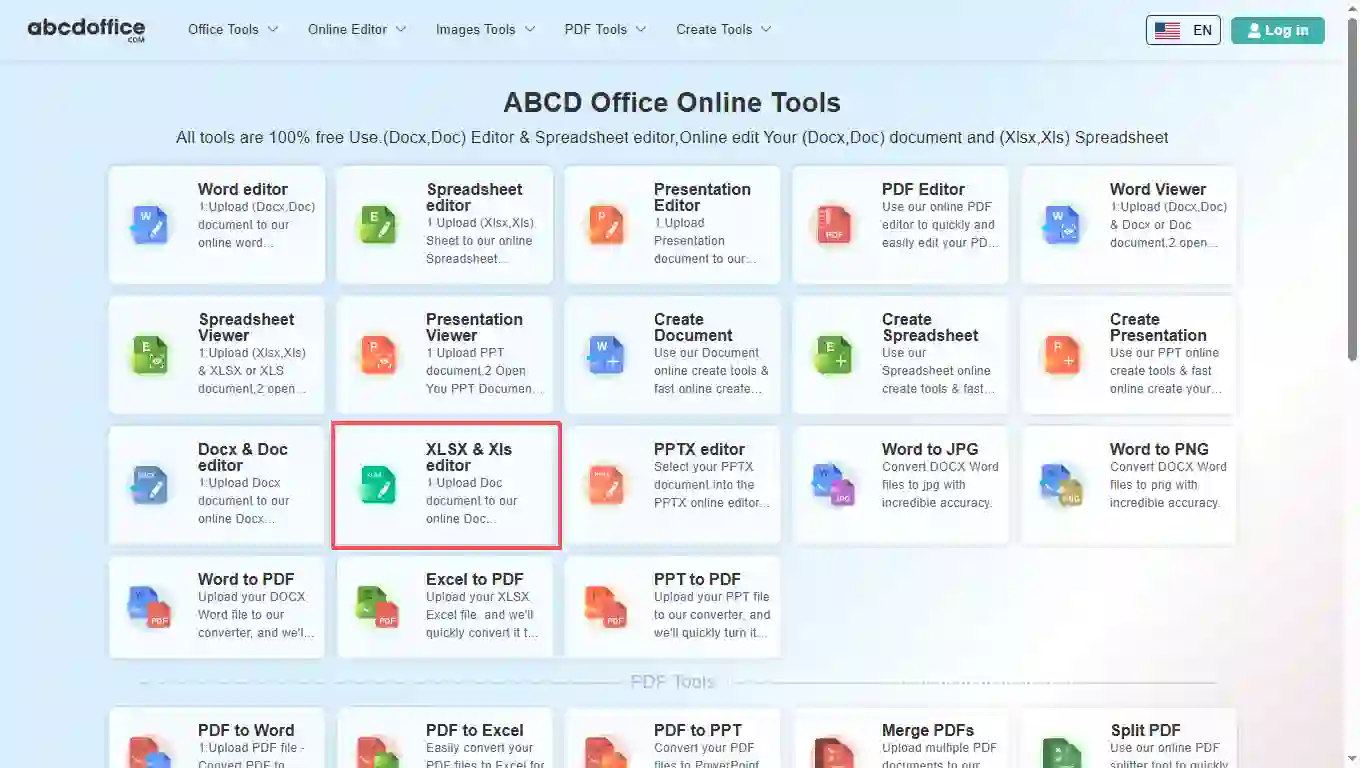
ブラウザでabcdoffice.comを開きます。ホームページのツールグリッドで、オンラインエディタまたはPDFツールの下にあるXLSX & Xlsエディタをクリックします — または直接abcdoffice.com/xlsx-editor.htmlに移動して、このオンラインxlsxエディタページを開きます。
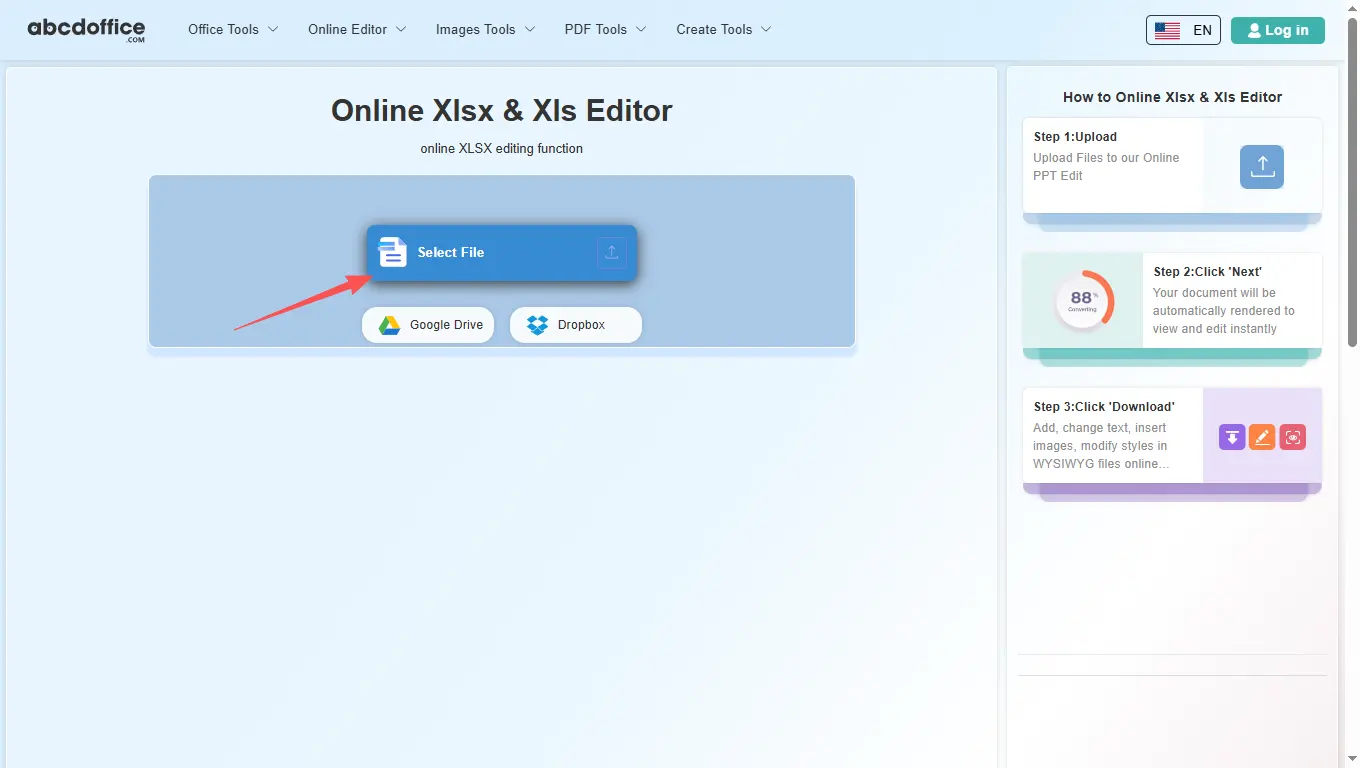
このページはabcdoffice.com/xlsx-editor.htmlでのオンラインでxlsxファイルを編集するためのエントリです — .xlsxおよび.xlsワークブックを開き、ブラウザでセルや数式を変更し、Microsoft Excelをインストールせずにダウンロードします。
.xlsxで終わるファイル名のために構築されています。レガシー.xlsシートは同じ方法でアップロードされ、abcdoffice.comのxlsxエディタオンラインワークフローで開きます。
マルチタブのワークブック、セルの編集、一般的な数式、グラフ、リボンフォーマットを使用して、xlsxファイルをオンラインで編集します — xlsxオンラインエディタはアップロードが完了した後に読み込まれます。
同僚が数式を保持する必要がある場合は、ライブワークブックをXLSXとしてダウンロードするか、読み取り専用のスナップショットが必要な場合はPDFをエクスポートします。
デスクトップExcelがブロックされているゲストラップトップ、Chromebook、またはオフィスPCでこのxlsxエディタをオンラインで無料で使用できます — 定期的な編集にはMicrosoft 365のサブスクリプションは必要ありません。
abcdoffice.com/xlsx-editor.htmlはXLSX特有の検索を対象としています — ワークブックをアップロードし、ブラウザで編集し、ダウンロードします。メインのスプレッドシートハブについては、excel-editor.htmlを参照してください。
ファイナンスがQ4-forecast.xlsxをメールで送信し、オンラインでxlsxファイルを編集する必要があります — 合計を調整し、VLOOKUPを修正し、会議の前にワークブックを返送します。
ブラウザでabcdoffice.comを開きます。ホームページのツールグリッドで、オンラインエディタまたはPDFツールの下にあるXLSX & Xlsエディタをクリックします — または直接abcdoffice.com/xlsx-editor.htmlに移動して、このオンラインxlsxエディタページを開きます。
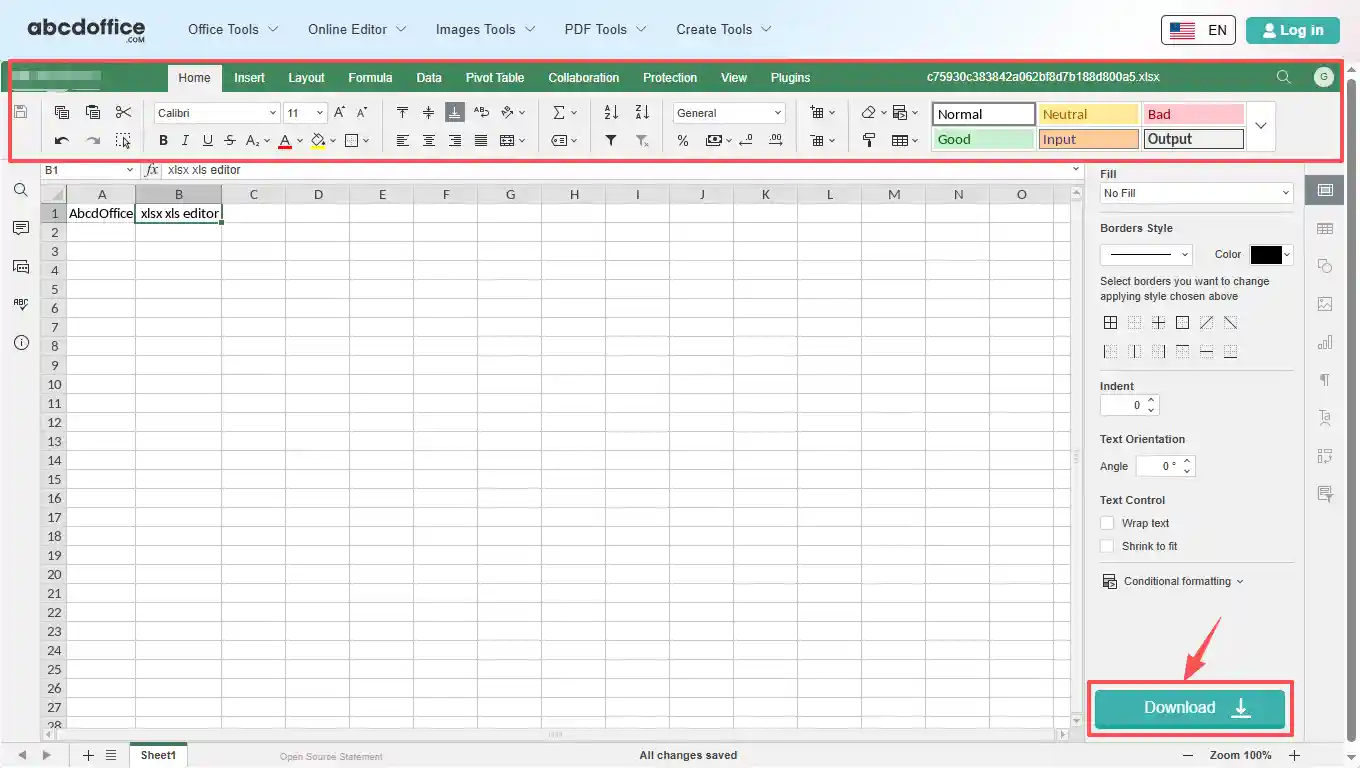
abcdoffice.com/xlsx-editor.htmlのアップロード画面で、ファイルを選択するか、XLSXまたはXLSファイルをアップロードエリアにドラッグします。Google DriveとDropboxのボタンがabcdoffice.comのファイル選択の下に表示されます。
アップロード後、abcdoffice.comでxlsxエディタオンラインが開きます。スプレッドシートリボンからセル、数式、グラフ、シートタブを編集します。
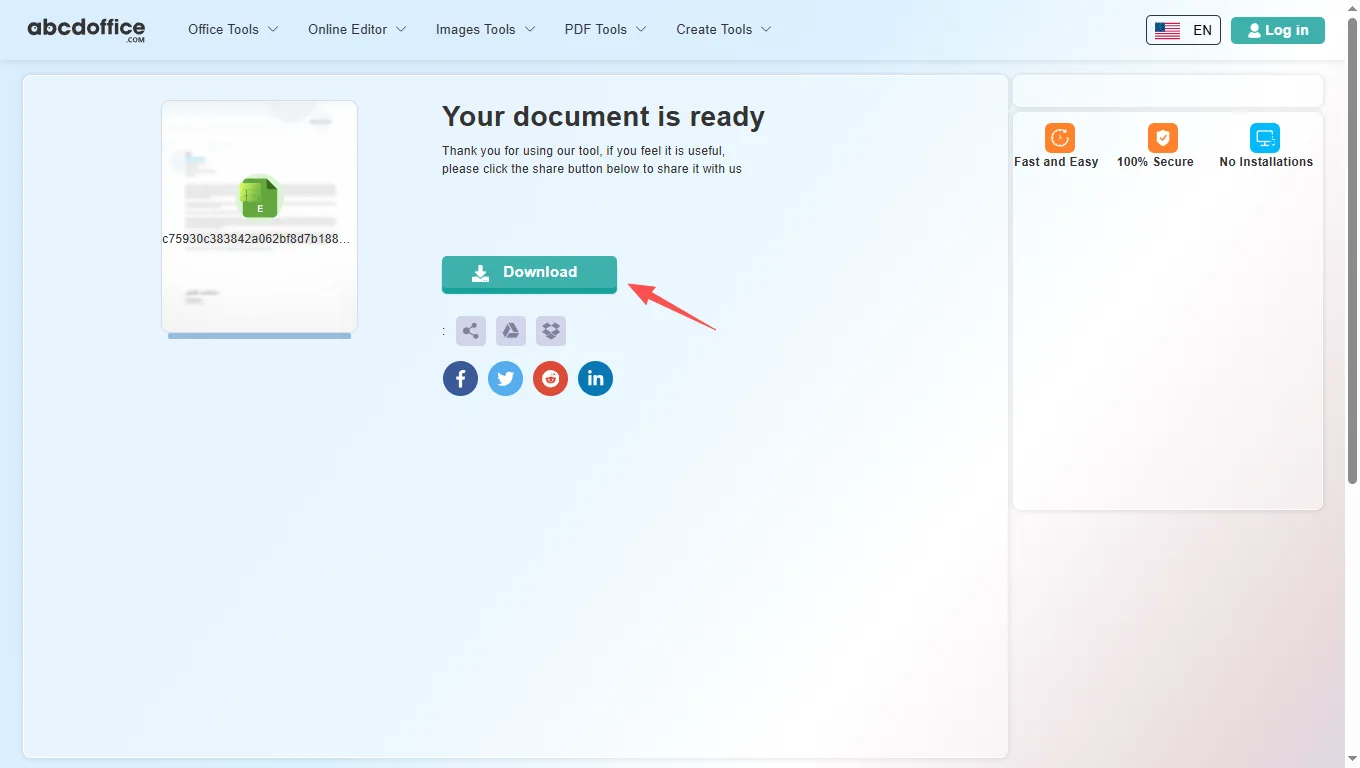
処理が完了すると、abcdoffice.comにダウンロード画面が表示されます。ダウンロードをクリックして、この無料のオンラインxlsxエディタからコンピュータにXLSXまたはPDFを保存します。
abcdoffice.comのABCD Office xlsxエディタオンラインはONLYOFFICE Docsに基づいています。ファイルが開いたら、下のリボンタブを使用します — ホーム、挿入、レイアウト、数式、データ、ピボットテーブル、コラボレーション、保護、表示、プラグイン — エディタツールバーに表示されるツールに一致します。
ホームタブは、私たちのxlsxオンラインエディタでの日常的なセル編集をカバーしています — オンラインでxlsxを編集する際に最初に人々が手を伸ばす同じコアフォーマットツールです。
このxlsxエディタオンラインの挿入タブツールを使用すると、単純なセルを超えた構造とビジュアルを追加できます — abcdoffice.comのダッシュボード、レポート、クライアントの成果物に便利です。
XLSXまたはPDFにエクスポートする前に、xlsxオンラインエディタでページレイアウトを制御します — クリーンな印刷物のための余白、向き、印刷設定。
オンラインのxlsxエディタで数式を構築および監査 — カテゴリ別に関数を挿入し、名前付き範囲を管理し、再計算を制御します。
オンラインのxlsxエディタでデータを整理およびクリーンアップ — リンクをインポートし、列を並べ替え、行をフィルタリングし、abcdoffice.comでエントリを検証します。
オンラインのxlsxエディタで大規模なデータセットを要約 — ピボットテーブルを作成し、レイアウトを調整し、ブラウザを離れずにデータを更新します。
オンラインのxlsxエディタでチームのスプレッドシートをレビュー — ブラウザ上で共同編集、コメント、チャットを行います。abcdoffice.comで。
abcdoffice.comからダウンロードする前に機密スプレッドシートをロック — 暗号化、シート保護、および共有ファイルのための編集可能範囲ルール。
スプレッドシートの作業スペースを調整 — ズームレベル、固定ヘッダー、グリッド線、およびxlsxオンラインエディタのインターフェーステーマ。
abcdoffice.comでの自動化、AIヘルプ、翻訳、メディアツールを使用して、オンラインのxlsxエディタを無料で拡張します。
excel-editor.htmlの代わりにXLSXエディターURLを開くタイミング、ブラウザでの.xlsxファイルの動作、オンラインでxlsxファイルを編集することがワークフローにどのように適合するか。
検索エンジンとユーザーはしばしばファイル拡張子を文字通り入力します — “xlsxエディター”、 “xlsxオンラインで開く”、 “xlsxオンラインで編集”。abcdoffice.com/xlsx-editor.htmlはその意図に一致します。excel-editor.htmlはより広範なスプレッドシートエディターエントリーのままであり、どちらもアップロード後に同じグリッドを開きますが、このページのコピーと例はXLSX添付ファイルに焦点を当てています。
最新の.xlsxワークブックとレガシー.xlsシートは同じフローでアップロードされます。Excelを使用している同僚のために数式とシートタブを保持するためにXLSXをダウンロードします。セルを変更してはいけない承認者のために凍結されたスナップショットが必要な場合はPDFを選択します。
PDFからExcelに変換されたデータは、しばしばマージされたヘッダーや壊れた列で到着します — そのファイルをxlsx-editor.htmlで開き、共有する前に構造を修正します。
オペレーションは、RFQの回答が到着した同日にサプライヤー価格タブを更新します。HRはロックダウンされたラップトップでボーナス列を修正します。創業者は取締役会の電話の前にキャップテーブルXLSXを調整します。教師はLMSからの成績エクスポートを調整します。各ケースは、完全なExcelインストールではなく、1回のオンラインでxlsxを編集する必要があります。
ファイル名、メールの件名、または広告のキーワードがすでにXLSXを示している場合はxlsx-editor.htmlを選択します。ツールを一般的なスプレッドシートエディターまたはExcelの代替として説明する場合はexcel-editor.htmlを選択します。Microsoft 365モデリング、マクロ、および企業ガバナンスの場合、デスクトップExcelは依然として正しい長期的なホームです。
abcdoffice.comでタスクに必要なXLSXのみをアップロードします。給与、収益、または顧客リストを読み込む前にプライバシーポリシーを確認してください。xlsxエディターオンラインパスは、クリーンなXLSXダウンロードを返すように構築されています — 編集を完了し、ダウンロードし、スプレッドシートが承認されたらタブを閉じます。
abcdoffice.comのABCD Office xlsxエディターオンライン無料ワークフローが、デスクトップExcelのステップ、インストール時間、最初の編集までの時間とどのように比較されるかを確認してください。
| 方法 | 典型的なステップ | 必要なインストール | 編集までの時間 |
|---|---|---|---|
| abcdoffice.com xlsxエディターオンライン | 3–4ステップ | なし | ~1分 |
| Microsoft Excel(デスクトップ) | 5–7ステップ | はい | 数分 |
| Excel for the web(365ログイン) | 4–6ステップ | アカウントが必要 | 2–5分 |
オンラインでxlsxを編集するためのガイド、xlsを編集するためのガイド、無料のxlsxエディター — すべてのパスはabcdoffice.com/xlsx-editor.htmlから始まります。
チャンネルファイルをダウンロードし、abcdoffice.com/xlsx-editor.htmlにアップロードします — XLSXに特化したエディターページ。
XLSXファイルをアップロードxlsx-editor.htmlは.xlsxファイル名とSEOに一致し、excel-editor.htmlは主要なスプレッドシートエディターハブです。
XLSXファイルをアップロードPDFをExcelに変換し、共有する前にxlsx-editor.htmlでヘッダーとマージされたセルを修正します。
XLSXファイルをアップロードxlsxオンラインエディターの下部でシートタブを切り替えて、作業ストリームごとにステータスを更新します。
XLSXファイルをアップロード視聴者が数式を変更できない場合、xlsx-editor.htmlからワークブックをPDFにエクスポートします。
XLSXファイルをアップロード調達シートで単価と合計を変更し、同日中に新しいXLSXをダウンロードします。
XLSXファイルをアップロードabcdoffice.com/xlsx-editor.htmlのXLSXに特化した回答 — スプレッドシート形式のヒントとこのページがabcdoffice.com/excel-editor.htmlと異なる点。
XLSXはデフォルトのExcelワークブック形式(.xlsx)です。abcdoffice.com/xlsx-editor.htmlでは、.xlsxまたはレガシー.xlsファイルをアップロードし、ブラウザでセルを編集し、Microsoft ExcelをインストールせずにXLSXまたはPDFをダウンロードできます。
abcdoffice.com/excel-editor.htmlは一般的なスプレッドシート編集のための主要なExcelエディターページです。abcdoffice.com/xlsx-editor.htmlは、XLSX特有の検索に調整されています — 予算.xlsx添付ファイル、他のアプリからのエクスポート、およびすでに.xlsx拡張子を使用しているファイル名。
Teams、Slack、またはメールから共有された.xlsxをダウンロードし、次にabcdoffice.com/xlsx-editor.htmlにアップロードします。ブラウザで数値、ラベル、タブを更新し、修正されたワークブックを返送できます。
一般的なビジネスXLSXファイルの一般的な数式、数値形式、およびチャートは、abcdoffice.comでの編集とダウンロードで通常は生き残ります。非常に大きなモデル、VBAマクロ、または珍しいExcel機能は、完全な忠実度のためにデスクトップExcelが必要な場合があります。
はい — pdf-to-excel.htmlで変換し、次にxlsx-editor.htmlで出力XLSXを開いて、列、ラベル、またはテーブルを修正してから共有します。
はい — 標準のマルチシートワークブックは、abcdoffice.comのONLYOFFICEスプレッドシートリボンでシートタブ、セル編集、ソート、フィルタリング、チャートツールを使用してxlsxエディタで開きます。
ワークブックはabcdoffice.comでのブラウザセッションのために処理されます。給与、収益、または顧客リストをオンラインのxlsxエディタにアップロードする前に、財務またはITポリシーに従ってください。
エディタで「保存」をクリックし、「ドキュメントをPDFとして保存」ダイアログでPDFを選択し、次にダウンロード画面に進みます — 変更すべきでないレポートに便利です。
abcdoffice.com/xlsx-editor.htmlにXLSXまたはXLSファイルをアップロードしてください — 無料のオンラインxlsxエディタがアップロード後に開き、完了したらダウンロードします。