アカウントにログイン
or
そのメールアドレスのユーザーは既に存在します
By clicking 'Download File,' you agree to our Terms and conditions and Privacy policy
edit_pdf
ドキュメントを保存
保存するファイルを選択してください
docx DOCX
pdf PDF
odt ODT
txt TXT
dotx DOTX
pdfa PDF/A
ott OTT
rtf RTF
docxf DOCXF
oform OFORM
html HTML
fb2 FB2
epub EPUB
xlsx XLSX
pdf PDF
ods ODS
csv CSV
xltx XLTX
pdfa PDF/A
ots OTS
pptx PPTX
pdf PDF
odp ODP
potx POTX
pdf PDF/A
otp OTP
png PNG
jpg JPG
close

PDF エディタ

PDF ドキュメントにテキスト、画像、図形、または手書きの注釈を追加します。

decryptBtn
scicon Select File upload_btn add_upload
1
または PDF をここにドラッグ
officeedit 次へ
変換 convert
ダウンロード
File
Open Source Statement
ブラウザを閉じないでください。ファイルがアップロードされ、処理が完了するまでお待ちください!これには数分かかる場合があります。 :)
file icon
Size
Ddfdf.pptx
5.2MB
VIEW
edit_file

この無料のオンラインPDFエディタがサポートするもの

ABCD Officeはブラウザ内のPDFエディタです — abcdoffice.comにPDFをアップロードし、テキストを編集し、画像を追加して、Adobe Acrobatやデスクトップソフトウェアをインストールせずにダウンロードします。

ファイル形式

abcdoffice.com/online-pdf-editor.htmlで編集のために標準PDFファイルをアップロードしてください。オンラインPDFエディタは、ブラウザ内で日常的な文書編集を処理します。

ブラウザで編集

真のオンラインPDFエディタ — テキストの追加または削除、画像や図形の挿入、ファイルが読み込まれた後にエディタツールバーでフォーマットを適用します。

エクスポートオプション

無料のオンラインPDFエディタからPDFとしてエクスポートするには、保存またはダウンロードをクリックしてください — メール、印刷、または共有の準備が整います。

インストール不要

abcdoffice.comでデスクトップまたはモバイルでこの無料のオンラインPDFエディタを使用してください。標準PDF編集にはAdobeのサブスクリプションやソフトウェアのインストールは必要ありません。

ABCD OfficeでPDFファイルをオンラインで編集する方法

abcdoffice.com/online-pdf-editor.htmlはオンラインPDFエディタのページです — PDFをアップロードし、ブラウザで編集し、ダウンロードします。デスクトップソフトウェアなしでPDFを編集する方法を知りたいですか?ここから始めましょう。

編集

オンラインPDFエディタ — PDFファイルを無料で編集

誤字を修正したり、署名ブロックを追加したり、PDF契約書、フォーム、またはレポートに画像を挿入したりする必要があります — そして、ブラウザで動作する無料のPDFエディタが必要です。

  • 日常的な編集のためのオンラインPDFエディタ — フォーム、請求書、宿題、クライアントのPDF。
  • 学校、職場、または共有コンピュータにAcrobatがインストールされていないときにオンラインでPDFを編集します。
  • abcdoffice.comからデバイスからアップロードしてください — 完了したら更新されたPDFをダウンロードします。
01
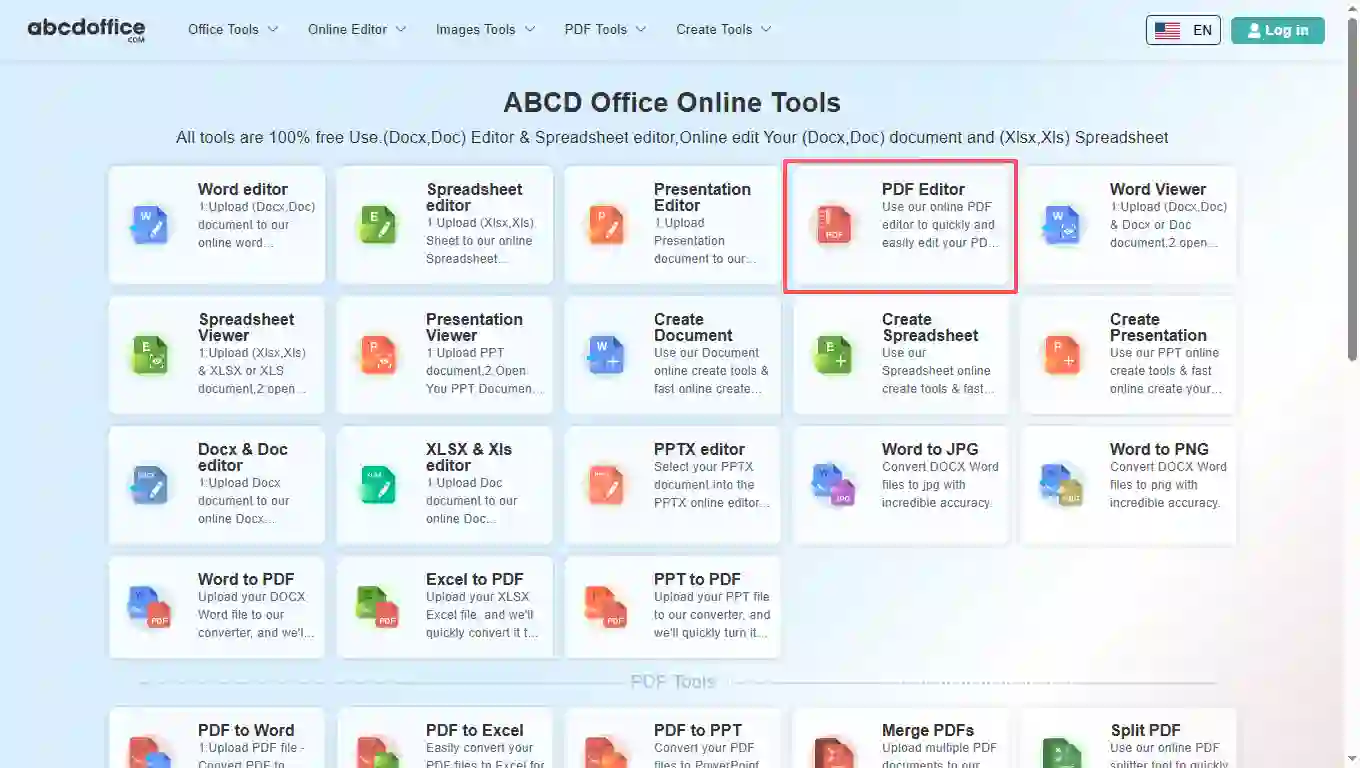
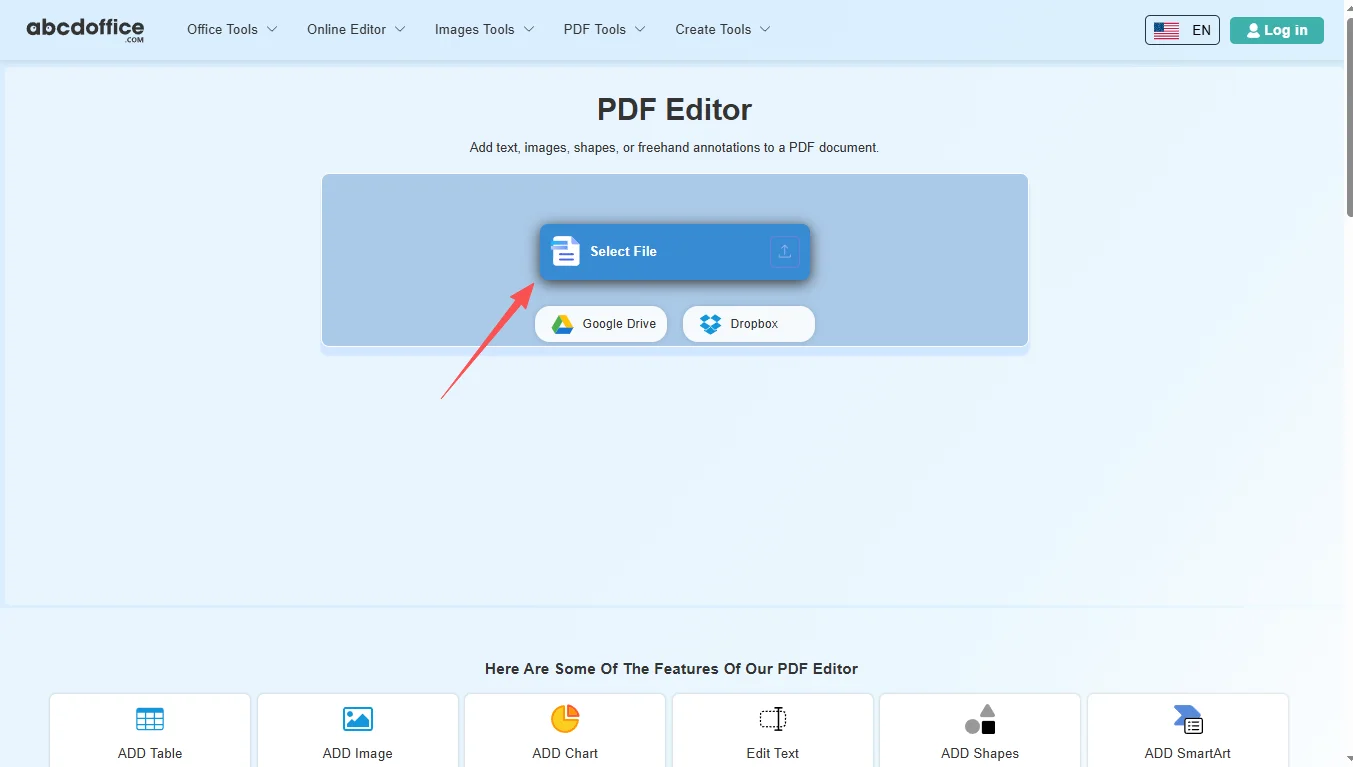
ステップ1: abcdoffice.comでPDFエディタを開く

ブラウザでabcdoffice.comを開きます。ホームページのツールグリッドで、オンラインエディタまたはPDFツールの下にあるPDFエディタをクリックします — または直接abcdoffice.com/online-pdf-editor.htmlに移動してこのオンラインPDFエディタページを開きます。

02
ステップ2: ファイルをアップロード
ステップ2: ファイルをアップロード

abcdoffice.com/online-pdf-editor.htmlのアップロード画面で、ファイルを選択するか、PDFファイルをアップロードエリアにドラッグします。Google DriveとDropboxのボタンがabcdoffice.comのファイル選択の下に表示されます。

03
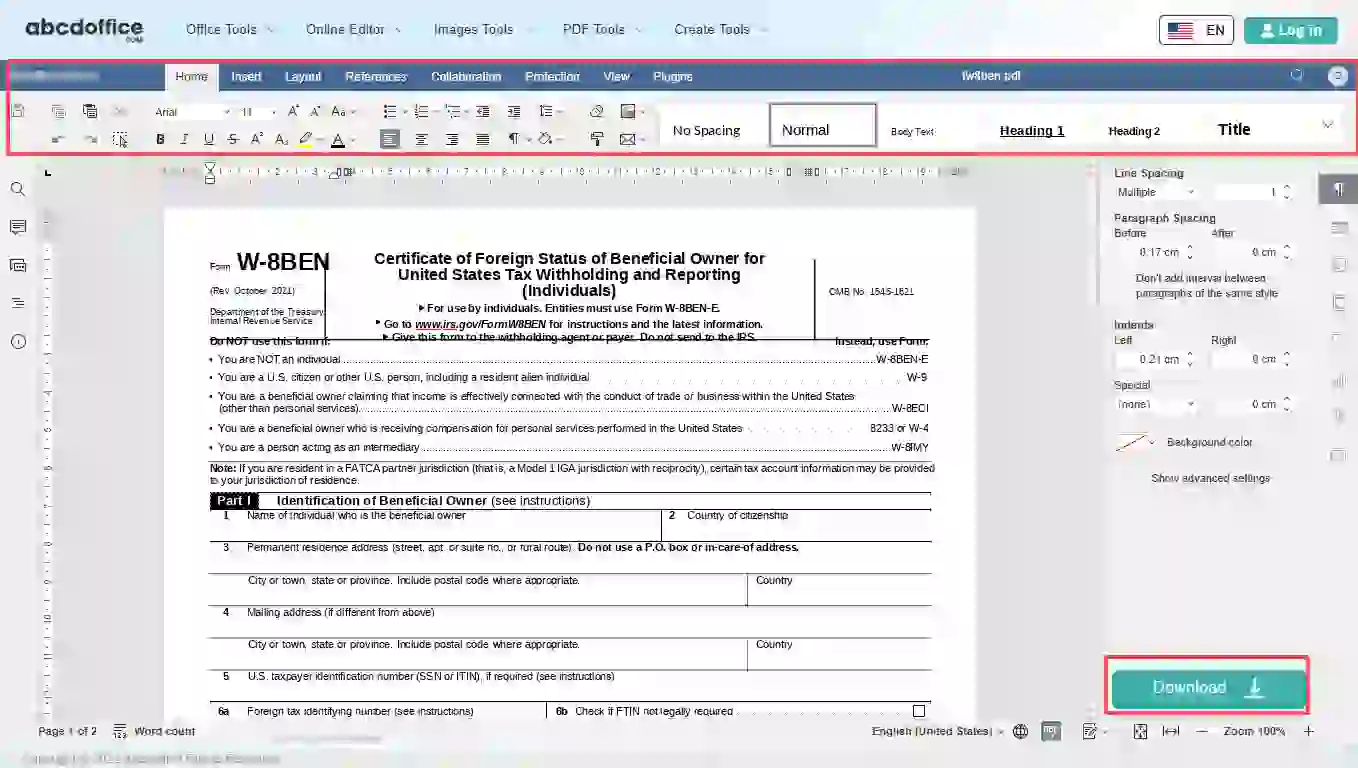
ステップ3:オンラインPDFエディタで編集

アップロードと処理が完了すると、オンラインPDFエディタがabcdoffice.comのブラウザで開きます。リボンツールバーを使用して、テキスト、表、画像、フォーマットを変更します。

04
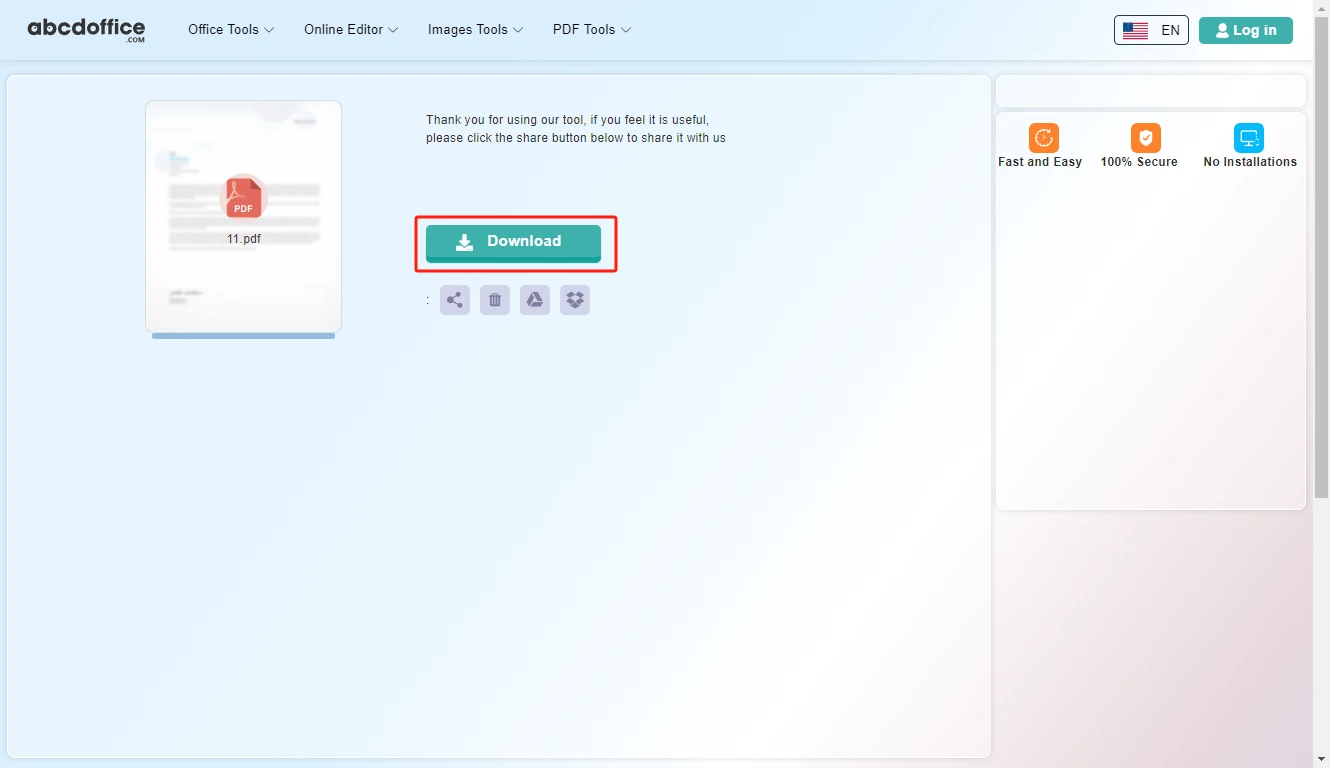
ステップ4:更新されたPDFをダウンロード

処理が完了すると、abcdoffice.comにダウンロード画面が表示されます。ダウンロードをクリックして、この無料のオンラインPDFエディタからコンピュータに更新されたPDFを保存します。

PDFエディタツールバー — 各タブの説明

abcdoffice.comのABCD Office PDFエディタは、以下に示すONLYOFFICEエディタツールバーを使用します — ホーム、挿入、レイアウト、参照、コラボレーション、保護、表示、プラグイン — ブラウザでのPDF編集タスクのために。

ホーム
フォント、段落 & クイックスタイル

フォント、段落 & クイックスタイル

ホームタブは、私たちのオンラインPDFエディタでの日常的なテキスト編集をカバーします — 言葉を変更し、誤字を修正し、PDFコンテンツを編集するときに段落をフォーマットします。

  • フォントファミリーとサイズ、太字、斜体、下線、取り消し線、上付き文字と下付き文字
  • テキストハイライトカラー、フォントカラー、リスト、インデント、整列
  • 行間、段落のシェーディングと境界線、書式のクリアと書式ペインター
  • オンラインで無料でPDFを編集するときに一貫したテキストのためのクイックスタイル
挿入
ページ、表、画像 & リッチオブジェクト

ページ、表、画像 & リッチオブジェクト

このオンラインPDFエディタの挿入タブツールを使用すると、視覚的要素と構造を追加できます — abcdoffice.comの画像、図形、テキストボックス、表。

  • 表、画像、チャート、図形、コメント、ハイパーリンク
  • テキストボックス、テキストアート、注釈付きPDF用の方程式と記号
  • 複数ページの文書用のヘッダー、フッター、およびページ区切り
  • 無料のPDFエディタでプレーンテキスト以上が必要なときに最適
レイアウト
余白、向き、列 & ウォーターマーク

余白、向き、列 & ウォーターマーク

PDFエディタオンラインでエクスポートする前にページレイアウトを制御します — 草案や機密コピーのための余白、向き、ウォーターマーク。

  • 余白、向き、用紙サイズのプリセット
  • 長いPDFコンテンツのための列、改行、行番号
  • ページ上のテキストの折り返しとオブジェクトの整列
  • ダウンロード前のDRAFTまたは機密マークのためのウォーターマーク
参照
目次、脚注、キャプション & クロスリファレンス

目次、脚注、キャプション & クロスリファレンス

長いPDF文書はナビゲーションツールの恩恵を受けます — PDFエディタオンラインでの目次、脚注、リンクされた参照。

  • 目次 — 見出しが変更されたときに挿入および更新
  • ページの下部にある脚注と説明ノート
  • 文書内ジャンプのためのハイパーリンクとブックマーク
  • キャプション、クロスリファレンス、図表
コラボレーション
コメント、変更履歴 & 比較

コメント、変更履歴 & 比較

オンラインPDFエディタで共有されたPDFをレビューします — フィードバックを追加し、編集を受け入れ、abcdoffice.comのブラウザでバージョンを比較します。

  • 選択したテキストに対する共同編集モードとスレッドコメント
  • コメントを解決または削除; 前の/次のコメントに移動
  • 表示モードで変更履歴を追跡し、編集を受け入れる/拒否する
  • 2つの文書バージョンを並べて比較
保護
暗号化 & 編集制限

暗号化 & 編集制限

abcdoffice.comからのダウンロード前に機密PDFをロックします — 共有ファイルのためのパスワード保護と編集制限。

  • パスワードで暗号化し、認可された読者のみがファイルを開けるようにします
  • 編集を制限するために文書を保護するか、コメントのみモードを設定します
表示
ズーム、定規、パネル & テーマ

ズーム、定規、パネル & テーマ

編集作業スペースを調整します — ズームレベル、表示される定規、サイドパネル、オンラインPDFエディタの明るい/暗いテーマ。

  • 長い文書のための見出しナビゲーションペイン
  • ズームパーセンテージ、ページに合わせる、幅に合わせる
  • インターフェーステーマとオプションのダーク文書キャンバス
  • ツールバー、ステータスバー、左/右パネル、定規の切り替え
プラグイン
OCR、AI、翻訳 & もっと

OCR、AI、翻訳 & もっと

プラグインで無料のPDFエディタオンラインを拡張します — OCRスキャンページ、AIヘルプ、翻訳、abcdoffice.comの参照ツール。

  • プラグインマネージャーと自動化のためのマクロ
  • コードのハイライト、OCR、フォトエディタ、スピーチ、シソーラス
  • 翻訳者、ChatGPT、YouTube埋め込み、MendeleyおよびZoteroの引用

ABCD Officeの無料オンラインPDFエディタへのガイド

abcdoffice.comでのPDFエディタオンラインの動作、PDFで変更できること、デスクトップAcrobatよりも選択するタイミングについて — PDFエディタ、オンラインPDFエディタ、PDFを編集する方法などの検索用に書かれています。

オンラインpdfエディタとは何ですか?

オンラインpdfエディタは、デスクトップではなくウェブブラウザで動作します。abcdoffice.comではPDFをアップロードし、サーバーが編集のために準備し、あなたは馴染みのあるツールバーコントロールを使ってドキュメントキャンバスで作業します。作業が完了したら、保存またはダウンロードを選択すると、更新されたPDFがコンピュータにエクスポートされます。

オンラインでPDFを編集する方法 — ステップバイステップ

pdfを編集する方法が気になる場合、abcdoffice.comの短い答えは次のとおりです:online-pdf-editor.htmlでファイルをアップロードし、エディタが開くのを待ち、変更を加えたらダウンロードします。これは、サイドバーのハウツーと上記のウォークスルーに示されている同じオンラインpdf無料編集パスです。

スキャンしたPDFから始めますか? アップロード後にOCRプラグインを使用するか、最初にabcdoffice.comでPDFをWordに変換し、その後オンラインpdfエディタに戻ってレイアウトの修正を完了します。

典型的な使用例

学生は図書館のコンピュータで課題PDFの誤字を修正します。フリーランサーはメールの添付ファイルからクライアント契約を更新します。管理者はITがAcrobatをインストールするのを待たずにポリシーPDFにメモを追加します。abcdoffice.comのオンラインpdfエディタ無料モデルは、すべての迅速なオープン–編集–ダウンロードタスクに適しています。

オンラインpdfエディタとAdobe Acrobat

Adobe Acrobatは、高度なPDF出版、大規模な編集、企業のコンプライアンスワークフローの標準として残ります。ABCD Officeは、インストールが不要で、数分で簡単なPDF作業を完了する無料のオンラインpdfエディタをターゲットにしています。

プライバシーと品質

abcdoffice.comでの編集タスクに必要なものだけをアップロードしてください。機密性の高い契約書や個人データをオンラインpdfエディタに送信する前に、プライバシーポリシーを確認してください。このオンラインpdf無料編集ツールは、高品質のPDF出力のために構築されているため、ソフトウェアと戦う時間を減らし、ドキュメントを完成させる時間を増やします。

オンラインpdfエディタとデスクトップAdobe Acrobat

abcdoffice.comの無料pdfエディタオンラインワークフローが、デスクトップAcrobatのステップ、インストール時間、最初の編集までの時間とどのように比較されるかを確認してください。

方法 典型的なステップ 必要なインストール 編集までの時間
abcdoffice.com pdfエディタオンライン 3–4ステップ なし ~1分
Adobe Acrobat(デスクトップ) 5–7ステップ はい 数分
Adobeオンライン(アカウントログイン) 4–6ステップ アカウントが必要 2–5分
abcdoffice.comオンライン
アップロード、編集、ダウンロードのための迅速なワークフロー
デスクトップAdobe Acrobat
より多くのセットアップ、高度な機能
Adobeアカウントウェブログイン
サブスクリプションとサインインフロー

関連PDFエディタガイド — ABCD Officeの一般的な編集タスク

オンラインpdfを編集するためのガイド、オンラインpdf無料を編集するためのガイド、pdfを編集する方法 — すべてのパスはabcdoffice.com/online-pdf-editor.htmlから始まります。

ガイド

PDF申請書に入力する

abcdoffice.com/online-pdf-editor.htmlにフォームをアップロードし、空白のフィールドにテキストボックスを追加します。

編集するためにPDFをアップロード
ガイド

契約PDFに画像署名を配置する

PDFエディターオンラインツールバーを使用して、署名ラインにスキャンした署名画像を挿入します。

編集するためにPDFをアップロード
ガイド

法的PDFのポリシー条項をハイライトする

注釈またはハイライトツールを使用して、レビュアーが読む必要のあるセクションをマークします。

編集するためにPDFをアップロード
ガイド

編集されたPDFを付録と結合する

メインPDFをオンラインで編集し、ダウンロードしてから、merge-pdf.htmlを使用して付属資料とマージします。

編集するためにPDFをアップロード
ガイド

赤actedドラフトをPDFとして保存する

ブラウザエディターで機密テキストを削除した後、内部レビュー用に更新されたPDFをダウンロードします。

編集するためにPDFをアップロード

よくある質問

abcdoffice.comのこのPDFエディターオンラインに関する回答 — 各質問は実際の検索に一致し、abcdoffice.com/online-pdf-editor.htmlを含む手順があります。

オンラインでPDFファイルを編集するためにどの無料PDFエディターを使用できますか?

abcdoffice.com/online-pdf-editor.htmlは、標準的なPDF編集のための無料PDFエディターです — アップロードし、ブラウザで完全なPDFエディターで編集し、Adobe Acrobatをインストールせずにダウンロードします。

  1. ブラウザでabcdoffice.com/online-pdf-editor.htmlを開きます。
  2. ファイルを選択するか、このオンラインPDFエディターページのアップロードエリアにPDFをドラッグします。
  3. アップロードと処理が完了した後、PDFエディターオンラインで編集します。
  4. 無料のオンラインPDFエディターからエクスポートするには、保存またはダウンロードをクリックします。
Adobe AcrobatをインストールせずにオンラインでPDFを編集するにはどうすればよいですか?

ABCD Office PDFエディターオンラインは、abcdoffice.comのブラウザ内で完全に動作します — 標準的な編集タスクにはデスクトップのAcrobatインストールは不要です。

  1. 任意の最新のブラウザでabcdoffice.com/online-pdf-editor.htmlを訪問してください。
  2. オンラインPDFエディターページにPDFファイルをアップロードします。
  3. abcdoffice.comでドキュメントが読み込まれた状態でエディターが開くのを待ちます。
  4. 編集してダウンロード — デバイスにソフトウェアをインストールする必要はありません。
基本的な編集のためにサインアップなしで無料のPDFエディタはありますか?

はい — abcdoffice.com/online-pdf-editor.htmlのコアアップロード、編集、ダウンロードは、アカウントを作成せずに標準的な文書作業のための無料のPDFエディタとして機能します。

  1. abcdoffice.com/online-pdf-editor.htmlに移動します。
  2. この無料のオンラインPDFエディタでファイルを選択してPDFをアップロードします — 編集を開始するためにサインアップは必要ありません。
  3. ブラウザベースのオンラインPDFエディタで変更を加えます。
  4. 完了したらabcdoffice.comからPDFをダウンロードします。
オンラインでPDFを編集し、更新されたファイルをダウンロードするにはどうすればよいですか?

PDFを編集する方法を知りたいですか?abcdoffice.com/online-pdf-editor.htmlの完全なPDFオンライン編集ワークフローは、アップロード → 編集 → 保存/ダウンロードです — サイドバーのハウツーパネルに示されているのと同じ手順です。

  1. abcdoffice.com/online-pdf-editor.htmlで、ファイルを選択してPDFをアップロードします。
  2. オンラインPDFエディタが開いたら、テキスト、画像、図形、または注釈を追加または削除します。
  3. abcdoffice.comのエディタツールバーで保存またはダウンロードをクリックします。
  4. 更新されたPDFをコンピュータに保存します。
このオンラインPDFエディタを使用してPDFのテキストや画像を編集できますか?

はい — abcdoffice.comのオンラインPDFエディタは、ブラウザエディタでテキストの追加や削除、画像や図形の挿入、フリーハンドの注釈をサポートしています。

  1. abcdoffice.com/online-pdf-editor.htmlで、ファイルを選択するか、ドラッグアンドドロップでPDFをアップロードします。
  2. 処理を待ちます — 無料のオンラインPDFエディタがドキュメントを読み込みます。
  3. abcdoffice.comのホームタブと挿入タブからテキストを編集し、画像を挿入します。
このオンラインPDFエディタはAdobe Acrobatとどのように比較されますか?

Adobe Acrobatは高度な編集、バッチツール、企業のコンプライアンスに優れています。abcdoffice.comの無料オンラインPDFエディタは、インストールやサブスクリプションなしで、迅速な編集を目的としています — アップロード、コンテンツの変更、ダウンロードです。

  1. 迅速なブラウザベースのオンラインPDFエディタが必要なときはabcdoffice.com/online-pdf-editor.htmlを使用してください。
  2. PDFをアップロードし、エディタで標準的なコンテンツを編集し、エクスポートします。
  3. 高度な編集、バッチ処理、または企業ポリシーにはAdobe Acrobatを選択してください。
  4. 多くのユーザーは両方を組み合わせます:abcdoffice.comでPDFをWordに変換し、オンラインで編集し、その後再度PDFをエクスポートします。
このオンラインPDFエディタにPDFをアップロードするのは安全ですか?

ファイルはabcdoffice.comでの編集セッションのために処理されます。機密契約書や個人データをオンラインPDFエディタにアップロードする前に、プライバシーポリシーと組織のルールを確認してください。

  1. abcdoffice.com/online-pdf-editor.htmlでは、編集作業に必要なPDFのみをアップロードしてください。
  2. クラウド処理を制限するポリシーがある場合は、高度に機密性のあるファイルの送信を避けてください。
  3. 完了したらオンラインPDFエディタから結果をダウンロードします。
  4. abcdoffice.comサイトのフッターにリンクされたプライバシーポリシーを読んで、保持の詳細を確認してください。
オンラインで無料でPDFを編集し、再度PDFとして保存できますか?

はい — abcdoffice.comで編集した後、保存またはダウンロードをクリックして、無料のオンラインPDF編集ツールから更新されたPDFをエクスポートします。

  1. abcdoffice.comのオンラインPDFエディタで文書の編集を完了します。
  2. abcdoffice.com/online-pdf-editor.htmlのエディタヘッダーで保存またはダウンロードをクリックします。
  3. 出力形式としてPDFを確認します。
  4. ファイルをデバイスに保存して、メールまたは印刷します。

abcdoffice.comでPDFの編集を開始します。

abcdoffice.com/online-pdf-editor.html に PDF をアップロード — 無料のオンライン PDF エディタがアップロード後に開き、完了したら保存またはダウンロードします。