アカウントにログイン
or
そのメールアドレスのユーザーは既に存在します
By clicking 'Download File,' you agree to our Terms and conditions and Privacy policy
docx_editor
ドキュメントを保存
保存するファイルを選択してください
docx DOCX
pdf PDF
odt ODT
txt TXT
dotx DOTX
pdfa PDF/A
ott OTT
rtf RTF
docxf DOCXF
oform OFORM
html HTML
fb2 FB2
epub EPUB
xlsx XLSX
pdf PDF
ods ODS
csv CSV
xltx XLTX
pdfa PDF/A
ots OTS
pptx PPTX
pdf PDF
odp ODP
potx POTX
pdf PDF/A
otp OTP
png PNG
jpg JPG
close

オンライン Docx & Doc エディタ

オンラインで Docx ドキュメントを編集する機能

scicon Select File upload_btn add_upload
1
google-drive Google Drive
dropbox Dropbox
または PDF をここにドラッグ
ブラウザを閉じないでください。ファイルがアップロードされ、処理が完了するまでお待ちください!これには数分かかる場合があります。 :)
File
Open Source Statement
close
オンラインで docx ファイルを編集する方法
ステップ 1: アップロード
Docx ドキュメントをオンライン Docx エディタにアップロード
add file
Edit
ステップ 2: 次へ
オンラインで Docx ドキュメントを編集
ステップ 3: ダウンロード
Docx ドキュメントをダウンロード
add file

docx-editor.htmlでのDOCXドキュメント編集

abcdoffice.com/docx-editor.htmlはOffice Open XMLのオンラインでDOCXファイルを編集するページです — .docxまたは.docをアップロードし、ブラウザでテキストとレイアウトを変更し、Microsoft Wordなしでエクスポートします。

DOCX & DOCサポート

メールやクラウドドライブからの.docx添付ファイルに最適化されています。古い.docファイルはabcdoffice.comの同じdocxエディタオンラインパスに従います。

テキスト、表 & レイアウト

アップロード後にリボンで見出し、表、画像、ページ設定を更新するためのHome、Insert、Layoutツールを備えたオンラインのdocxエディタです。

DOCXまたはPDF出力

コラボレーターのためにDOCXで編集を続けるか、法的またはクライアントがロックされたコピーを必要とする場合にPDFをエクスポートします。

Word不要のデバイス

学校、図書館、または契約者のノートパソコンで無料のオンラインdocxエディタを実行します — 標準のドキュメント編集にはWordデスクトップアプリやMicrosoft 365サインインは不要です。

abcdoffice.comでDOCXファイルを編集する方法

ファイルが.docxの場合やdocxエディタを検索した場合はdocx-editor.htmlを使用します。word-editor.htmlは同じプラットフォーム上のより広範なWordエディタハブです。

編集

Microsoft WordなしでDOCX添付ファイルを編集

法的に送信されたpolicy.docxをオンラインで編集する必要があります — 条項を更新し、番号を修正し、同じ午後にDOCXを返します。

  • 契約書、作業の声明、およびクライアントからの提案DOCXでオンラインでdocxファイルを編集します。
  • GmailまたはOutlookの.docx添付ファイルを保存し、docx-editor.htmlにアップロードして、Wordのインストールプロンプトをスキップします。
  • pdf-to-word.htmlからのDOCX出力を整えます — ダウンロード前にこのページで見出しと表を修正します。
01
ステップ1: abcdoffice.comでDocx & Docエディタを開く

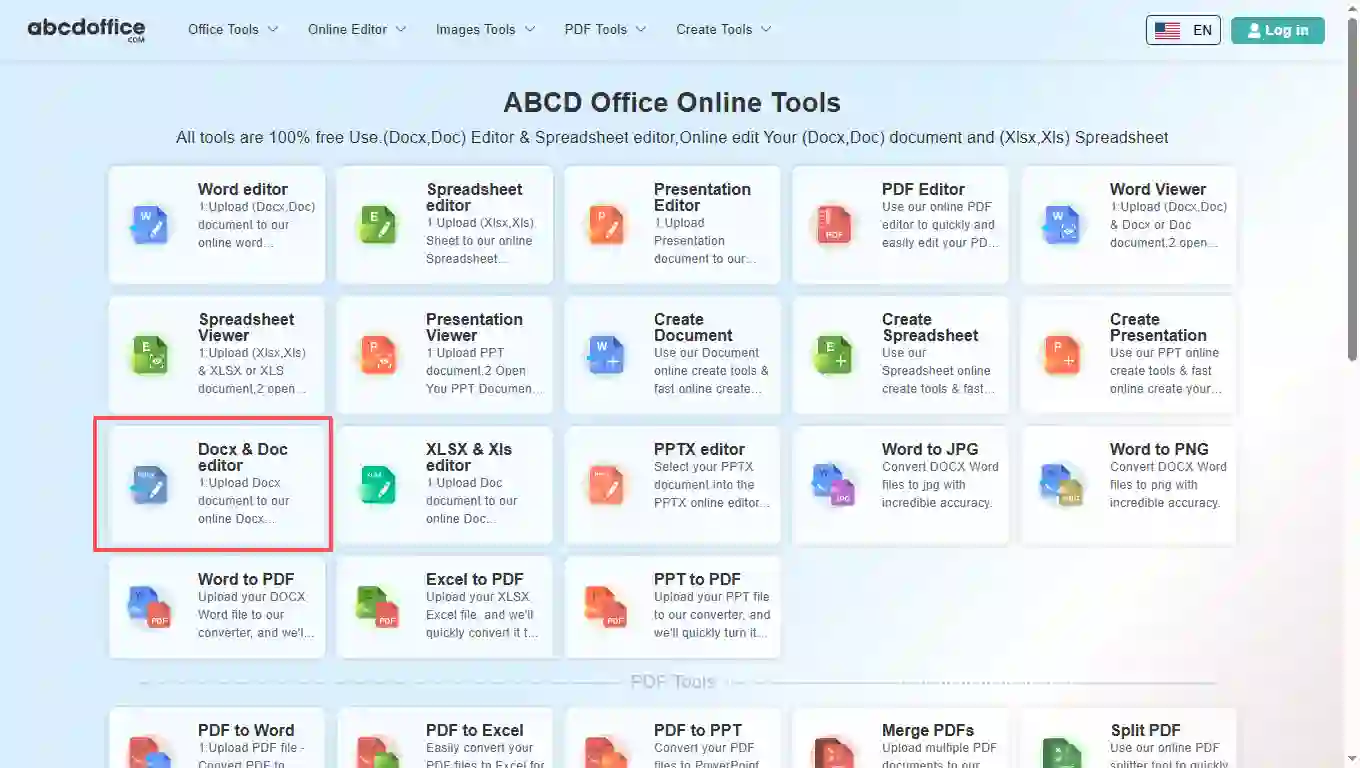
ブラウザでabcdoffice.comを開きます。ホームページのツールグリッドで、オンラインエディタまたはPDFツールの下にあるDocx & Docエディタをクリックします — または直接abcdoffice.com/docx-editor.htmlに移動してこのオンラインdocxエディタページを開きます。
02
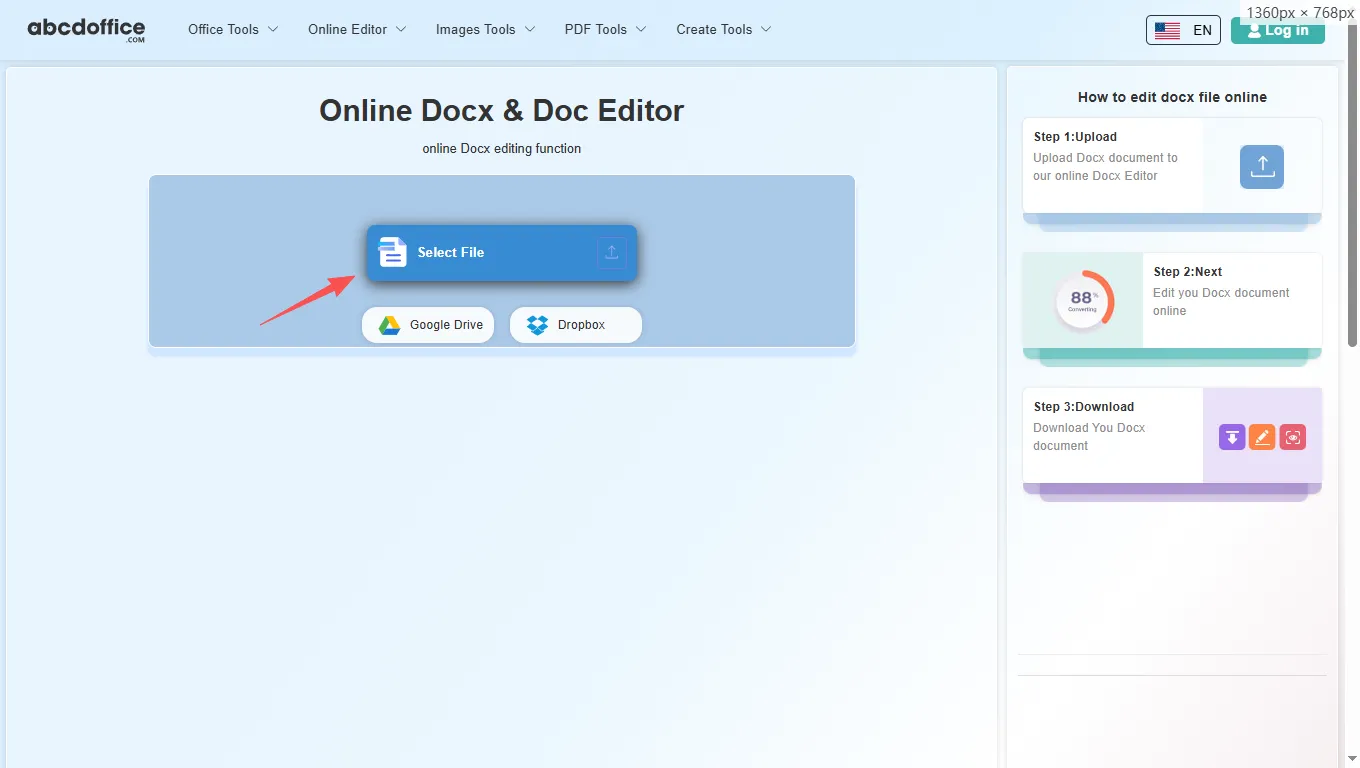
ステップ2: ファイルをアップロード
ステップ2: ファイルをアップロード

abcdoffice.com/docx-editor.htmlのアップロード画面で、ファイルを選択するか、DOCXまたはDOCファイルをアップロードエリアにドラッグします。Google DriveとDropboxのボタンがabcdoffice.comのSelect Fileの下に表示されます。

03
ステップ3: オンラインのdocxエディタで編集

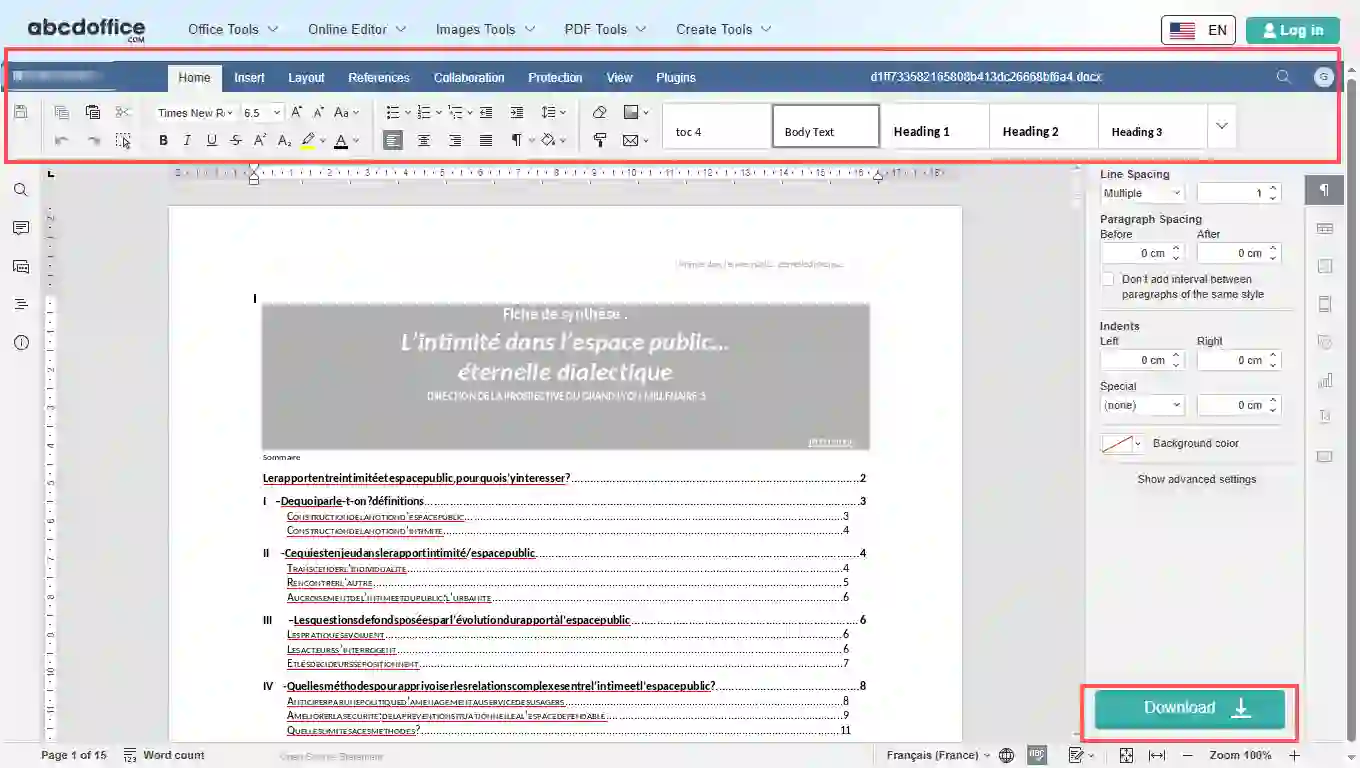
アップロード後、abcdoffice.comでオンラインのdocxエディタが開きます。HomeとInsertを使用して、DOCX内のテキスト、表、画像、スタイルを変更します。

04
ステップ4: DOCXまたはPDFをダウンロード

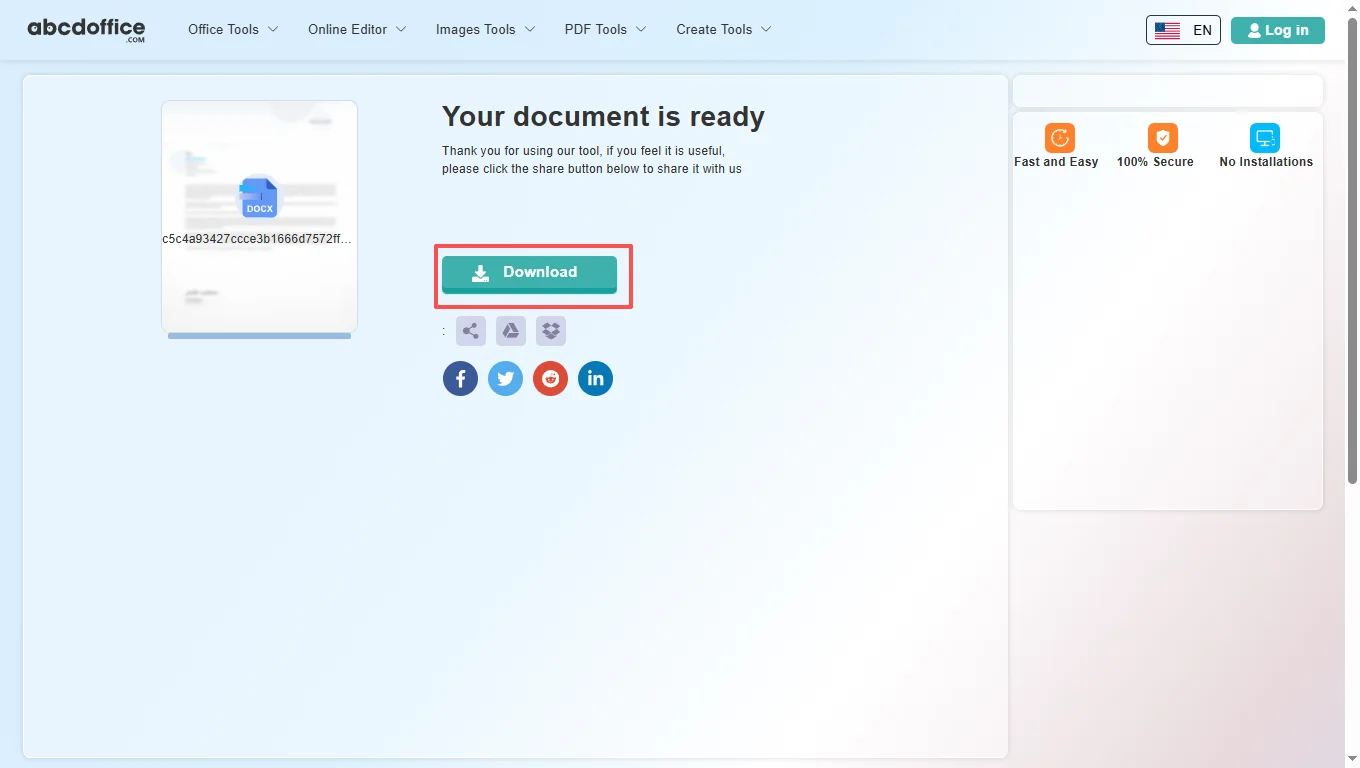
処理が完了すると、abcdoffice.comにダウンロード画面が表示されます。Downloadをクリックして、この無料のオンラインdocxエディタからコンピュータにDOCXまたはPDFを保存します。

docxエディタツールバー — 各タブの説明

abcdoffice.comのABCD Office docxエディタオンラインはONLYOFFICE Docsに基づいています。ファイルが開いた後は、下のリボンタブ — Home、Insert、Layout、References、Collaboration、Protection、View、Plugins — を使用して、デスクトップのdocxドキュメントエディタで期待される同じ小さな機能を利用します。

ホーム
フォント、段落 & クイックスタイル

フォント、段落 & クイックスタイル

Homeタブは、私たちのdocxオンラインエディタでの日常的なテキスト編集をカバーします — どのdocxドキュメントエディタでも最初に手に取る基本的なフォーマットツールです。

  • フォントファミリーとサイズ、サイズの増減、太字、斜体、下線、取り消し線、上付き文字と下付き文字
  • テキストハイライトカラー、フォントカラー、ケースの変更、箇条書き/番号付き/多段リスト、インデントと整列
  • 行間、¶マークの表示/非表示、段落のシェーディングと境界線、書式のクリアと書式ペインター
  • クイックスタイルギャラリー — Normal、Body Text、Heading 1および一貫したドキュメントのための他のプリセット
挿入
ページ、表、画像 & リッチオブジェクト

ページ、表、画像 & リッチオブジェクト

このdocxドキュメントエディタの挿入タブツールを使用すると、単純なテキストを超えた構造とビジュアルを追加できます — abcdoffice.comでのレポート、履歴書、クライアントの成果物に便利です。

  • 空白ページと改ページ(ページ、セクション、列)
  • 表、画像、チャート、図形、SmartArt、コメント、ハイパーリンク
  • ヘッダー & フッター、日付 & 時間、テキストボックス、テキストアート、方程式と記号
  • ドロップキャップとフォームおよび構造化テンプレート用のコンテンツコントロール
レイアウト
余白、向き、列 & ウォーターマーク

余白、向き、列 & ウォーターマーク

DOCXまたはPDFにエクスポートする前に、オンラインのdocxエディタでページレイアウトを制御します — 余白、用紙サイズ、および多列レイアウト。

  • 余白、向き(縦/横)、および用紙サイズのプリセット
  • 長い文書のための列、改行、行番号
  • テキストの折り返し、前面に持ってくる/背面に送る、オブジェクトの整列とグループ化
  • ドラフト、機密コピー、またはブランド背景のための透かし
参考文献
目次、脚注、キャプション&相互参照

目次、脚注、キャプション&相互参照

プロフェッショナルな長文書にはナビゲーションと引用が必要です — 参考文献タブは目次とリンクされたノートを管理します。

  • 目次 — 挿入、テキストレベルの追加、見出しが変更されたときに更新
  • ページの下部にある引用と説明ノートのための脚注
  • 文書内ジャンプのためのハイパーリンクとブックマーク
  • キャプション、相互参照、図表、更新テーブル
コラボレーション
コメント、変更の追跡&比較

コメント、変更の追跡&比較

docxエディタで契約書やチームのドラフトをレビュー — フィードバックを追加し、編集を受け入れ、ブラウザでバージョンを比較します。

  • 選択したテキストに対する共同編集モードとスレッドコメント
  • コメントを解決または削除; 前の/次のコメントに移動
  • 表示モード(最終、元の、マークアップ)での変更の追跡
  • 変更を受け入れる/拒否する、2つの文書バージョンを並べて比較
保護
暗号化&編集制限

暗号化&編集制限

abcdoffice.comからのダウンロード前に機密DOCXファイルをロック — 共有文書のためのパスワード保護と編集制限。

  • パスワードで暗号化し、認可された読者のみがファイルを開けるようにする
  • 編集を制限するための文書保護、コメントのみモード、または読み取り専用共有
表示
ズーム、定規、パネル&テーマ

ズーム、定規、パネル&テーマ

編集作業スペースを調整 — ズームレベル、表示される定規、サイドパネル、明るい/暗いインターフェーステーマ。

  • 長いDOCXファイルのための見出しナビゲーションペイン
  • ズームパーセンテージ、ページに合わせる、幅に合わせる
  • インターフェーステーマとオプションのダーク文書キャンバス
  • ツールバー、ステータスバー、左/右パネル、水平定規の切り替え
プラグイン
OCR、AI、翻訳&その他

OCR、AI、翻訳&その他

プラグインでオンラインのdocxエディタを拡張 — OCRスキャンページ、AIライティングヘルプ、翻訳、参考ツール。

  • 自動化のためのプラグインマネージャーとマクロ
  • コードのハイライト、OCR、フォトエディタ、スピーチ、シソーラス
  • 翻訳者、ChatGPT、YouTube埋め込み、MendeleyおよびZoteroの引用

DOCX文書ガイド — abcdoffice.com/docx-editor.html

DOCXに特化したエディタがword-editor.htmlとどのように異なるか、ブラウザでOffice Open XMLファイルが必要なもの、オンラインでdocxファイルを編集するのが適切な選択である時。

DOCX形式とこのURL

DOCXは、ほとんどの組織が編集可能な文書に使用するZIPベースのOffice Open XML標準です。専用のdocxエディタURLは、「Word」を検索することを考えない人々を助けます — 彼らは「docxエディタ」または「オンラインでdocxを開く」を検索します。アップロード後、編集キャンバスはword-editor.htmlに一致します; ここでのガイダンスはDOCX特有のままです。

DOCX、DOC、およびエクスポートの選択肢

ベンダーがレガシーエクスポートを送信する場合は、最新のファイルには.docxをアップロードし、.docを使用します。法務またはクライアントがWordで赤入れを続けられるようにDOCXを保存します。署名またはポータルアップロード用にロックされたコピーが必要な場合はPDFをエクスポートします。

Wordに変換されたスキャンPDFはdocx-editor.htmlでクリーンアップする必要があります — 壊れた行を修正し、見出しスタイルを復元してから、デスクトップWordを再度開く前にDOCXをダウンロードします。

チームがdocxエディタを使用する場所

リクルーターは採用マネージャーのラップトップで履歴書DOCXを修正します。法務は.docx添付ファイルからNDA条項を更新します。マーケティングは翻訳されたパンフレットの誤字を修正します。学生は図書館のブラウザで編集された宿題を提出します。各自は、フルOfficeの展開ではなく、分単位で測定されたdocx文書エディタセッションを必要とします。

docx-editor.html vs word-editor.html

word-editor.htmlは「オンラインWordエディタ」と混合DOC/DOCXの旅に関するものです。docx-editor.htmlは.docxで終わるファイル名に関するもので、docxエディタオンライン無料のような検索を行います。高度な出版機能が必要な場合はMicrosoft Wordを選択し、abcdoffice.comでの迅速なDOCXのオープン–編集–ダウンロードにはこのページを選択します。

文書アップロードのプライバシー

契約書やHRファイルは、他のクラウド編集と同様に扱います:必要な最小限のDOCXをアップロードし、結果をダウンロードし、機密コンテンツに関する会社のポリシーに従います。abcdoffice.comのオンラインdocxエディタワークフローは、ブラウザ編集後に忠実なDOCX出力を提供することを目的としています。

オンラインdocxエディタとデスクトップMicrosoft Word

abcdoffice.comのABCD Office docxエディタオンライン無料ワークフローが、ステップ、インストール時間、最初の編集までの時間においてデスクトップWordとどのように比較されるかを確認してください。

方法 典型的なステップ 必要なインストール 編集までの時間
abcdoffice.com docxエディタオンライン 3–4ステップ なし ~1分
Microsoft Word(デスクトップ) 5–7ステップ はい 数分
Web用Word(365ログイン) 4–6ステップ アカウントが必要 2–5分
abcdoffice.comオンライン
アップロード、編集、ダウンロードのための迅速なワークフロー
デスクトップMicrosoft Word
より多くのセットアップ、高度な機能
Microsoft 365ウェブログイン
アカウントとOneDriveフロー

関連するDOCXエディタガイド — ABCD Officeの一般的な文書タスク

オンラインでdocxファイルを編集するためのガイド、docxオンラインエディタ、およびdocxエディタオンライン無料 — すべてのパスはabcdoffice.com/docx-editor.htmlから始まります。

ガイド

メールからDOCX添付ファイルを開く

GmailまたはOutlookから.docxを保存し、次にabcdoffice.com/docx-editor.htmlにアップロードします — DOCX優先の検索用に構築されています。

DOCXファイルをアップロード
ガイド

docx-editorとword-editorのURLを選択

ファイル名が.docxの場合はdocx-editor.htmlを使用し、一般的なWord編集のエントリポイントにはword-editor.htmlを使用します。

DOCXファイルをアップロード
ガイド

提案DOCXのスタイルを調整します

Wordをインストールせずに、OOXML提案の見出し1、本文テキスト、リストスタイルを調整します。

DOCXファイルをアップロード
ガイド

DOCXレポートのテーブルの境界を修正します

docxエディタでテーブルセルを選択し、ブラウザで境界、シェーディング、列幅を更新します。

DOCXファイルをアップロード
ガイド

サインオフのためにDOCXをPDFとして送信します

docx-editor.htmlでの編集後、承認者が誤って文言を変更できないようにPDFをエクスポートします。

DOCXファイルをアップロード
ガイド

Teamsで共有されたDOCXの誤字を迅速に修正します

共有ファイルをダウンロードし、オンラインdocxエディタにアップロードしてテキストを修正し、更新されたDOCXを再アップロードします。

DOCXファイルをアップロード

よくある質問

abcdoffice.com/docx-editor.htmlのDOCXに特化した回答 - このページがabcdoffice.com/word-editor.htmlとどのように異なるか、ブラウザで実行できる手順。

DOCXファイルとは何ですか?abcdoffice.com/docx-editor.htmlで編集できますか?

DOCXファイルは、Office Open XML形式(.docx)の現代的なWordドキュメントです。abcdoffice.com/docx-editor.htmlはその形式のために構築されています:.docx(またはレガシー.doc)をアップロードし、ブラウザで編集し、デスクトップWordなしでDOCXまたはPDFをダウンロードします。

  1. Chrome、Edge、Firefox、またはSafariでabcdoffice.com/docx-editor.htmlを開きます。
  2. ファイルを選択をクリックするか、.docxファイルをアップロードエリアにドラッグします。
  3. abcdoffice.comでドキュメントが読み込まれるまで、docxエディタがロードされるのを待ちます。
  4. テキストとレイアウトを編集し、次にDOCXまたはPDFとしてダウンロードします。
docx-editor.htmlはABCD Officeのword-editor.htmlとどのように異なりますか?

abcdoffice.com/word-editor.htmlは一般的なWord編集検索のための広範なWordエディタのエントリです。abcdoffice.com/docx-editor.htmlはDOCX特有のクエリを対象としています - .docx添付ファイルを開く、エクスポートされたDOCXを修正する、ファイル名がすでに.docxで終わっているときにファイルを編集します。

  1. ファイルが.docxの場合、または「docxエディタ」を検索した場合はabcdoffice.com/docx-editor.htmlを使用します。
  2. メインのWordエディタのランディングページや混合DOC/DOCXワークフローが必要な場合はabcdoffice.com/word-editor.htmlを使用します。
  3. 両方のページは、abcdoffice.comでのアップロード後に同じブラウザエディタを使用します。
  4. ファイルタイプに一致するURLを選択してください。編集体験は同じです。
WordをインストールせずにDOCXメール添付ファイルを開くにはどうすればよいですか?

メールアプリから添付ファイルを保存し、abcdoffice.com/docx-editor.htmlにアップロードします。docxエディタがブラウザで開きます - Microsoft Officeなしの仕事用ノートパソコン、学校のPC、またはChromebookで便利です。

  1. Gmail、Outlook、または他のメールクライアントから.docx添付ファイルをダウンロードします。
  2. abcdoffice.com/docx-editor.htmlに移動し、ファイルを選択をクリックします。
  3. ダウンロードフォルダから保存したDOCXを選択します。
  4. abcdoffice.comから更新されたDOCXまたはPDFを編集してダウンロードします。
オンラインで編集して再度ダウンロードした場合、DOCXのフォーマットは保持されますか?

標準の本文、見出し、リスト、表、画像は、abcdoffice.comでの編集と再エクスポートのために典型的なビジネスDOCXファイルで保持されます。重いWord専用機能(複雑なマクロ、一部のレガシーフィールド)は、どのオンラインエディタでも完全にラウンドトリップしない可能性があります。

  1. あなたのDOCXをabcdoffice.com/docx-editor.htmlにアップロードしてください。
  2. ファイルがdocxエディタで開いた後、見出し、表、画像を確認してください。
  3. リボンツールバーでテキストとレイアウトの変更を行います。
  4. 重要なフォーマットを確認する必要がある場合は、DOCXをダウンロードしてローカルで再オープンしてください。
ABCD OfficeでPDFをWordに変換した後、DOCXを編集できますか?

はい — 多くのユーザーがabcdoffice.comでPDFをWordに変換し、その後、共有または再度PDFをエクスポートする前に、docx-editor.htmlで生成されたDOCXを開いて簡単な修正を行います。

  1. abcdoffice.com/pdf-to-word.htmlでPDFを変換してください。
  2. 変換結果ページからDOCX出力をダウンロードします。
  3. そのDOCXをabcdoffice.com/docx-editor.htmlにアップロードし、テキスト、見出し、または表を修正します。
docxエディタはDOCXファイルの表、画像、ヘッダーをサポートしていますか?

はい — abcdoffice.comのdocxエディタは、段落、スタイル、表、画像、ヘッダーとフッター、ONLYOFFICEリボンで利用可能なページレイアウトツールなど、一般的なDOCXの構成要素をサポートしています。

  1. abcdoffice.com/docx-editor.htmlでDOCXを開いてください。
  2. 表、画像、ページ区切りには挿入を使用します。
  3. 余白、向き、ヘッダー/フッターエリアにはレイアウトを使用します。
  4. 文書構造が正しく見えるときにDOCXをダウンロードします。
abcdoffice.com/docx-editor.htmlにDOCX契約をアップロードするのは安全ですか?

ファイルはabcdoffice.comでの編集セッションのために処理されます。NDA、HR記録、またはクライアント契約を任意のクラウドdocxエディタにアップロードする前に、会社のポリシーを確認してください。

  1. abcdoffice.com/docx-editor.htmlでは、タスクに必要なDOCXのみをアップロードしてください。
  2. クラウド編集が承認されていない場合は、高度に機密性の高い文書を避けてください。
  3. 結果をダウンロードし、完了したらタブを閉じてください。
  4. データ処理の詳細については、フッターのサイトプライバシーポリシーをお読みください。
docxエディタから編集したDOCXをPDFとして保存するにはどうすればよいですか?

編集後、エディタのダウンロードを使用し、ドキュメントを保存するダイアログでPDFを選択します — DOCXを将来の編集のために保持しながら、固定コピーを送信するのに便利です。

  1. abcdoffice.comのdocxエディタで編集を完了します。
  2. 保存をクリックし、フォーマットリストからPDFを選択して次へ進みます。
  3. ダウンロード準備が整った画面で処理を待ちます。
  4. ダウンロードをクリックしてPDFをデバイスに保存します。

abcdoffice.comでDOCX文書の編集を開始します

abcdoffice.com/docx-editor.htmlでDOCXまたはDOCファイルをアップロードします — 無料のオンラインdocxエディタがアップロード後に開き、完了したらダウンロードします。