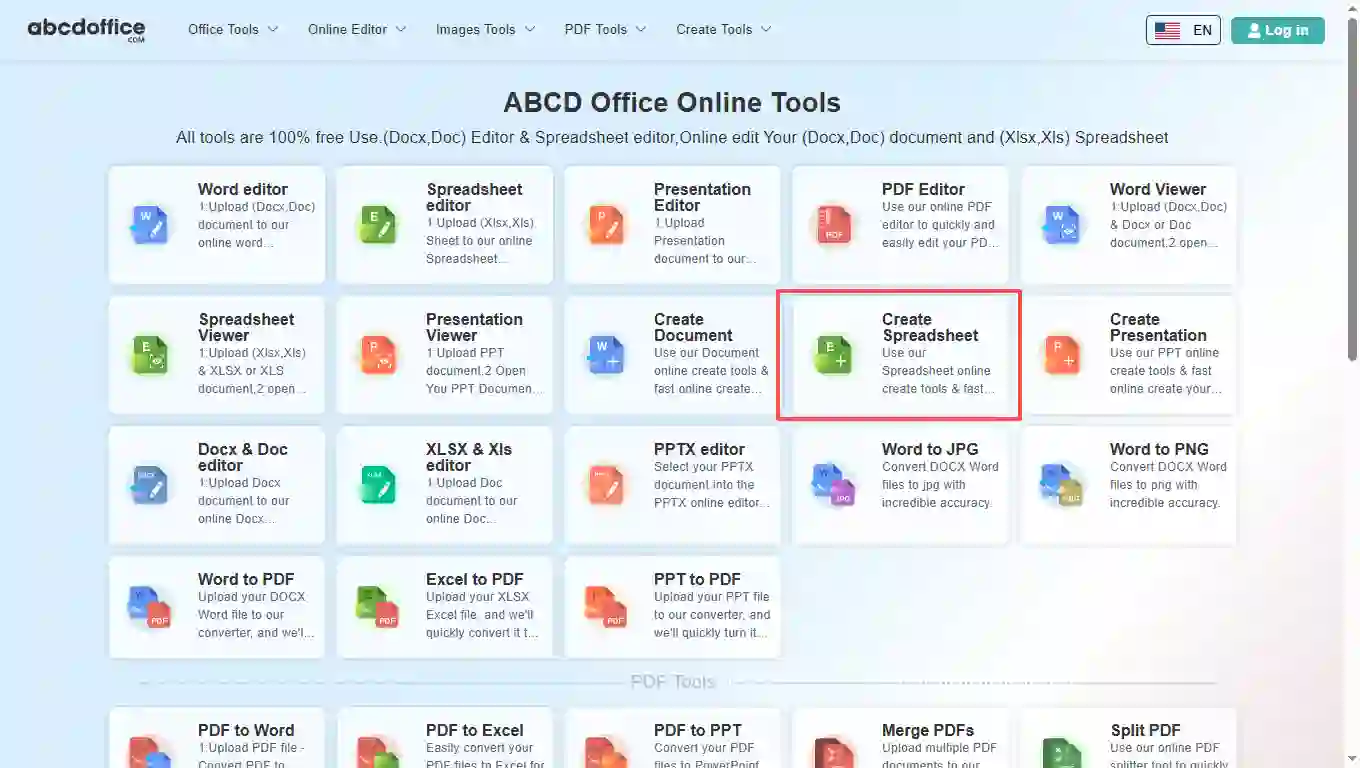
ブラウザでabcdoffice.comを開きます。ホームページのツールグリッドで、オンラインエディタまたはPDFツールの下にあるスプレッドシートを作成をクリックします — または直接abcdoffice.com/excel-create.htmlに移動してこのオンラインExcel作成ページを開きます。
ABCD Officeはabcdoffice.comのオンラインスプレッドシートメーカーです — excel-create.htmlで「ファイルを作成」をクリックし、空白のワークブックを作成し、無料のオンラインExcelエディタリボンを使用し、Microsoft ExcelをインストールせずにXLSXまたはPDFをダウンロードします。
アップロード不要のゼロからのオンラインExcelジェネレーター。abcdoffice.comでラベル、数式、チャート、表のための空のグリッドを用意してExcel Onlineを作成します。
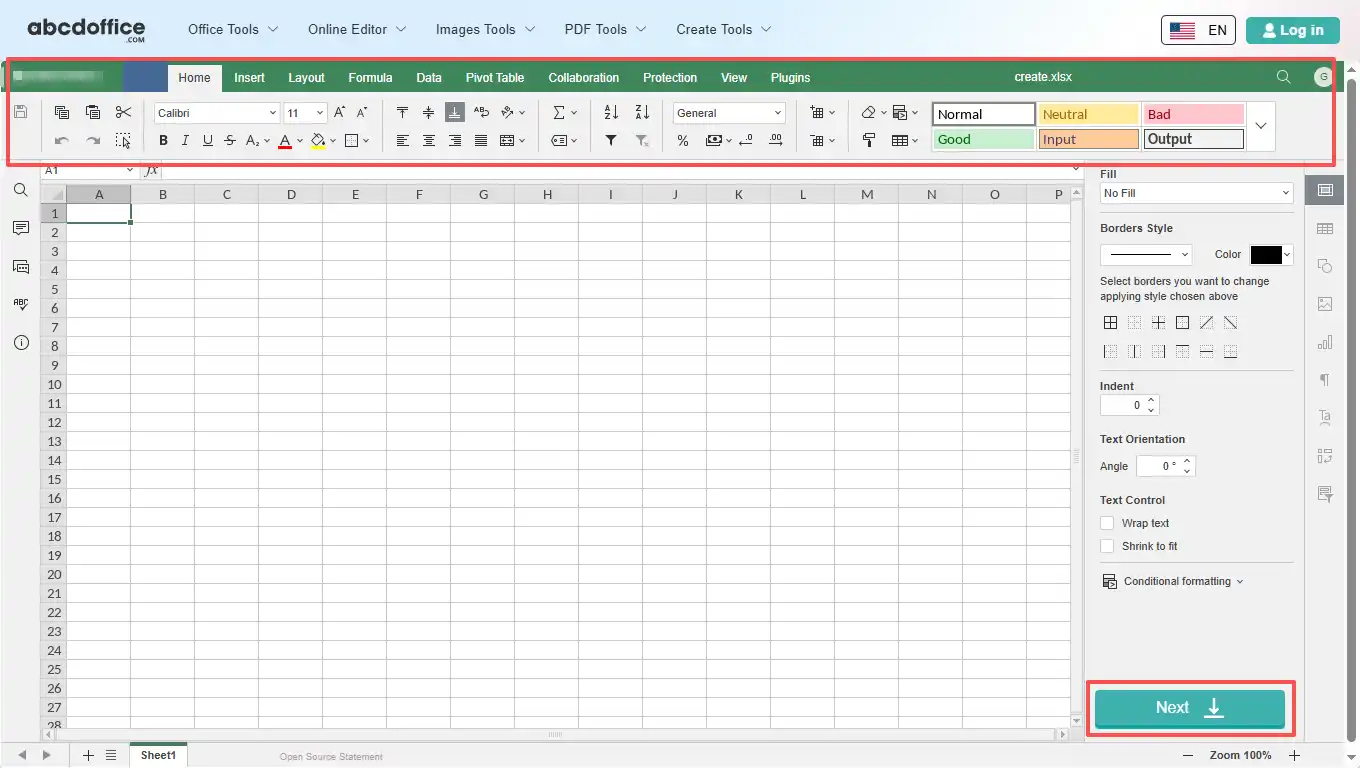
Excel Onlineを作成すると、同じ無料のオンラインExcelエディタが開きます — ホーム、挿入、データ、数式、ピボットテーブル、そして実際のスプレッドシート作業のための完全なリボンタブ。
オンラインスプレッドシートメーカーのファイルをXLSXとしてダウンロードして後で編集するか、レポート、メール、印刷用にPDFにエクスポートします。
デスクトップまたはモバイルでabcdoffice.comのこのCreate Excel Onlineパスを使用します。新しいワークブックを開始するのにMicrosoft OfficeやMicrosoft 365のサブスクリプションは必要ありません。
abcdoffice.com/excel-create.htmlはオンラインスプレッドシートメーカーのページです — ファイルを作成をクリックし、ブラウザでシートを作成してからダウンロードします。既存のXLSXまたはXLSを編集するには、代わりにexcel-editor.htmlを使用します。
予算トラッカー、在庫リスト、成績表、またはクライアントレポートテーブルが必要ですが、Microsoft Excelがインストールされておらず、ITを待たずにオンラインでExcelジェネレーターを使用したい。
ブラウザでabcdoffice.comを開きます。ホームページのツールグリッドで、オンラインエディタまたはPDFツールの下にあるスプレッドシートを作成をクリックします — または直接abcdoffice.com/excel-create.htmlに移動してこのオンラインExcel作成ページを開きます。
abcdoffice.com/excel-create.htmlで、作成をクリックしてabcdoffice.comのExcelオンラインエディタで空白のスプレッドシートを開きます。リボンツールバーを使用してテキスト、テーブル、画像、フォーマットを追加し、エクスポートの準備ができたら保存をクリックします。
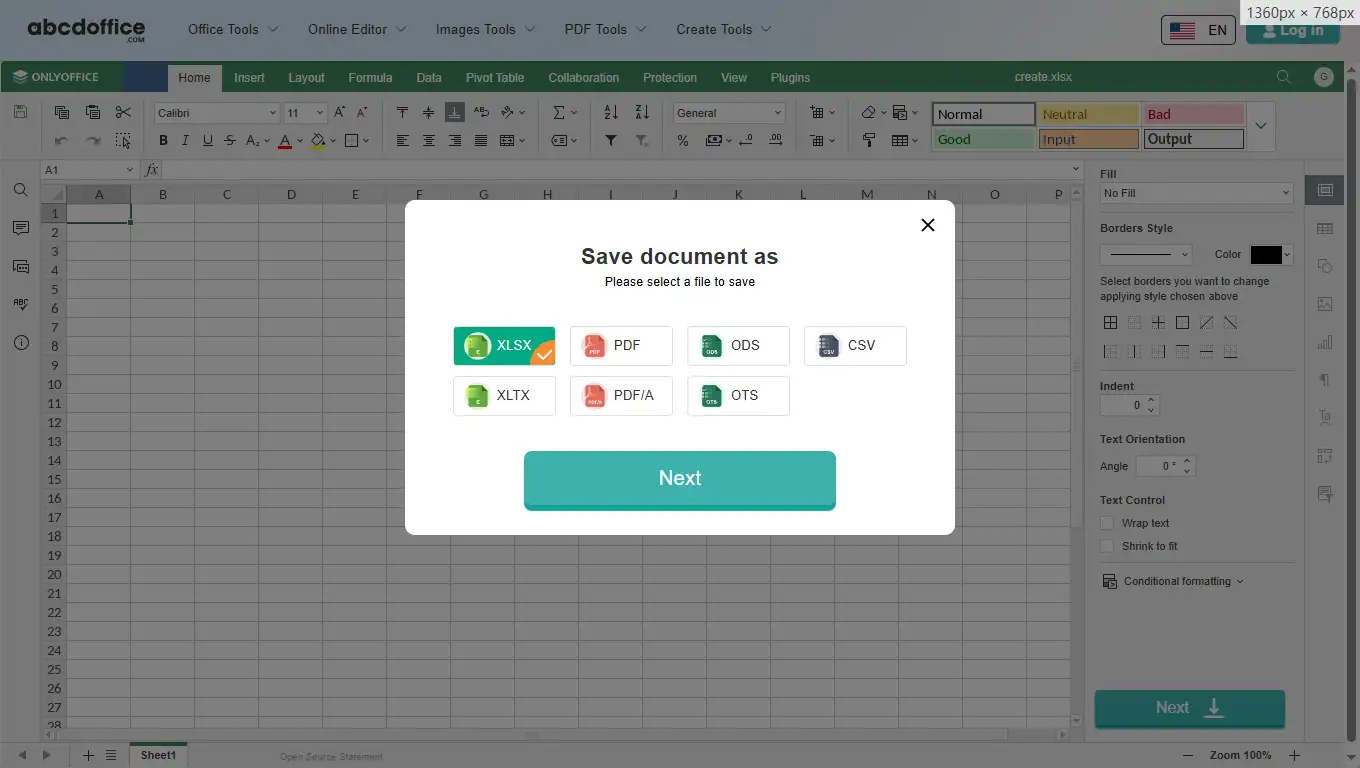
abcdoffice.comのドキュメントを保存するダイアログで、XLSX、PDF、または他のスプレッドシート形式を選択し、次へをクリックします。abcdoffice.comはダウンロード用にスプレッドシートを準備します。
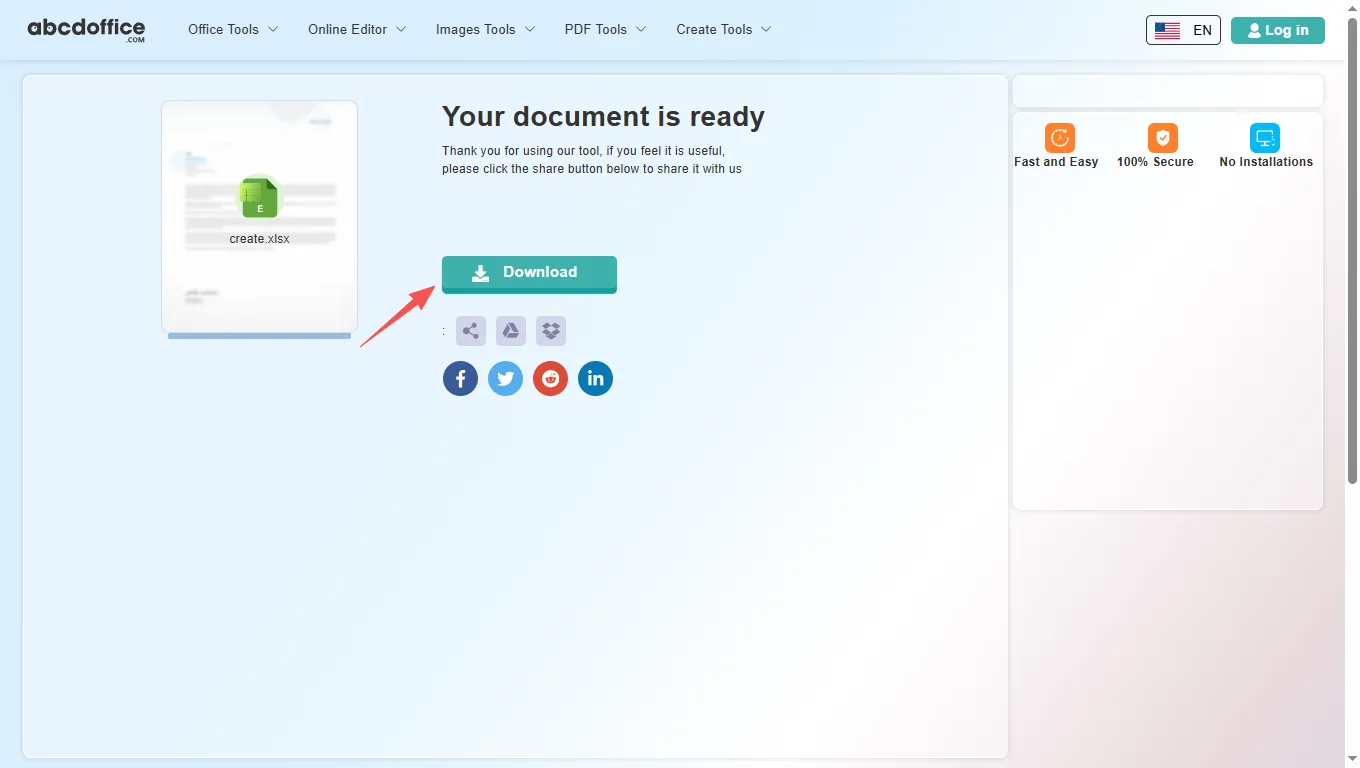
処理が完了すると、abcdoffice.comはダウンロード画面を表示します。ダウンロードをクリックして、この無料のオンラインExcel作成者からXLSXまたはPDFをコンピュータに保存します。
abcdoffice.comでExcel Onlineを作成した後、ONLYOFFICE Docsは私たちのExcelエディタと同じリボンを表示します — データの検証リスト用のデータや、Excelアドインスタイルの拡張機能を作成したいときのプラグインを含む10のタブ。
ホームタブはオンラインスプレッドシートメーカーでのスタート地点です — フォント、ボーダー、数値形式、ヘッダーやデータ行のためのセルスタイル。
Excel Onlineを作成するときにセルを超えた構造を追加します — abcdoffice.comのグラフ、ピボットテーブル、画像、形状。
オンラインのExcelジェネレーターからダウンロードする前に、余白、方向、印刷オプションを設定します。
Excel Onlineで関数と名前付き範囲を挿入 — SUM、IF、VLOOKUPカテゴリと再計算オプション。
データタブは、データ検証を使用してExcelフォームの動作を作成するのに役立ちます — ドロップダウンリスト(Excel作成列挙)、許可された値、およびオンラインスプレッドシートメーカーでのクリーンインポート。
Excel Onlineを作成した後にデータセットを要約 — ピボットテーブル、レイアウト、ブラウザを離れずに更新。
無料のオンラインExcelエディタで作成されたチームワークブックを共有 — abcdoffice.comでのコメントと共同編集。
ダウンロード前にワークブックをロック — クライアントまたは内部スプレッドシートのための暗号化とシート保護。
グリッドワークスペースを調整 — ズーム、ウィンドウの固定、グリッド線、テーマをExcel Onlineで作成。
プラグインでオンラインスプレッドシートメーカーを拡張 — 翻訳、AIヘルプ、またはabcdoffice.comでのマクロのようなExcelアドイン機能を作成する必要があるとき。
オンラインスプレッドシートメーカーの仕組み、excel-create.htmlとexcel-editor.htmlの使い分け、そしてオンラインExcelジェネレーターがMicrosoft Excelとどのように比較されるか — Excel Onlineの作成、無料のオンラインExcelエディタ、関連する検索について。
オンラインスプレッドシートメーカーは、デスクトップではなくウェブブラウザで動作します。abcdoffice.comでファイルを作成をクリックすると、サーバーが空のXLSXグリッドを開き、データや数式をExcel for the webのように入力します。完了したら、ダウンロードでXLSXまたはPDFをコンピュータに保存します。
Excelフォームの動作を作成するには、abcdoffice.comのデータタブ → データ検証を使用します。リスト検証を選択して、ユーザーが選択するドロップダウンフィールドを作成します — これが一般的なExcel作成列挙のワークフローです(セル内の許可された値)。ラベル、保護されたセル、検証リストを組み合わせて、新しいワークブック内のシンプルなデータ入力フォームを作成します。
Excelアドインスタイルの追加機能を作成するには、シートが読み込まれた後にプラグインタブを開きます — プラグインマネージャー、マクロ、翻訳者、AIヘルパーが組み込みのリボンを拡張します。既存のファイルの場合はexcel-editor.htmlにアップロードし、空のワークブックの場合はexcel-create.htmlに留まります。
abcdoffice.com/excel-create.htmlを使用して、ゼロからExcel Onlineを作成する必要があるときに使用します。abcdoffice.com/excel-editor.htmlを使用して、すでにアップロードして変更するXLSXまたはXLSがあるときに使用します。ファイルが開いた後、両方とも同じ無料のオンラインExcelエディタを共有します。
Microsoft ExcelとMicrosoft 365は、Power Query、VBAマクロ、および高度なモデリングの標準であり続けます。ABCD Officeは、迅速にオンラインExcelジェネレーターを必要とするユーザーをターゲットにしています — ファイルを作成し、データを入力し、ダウンロード — abcdoffice.comでインストールなしで。
abcdoffice.comで必要なワークブックのみを作成します。機密データをクラウドスプレッドシートツールに保存する前に、プライバシーポリシーを確認してください。このExcel Onlineの作成パスは、後でExcelで開くことができる標準のXLSXファイルを出力します。
abcdoffice.com/excel-create.htmlのABCD Officeオンラインスプレッドシートメーカーが、空のワークブックに対してデスクトップExcelとどのように比較されるかを確認してください — ステップ、インストール時間、最初のセル入力までの時間。
| 方法 | 典型的なステップ | 必要なインストール | データ入力を開始するまでの時間 |
|---|---|---|---|
| abcdoffice.com excel-create.html | 3〜4ステップ | なし | ~1分 |
| Microsoft Excel(デスクトップ) | 5〜7ステップ | はい | 数分 |
| Excel for the web(365ログイン) | 4〜6ステップ | アカウントが必要 | 2〜5分 |
Excel Online、オンラインスプレッドシートメーカー、オンラインエクセルジェネレーター、無料オンラインエクセルエディターのためのガイド — すべてのパスはabcdoffice.com/excel-create.htmlから始まります。
excel-create.htmlで作成をクリックし、日付と金額の列を追加し、ブラウザで支出を追跡します。
新しいスプレッドシートを作成空のワークブックを作成し、列に名前を付け、ダウンロードしたXLSXをマネージャーと共有します。
新しいスプレッドシートを作成abcdoffice.comの新しいスプレッドシートでシンプルなテーブルと数式を構築します。
新しいスプレッドシートを作成ドキュメントを保存するには → XLSXを使用して、ファイナンスが後でデスクトップExcelでファイルを開けるようにします。
新しいスプレッドシートを作成アイテム、税金、合計のための行を作成します — スターターテンプレートは不要です。
新しいスプレッドシートを作成作成したスプレッドシートをPDFにエクスポートし、数字を読むだけの承認者のために。
新しいスプレッドシートを作成abcdoffice.comでのCreate Excel Onlineに関する回答 — 各質問は実際の検索に一致し、手順にはabcdoffice.com/excel-create.htmlが含まれます。
abcdoffice.com/excel-create.htmlでは、無料でCreate Excel Onlineができます — ファイルを作成をクリックし、ブラウザで空のワークブックを構築し、Microsoft Excelがインストールされていなくてもダウンロードできます。
ABCD Office excel-create.htmlは、オンラインスプレッドシートメーカーおよびオンラインExcelジェネレーターです — abcdoffice.comのブラウザで空のワークブックを作成し、デスクトップExcelのインストールは不要です。
はい — abcdoffice.comでCreate Excel Onlineを使用すると、excel-editor.htmlで使用される同じ無料のオンラインExcelエディタが開きます。ファイルを作成した後は、制限されたプレビューではなく、完全なリボンが表示されます。
Excel Onlineを作成した後、データタブのデータ検証を使用します — 許可された値を持つリストタイプが、フォームスタイルのドロップダウン用の標準的なExcel作成列挙方法です。
abcdoffice.comでワークブックが読み込まれた後、プラグインタブを開きます — プラグインマネージャーを使用すると、Excelアドインのワークフロー(翻訳者、AI、マクロなど)に似たアドインを有効にできます。
Microsoft ExcelはPower Query、VBA、および高度なモデリングに優れています。ABCD Office excel-create.htmlは、インストールやサブスクリプションなしで、迅速な空のワークブックをターゲットにしています — ファイルを作成し、データを入力し、ダウンロードします。
セッションはabcdoffice.comでブラウザ編集のために処理されます。オンラインスプレッドシートメーカーに機密データを保存する前に、プライバシーポリシーを確認してください。
はい — abcdoffice.comでシートを作成した後、ダウンロードをクリックし、共有可能で印刷可能なファイルとしてPDFを選択します。
abcdoffice.com/excel-create.htmlでファイルを作成をクリック — 無料のオンラインExcelエディタでブラウザでExcel Onlineを作成し、完了したらダウンロードします。