アカウントにログイン
or
そのメールアドレスのユーザーは既に存在します
By clicking 'Download File,' you agree to our Terms and conditions and Privacy policy
ppt_online_create
ドキュメントを保存
保存するファイルを選択してください
docx DOCX
pdf PDF
odt ODT
txt TXT
dotx DOTX
pdfa PDF/A
ott OTT
rtf RTF
docxf DOCXF
oform OFORM
html HTML
fb2 FB2
epub EPUB
xlsx XLSX
pdf PDF
ods ODS
csv CSV
xltx XLTX
pdfa PDF/A
ots OTS
pptx PPTX
pdf PDF
odp ODP
potx POTX
pdf PDF/A
otp OTP
png PNG
jpg JPG
close

オンライン PPT 作成

オンラインでの PPT 作成機能

scicon Create File upload_btn add_upload
1
または PDF をここにドラッグ
ブラウザを閉じないでください。ファイルがアップロードされ、処理が完了するまでお待ちください!これには数分かかる場合があります。 :)
File
Open Source Statement
close
方法 オンライン PPT 作成
ステップ 1: 作成
作成ボタンをクリックして PPT ファイルを作成
add file
Edit
ステップ 2: ファイルを編集
空白のファイルにテキストを追加、画像を挿入、スタイルを変更
ステップ 3: 'ダウンロード' をクリック
作成した編集済みファイルをダウンロード
add file

このオンラインPPTメーカーがサポートするもの

ABCD Officeはabcdoffice.comのオンラインプレゼンテーション作成者です — ppt-create.htmlでファイルを作成をクリックし、無料のスライドメーカーとして空白のデッキを作成し、完全なpptエディタリボンを使用し、Microsoft PowerPointをインストールせずにPPTXまたはPDFをダウンロードします。

空白のプレゼンテーション

アップロード不要でゼロからオンラインでpptを作成します。pptジェネレーターオンラインフローは、abcdoffice.comでタイトル、箇条書き、画像、チャートの準備が整った空のスライドデッキを開きます。

ブラウザで編集

オンラインで無料のプレゼンテーションを作成した後、Home、Insert、Transitions、Animation、そして完全なリボンを使用します — ppt-editor.htmlと同じ無料のオンラインpptエディタ体験です。

エクスポートオプション

後で編集するためにスライドデッキメーカーのファイルをPPTXとしてダウンロードするか、メール、クラス、またはクライアントへの配信のためにPDFにエクスポートします。

インストール不要

abcdoffice.comでデスクトップまたはモバイルでこのオンラインPPTメーカーを使用します。無料でPowerPointをオンラインで作成し、ダウンロードするためにMicrosoft OfficeまたはMicrosoft 365のサブスクリプションは必要ありません。

ABCD OfficeでこのオンラインPPTメーカーを使用する方法

abcdoffice.com/ppt-create.htmlはオンラインプレゼンテーション作成者のページです — ファイルを作成をクリックし、ブラウザでスライドをデザインし、ダウンロードします。既存のPPTXまたはPPTを編集するには、代わりにppt-editor.htmlを使用します。

作成

オンラインプレゼンテーション作成者 — ブラウザで空白のPPTX

ピッチデッキ、レッスンスライド、またはチームの更新が必要ですが、PowerPointがインストールされておらず、ITを待たずに無料のスライドメーカーが必要です。

  • 日常のデッキのための無料のスライドメーカー — 学校のプロジェクト、営業プレゼンテーション、トレーニングスライド、内部更新。
  • 学校、仕事、または共有コンピュータにOfficeがないときにオンラインでpptxを作成します。
  • abcdoffice.comで空白から開始し、トランジションとアニメーションを追加し、PPTXまたはPDFをエクスポートします — それとも、編集が必要な場合はppt-editor.htmlで既存のファイルをアップロードします。
01
ステップ1: abcdoffice.comでプレゼンテーションを作成を開く

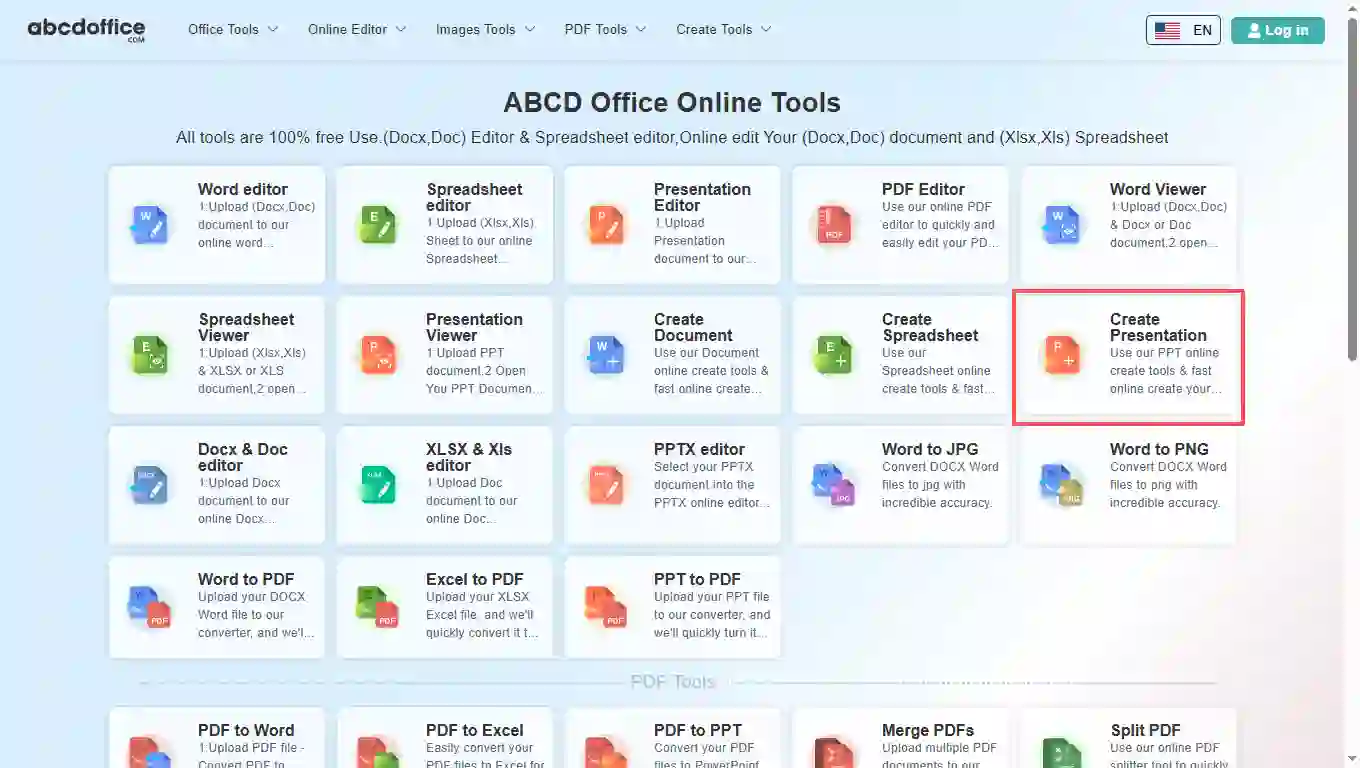
ブラウザでabcdoffice.comを開きます。ホームページのツールグリッドで、オンラインエディタまたはPDFツールの下にあるプレゼンテーションを作成をクリックします — または直接abcdoffice.com/ppt-create.htmlに移動してこのオンラインppt作成者ページを開きます。
02
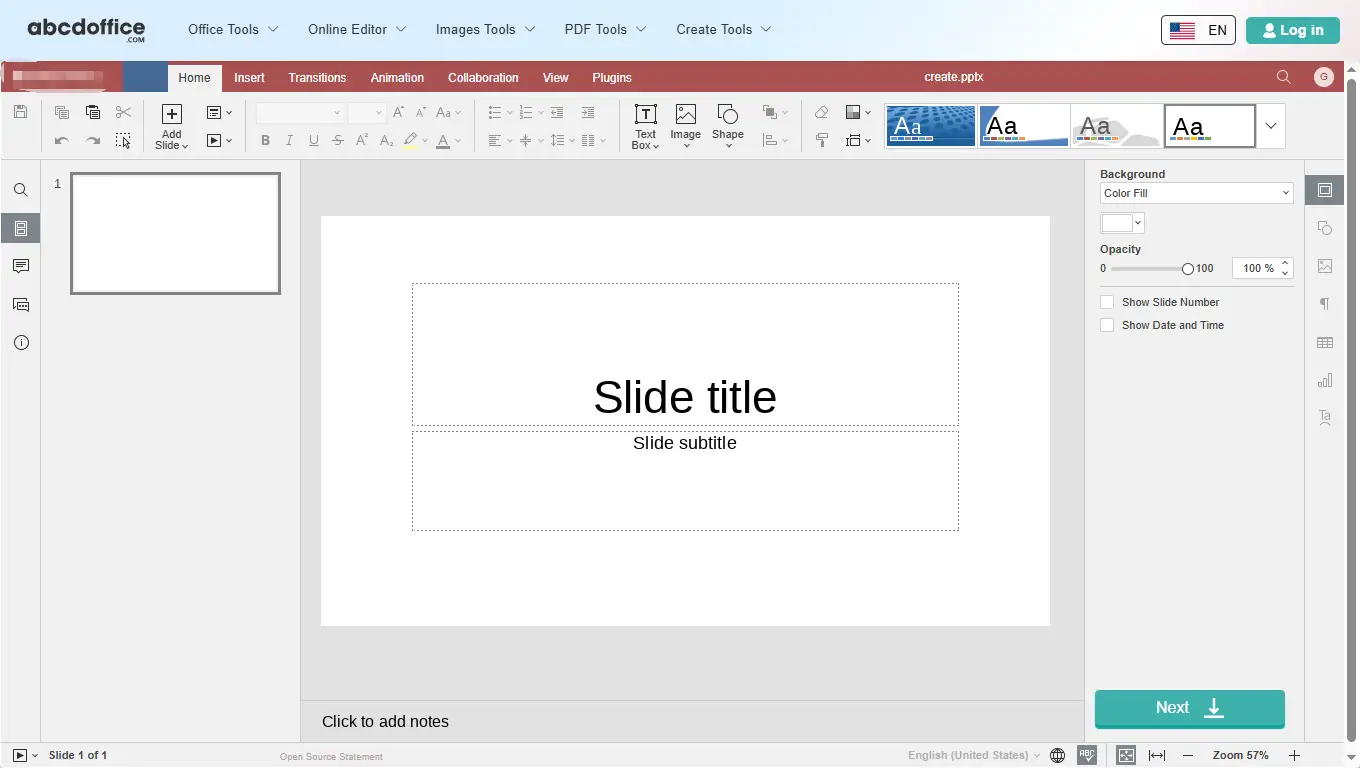
ステップ2: 新しいプレゼンテーションをオンラインで編集

abcdoffice.com/ppt-create.htmlで、作成をクリックしてabcdoffice.comのpptオンラインエディタで空白のプレゼンテーションを開きます。リボンツールバーを使用してテキスト、表、画像、フォーマットを追加し、エクスポートの準備ができたら保存をクリックします。

03
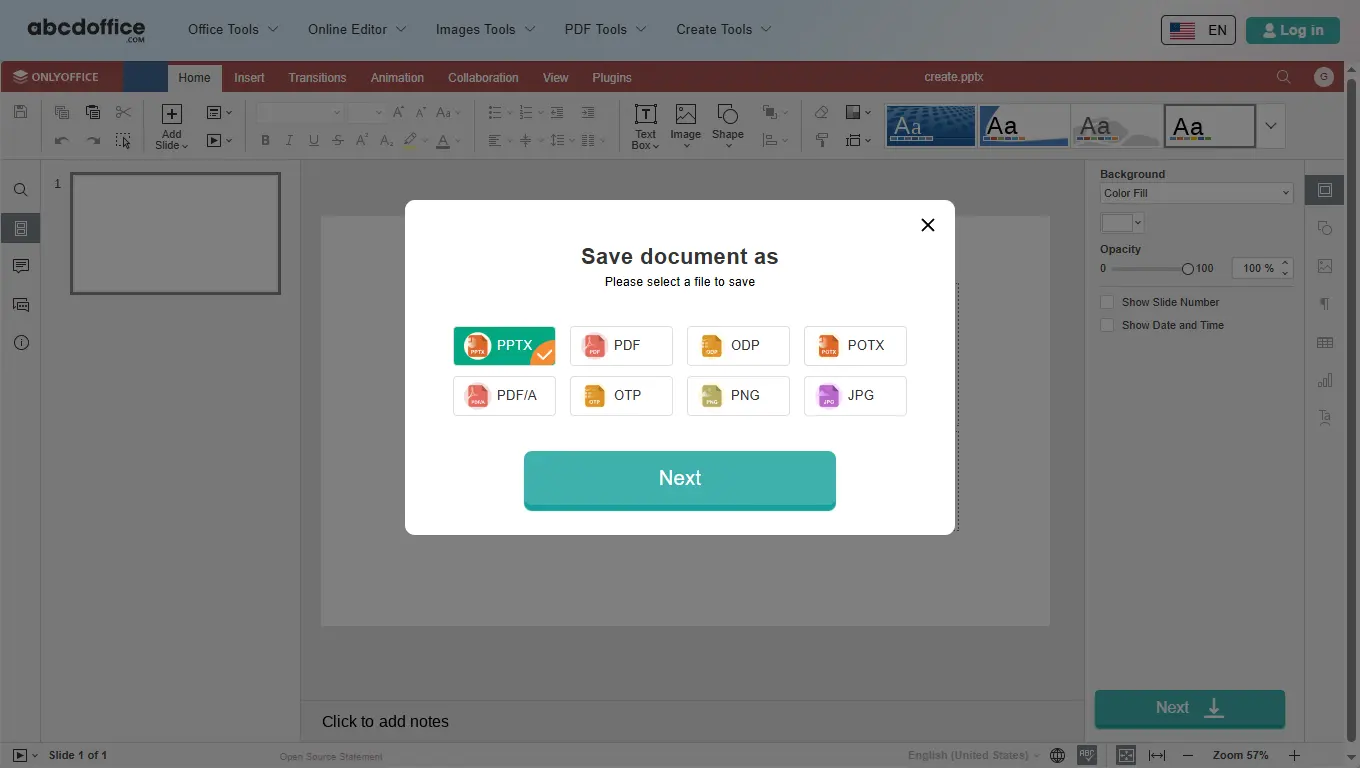
ステップ3:エクスポート形式を選択
ステップ3:エクスポート形式を選択

abcdoffice.comの保存ドキュメントとしてのダイアログで、PPTX、PDF、または他のプレゼンテーション形式を選択し、次へをクリックします。abcdoffice.comはダウンロードのためにプレゼンテーションを準備します。

04
ステップ4:PPTXまたはPDFをダウンロード

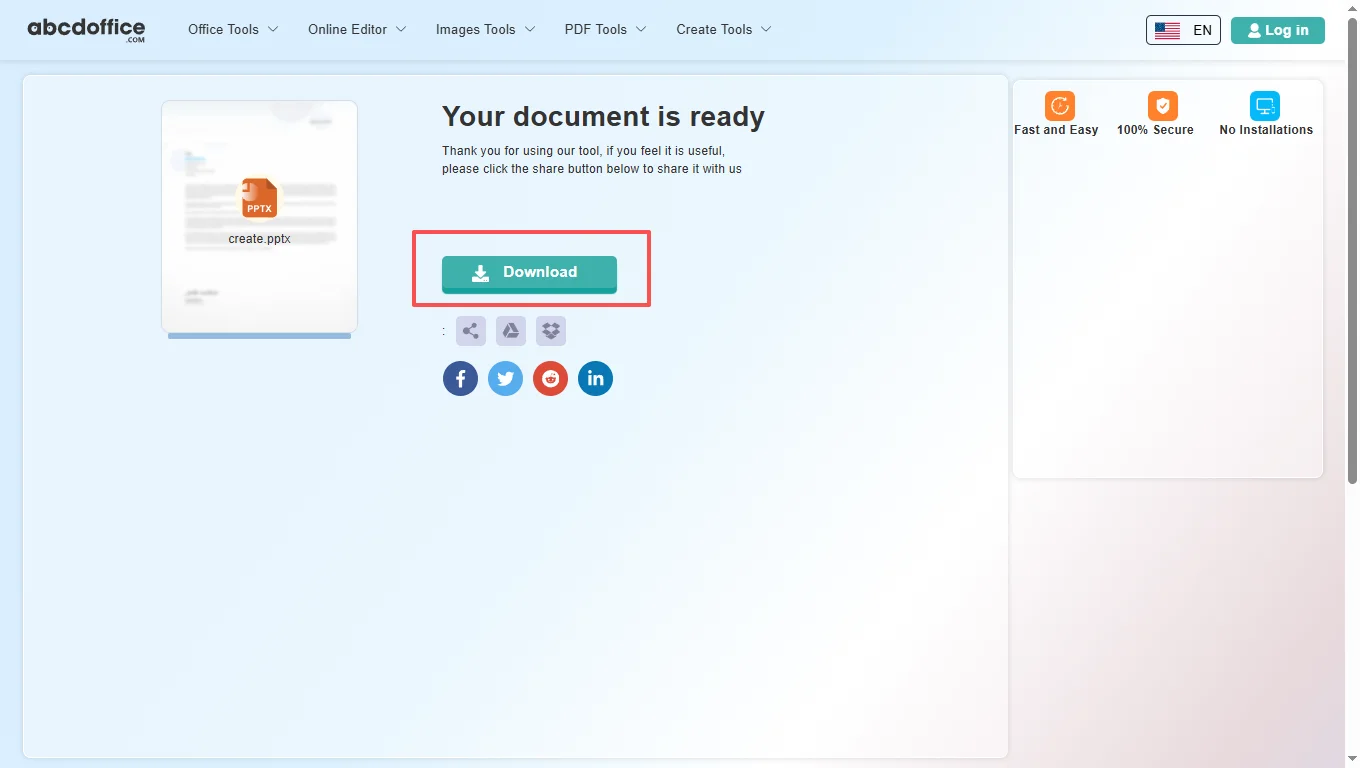
処理が完了すると、abcdoffice.comはダウンロード画面を表示します。ダウンロードをクリックして、この無料のオンラインppt作成者からコンピュータにPPTXまたはPDFを保存します。

PPT作成ツールバー — 各タブの説明

abcdoffice.comでオンラインでpptを作成した後、ONLYOFFICE Docsは私たちのpptエディタと同じリボンを表示します — この無料のオンラインプレゼンテーションメーカーでプロフェッショナルなデッキを構築するための7つのタブ。

ホーム
スライド、フォント、形状 & クイックスタイル

スライド、フォント、形状 & クイックスタイル

ホームタブは無料のスライドメーカーで始める場所です — スライド、レイアウト、フォント、タイトルと本文のためのクイックスタイルを追加します。

  • スライドの追加、レイアウトオプション、デッキのプレビューのための再生
  • フォントファミリーとサイズ、太字、斜体、下線、ハイライト、フォントカラー
  • 箇条書きと番号付きリスト、インデント、整列、行間、テキストボックス
  • 画像と形状の挿入、塗りつぶしと境界線、さらにオンラインでスライドを作成するときのクイックスタイル
挿入
テーブル、チャート、SmartArt & メディア

テーブル、チャート、SmartArt & メディア

プレゼンテーションをオンラインで無料で作成する際に、箇条書きスライドを超えたビジュアルを追加します — abcdoffice.comのチャート、SmartArt、画像。

  • テーブル、テキストボックス、テキストアート、画像、チャート、SmartArt
  • 図形ギャラリー — 長方形、矢印、星、コールアウト、線
  • コメント、ハイパーリンク、フッター、日付と時刻、スライド番号
  • 学術的または技術的なスライド用の数式と記号
トランジション
スライドトランジションとタイミング

スライドトランジションとタイミング

ダウンロード前にオンラインPPTメーカーでトランジションを適用します — フェード、プッシュ、ワイプ、ズーム、その他のスライドデッキメーカーから。

  • トランジションギャラリー — なし、フェード、プッシュ、ワイプ、スプリット、アンカバー、カバー、時計、ズーム
  • 効果の方向とスタイルのパラメータ
  • 期間、プレビュー、クリックで開始、オプションの遅延
  • 一貫したデッキフローのためにすべてのスライドに適用
アニメーション
オブジェクトアニメーションとプレビュー

オブジェクトアニメーションとプレビュー

オンラインで無料でpptを作成する際にタイトルとオブジェクトをアニメートします — プレゼンテーション作成者オンラインでのプレビュー付きのエントランス効果。

  • アニメーションギャラリー — なし、出現、フェード、飛び込む、浮かぶ、スプリット、ワイプ
  • 方向、期間、トリガーのパラメータ
  • 複数の効果を重ねるためにアニメーションを追加
  • ブラウザでスライドごとにアニメーションをプレビュー
コラボレーション
共同編集、コメント、チャット

共同編集、コメント、チャット

abcdoffice.comの無料オンラインpptエディタで作成したチームデッキを共有します — コメントと共同編集。

  • 共有セッションのための共同編集モード
  • コメントを追加; スレッドを削除または解決
  • 編集中のチャット機能
  • 共有ピッチデッキやレッスンプランに最適
表示
ズーム、ガイド、ワークスペースパネル

ズーム、ガイド、ワークスペースパネル

オンラインPPTメーカーでキャンバスを調整します — ズーム、定規、グリッドライン、パネルの可視性。

  • ズーム、スライドにフィット、幅にフィット
  • 明るいまたは暗いキャンバスのためのインターフェーステーマ
  • ノート、定規、ガイド、グリッドラインのトグル
  • ツールバー、ステータスバー、サイドパネルのコントロール
プラグイン
OCR、AI、翻訳など

OCR、AI、翻訳など

abcdoffice.comのプラグインでオンラインpptジェネレーターを拡張します — 翻訳、AI、メディアツール。

  • プラグインマネージャーとマクロ
  • コードのハイライト、ChatGPT、フォトエディタ、スピーチ、シソーラス
  • リッチなスライドのための翻訳者とYouTube埋め込み
  • 組み込みの無料スライドメーカーリボンを超えたオプションの追加機能

ABCD OfficeのオンラインPPTメーカーのガイド

オンラインプレゼンテーション作成者がどのように機能するか、ppt-create.htmlとppt-editor.htmlをいつ使用するか、無料スライドメーカーがMicrosoft PowerPointとどのように比較されるか — オンラインPPTメーカー、オンラインプレゼンテーション作成者、および関連する検索のために。

オンラインプレゼンテーション作成ツールとは?

オンラインプレゼンテーション作成ツールは、デスクトップではなくウェブブラウザで動作します。abcdoffice.comでファイルを作成をクリックすると、サーバーが空のPPTXキャンバスを開き、ウェブ用のPowerPointのようにスライドをデザインします。作成が完了したら、ダウンロードでPPTXまたはPDFをコンピュータに保存します。

作成と編集:ppt-create.htmlとppt-editor.html

オンラインPPTメーカーが必要な場合はabcdoffice.com/ppt-create.htmlを使用してください。すでにPPTXまたはPPTをアップロードして変更する必要がある場合はabcdoffice.com/ppt-editor.htmlを使用してください。どちらもファイルが読み込まれた後、同じ無料のオンラインpptエディタを開きます。

PDFから始める場合は、最初にabcdoffice.comでPDFをPPTに変換し、その後ppt-editor.htmlで修正します。あるいは、空のデッキが変換よりも早い場合はppt-create.htmlを使用します。

無料スライドメーカーの典型的な使用例

学生は図書館のPCでクラスプロジェクトのためにオンラインでスライドを作成します。創業者はOfficeがインストールされていない状態でピッチデッキを作成します。教師は数分でレッスンプランを作成します。abcdoffice.comの無料オンラインプレゼンテーション作成ツールは、今日新しいデッキが必要なすべてのタスクに適しています — 無料でpptを作成し、オンラインスライドデッキメーカーのワークフローを含みます。

オンラインPPTメーカーとMicrosoft PowerPoint

Microsoft PowerPointとMicrosoft 365は、高度なテンプレート、マクロ、企業コラボレーションの標準として残ります。ABCD Officeは、abcdoffice.comでファイルを作成し、スライドをデザインし、ダウンロードする必要があるユーザーをターゲットにしています — インストールなしで。

プライバシーと品質

abcdoffice.comで必要なプレゼンテーションのみを作成します。機密性の高いデッキをクラウドプレゼンテーション作成ツールに保存する前に、プライバシーポリシーを確認してください。このオンラインPPTメーカーは、後でPowerPointで開くことができる標準のPPTXファイルを出力します。

オンラインPPTメーカーとデスクトップMicrosoft PowerPoint

abcdoffice.com/ppt-create.htmlのABCD Officeプレゼンテーション作成ツールが、空のデッキに対してデスクトップPowerPointとどのように比較されるかを確認してください — ステップ、インストール時間、最初のスライドまでの時間。

方法 典型的なステップ 必要なインストール 最初のスライドまでの時間
abcdoffice.com ppt-create.html 3〜4ステップ なし ~1分
Microsoft PowerPoint(デスクトップ) 5〜7ステップ はい 数分
PowerPoint for the web(365ログイン) 4〜6ステップ アカウントが必要 2〜5分
abcdoffice.comオンライン作成
ファイル作成、デザイン、ダウンロードのための迅速なワークフロー
デスクトップMicrosoft PowerPoint
より多くのセットアップ、高度な機能
Microsoft 365ウェブログイン
アカウントとOneDriveフロー

関連するプレゼンテーション作成ガイド — ABCD Officeのスライドタスク

オンラインPPTメーカー、プレゼンテーション作成ツール、無料スライドメーカー、オンラインで無料のプレゼンテーションを作成するためのガイド — すべてのパスはabcdoffice.com/ppt-create.htmlから始まります。

ガイド

空のPPTXからの5スライドピッチ

ppt-create.htmlでプレゼンテーションを作成し、タイトルと問題のスライドを追加し、PPTXをダウンロードします。

新しいプレゼンテーションを作成
ガイド

タイトルスライドにスピーカー名を追加します

Createがエディタを開いた後、スライド1にセッションタイトルと発表者を入力します。

新しいプレゼンテーションを作成
ガイド

保存ダイアログでPPTXを選択します

後でPowerPointで編集を続けるためにPPTXを選択するか、LMSにアップロードするためにPDFを選択します。

新しいプレゼンテーションを作成
ガイド

同日の午後に作成されたウェビナーデッキ

空から始め、セクションヘッダーと箇条書きを追加し、ライブセッションの前にエクスポートします。

新しいプレゼンテーションを作成
ガイド

オフラインリハーサル用に新しいPPTXをダウンロードします

ブラウザでデッキを作成した後、ローカルでトランジションを練習します。

新しいプレゼンテーションを作成

よくある質問

abcdoffice.comのオンラインPPTメーカーに関する回答 — 各質問は実際の検索に対応しており、abcdoffice.com/ppt-create.htmlを含む手順があります。

PowerPointをインストールせずに動作するオンラインPPTメーカーはどれですか?

abcdoffice.com/ppt-create.htmlはオンラインPPTメーカーおよびプレゼンテーション作成ツールです — ファイルを作成をクリックし、ブラウザで空のデッキをデザインし、Microsoft PowerPointをインストールせずにダウンロードします。

  1. ブラウザでabcdoffice.com/ppt-create.htmlを開きます。
  2. この無料スライドメーカーのページでファイルを作成をクリックします。
  3. 空のファイルが開いた後、無料のオンラインpptエディタでスライドとコンテンツを追加します。
  4. PPTXまたはPDFを保存するにはダウンロードをクリックします。
無料でオンラインプレゼンテーション作成ツールを使用するにはどうすればよいですか?

ABCD Office ppt-create.htmlはオンラインプレゼンテーション作成ツールおよびpptジェネレーターです — abcdoffice.comのブラウザで空のデッキを作成し、デスクトップのPowerPointをインストールする必要はありません。

  1. 任意の最新のブラウザでabcdoffice.com/ppt-create.htmlにアクセスします。
  2. ファイルを作成をクリックして、オンラインでプレゼンテーションを無料で作成します。
  3. リボンを使用してスライド、トランジション、アニメーションをフォーマットします。
  4. 完了したらPPTXまたはPDFをダウンロードします。
この無料スライドメーカーは無料のオンラインpptエディタと同じですか?

はい — abcdoffice.com でオンラインで ppt を作成すると、ppt-editor.html で使用される同じ無料のオンライン ppt エディタが開きます。ファイルを作成した後、制限されたプレビューではなく、完全なリボンが表示されます。

  1. abcdoffice.com/ppt-create.html に移動します。
  2. ファイルを作成をクリック — 標準の新しいデッキタスクにはサインアップは不要です。
  3. ホーム、挿入、トランジション、アニメーション、その他のタブで編集します。
  4. abcdoffice.com から PPTX または PDF をダウンロードします。
オンラインで pptx を作成し、ファイルをダウンロードするにはどうすればよいですか?

abcdoffice.com/ppt-create.html での完全な pptx オンライン作成ワークフローは、ファイルを作成 → デザイン → ダウンロードです — サイドバーのハウツーパネルに表示されているのと同じ手順です。

  1. abcdoffice.com/ppt-create.html でファイルを作成をクリックします。
  2. エディタが開いたら、スライド、テキスト、ビジュアルを追加します。
  3. abcdoffice.com のエディタツールバーでダウンロードをクリックします。
  4. 後で PowerPoint で編集を続けるために PPTX を選択するか、固定エクスポートのために PDF を選択します。
ppt-create.html と ppt-editor.html の違いは何ですか?

ppt-create.html は空のデッキ用のオンライン PPT メーカーです。ppt-editor.html は、編集が必要な既存の PPTX または PPT をアップロードします — 両方ともファイルが開いた後に同じ PowerPoint 作成者オンラインエディタを使用します。

  1. ゼロから無料でオンライン PowerPoint を作成するには、abcdoffice.com/ppt-create.html を使用し、ファイルを作成をクリックします。
  2. 既存のファイルを編集するには、abcdoffice.com/ppt-editor.html を使用し、ファイルを選択してアップロードします。
  3. abcdoffice.com のいずれかのエディタでスライドをデザインまたは変更します。
オンライン PowerPoint メーカーは Microsoft PowerPoint とどのように比較されますか?

Microsoft PowerPoint は、高度なテンプレート、マクロ、企業のコラボレーションに優れています。ABCD Office ppt-create.html は、インストールやサブスクリプションなしで、迅速な空のデッキをターゲットにしています — ファイルを作成し、スライドをデザインし、ダウンロードします。

  1. 無料の ppt メーカーが必要なときは、abcdoffice.com/ppt-create.html を使用します。
  2. ファイルを作成をクリックし、標準のデッキを構築し、PPTX または PDF をエクスポートします。
  3. 複雑なテンプレートや企業機能には Microsoft PowerPoint を選択します。
  4. 多くのユーザーは ppt-create.html で作成し、その後デスクトップ PowerPoint でダウンロードを仕上げます。
ABCD Office でオンラインでプレゼンテーションを作成するのは安全ですか?

セッションは abcdoffice.com でブラウザ編集のために処理されます。機密性の高いデッキをオンラインのプレゼンテーション作成者に保存する前に、プライバシーポリシーを確認してください。

  1. abcdoffice.com/ppt-create.html では、タスクに必要なデッキのみを作成します。
  2. クラウドエディタを制限するポリシーがある場合は、高度に機密性のあるコンテンツを避けてください。
  3. 完了したら、自分のコピーをダウンロードします。
  4. abcdoffice.com のサイトフッターにあるプライバシーポリシーをお読みください。
オンラインの ppt ジェネレーターから PDF としてエクスポートできますか?

はい — abcdoffice.com でデッキを構築した後、ダウンロードをクリックし、共有可能で印刷可能なファイルのために PDF を選択します。この無料スライドメーカーから。

  1. abcdoffice.com の無料オンライン ppt エディタでスライドを仕上げます。
  2. abcdoffice.com/ppt-create.html でダウンロードをクリックします。
  3. 形式選択で PDF を選択します。
  4. PDF をデバイスに保存します。

abcdoffice.com でプレゼンテーションの作成を開始します

abcdoffice.com/ppt-create.html でファイルを作成をクリックします — ブラウザでのオンライン PPT メーカーおよびプレゼンテーション作成者、完了したらダウンロードします。