アカウントにログイン
or
そのメールアドレスのユーザーは既に存在します
By clicking 'Download File,' you agree to our Terms and conditions and Privacy policy
split_pdf
ドキュメントを保存
保存するファイルを選択してください
docx DOCX
pdf PDF
odt ODT
txt TXT
dotx DOTX
pdfa PDF/A
ott OTT
rtf RTF
docxf DOCXF
oform OFORM
html HTML
fb2 FB2
epub EPUB
xlsx XLSX
pdf PDF
ods ODS
csv CSV
xltx XLTX
pdfa PDF/A
ots OTS
pptx PPTX
pdf PDF
odp ODP
potx POTX
pdf PDF/A
otp OTP
png PNG
jpg JPG
close

PDF を分割

特定のページ範囲、個々のページ、またはドキュメント全体を別々の PDF ファイルに分割します。

scicon Select File upload_btn add_upload
または PDF をここにドラッグ
ブラウザを閉じないでください。ファイルがアップロードされ、処理が完了するまでお待ちください!これには数分かかる場合があります。 :)
officeedit 次へ 次へ
file icon
Size
Ddfdf.pptx
5.2MB
VIEW
edit_file
方法 PDF を分割
ステップ 1: アップロード
オンライン PDF 分割ツールにファイルをアップロードします。
add file
Edit
ステップ 2: '変換' をクリック
分割したい PDF ページを選択します。
ステップ 3: ダウンロード
分割したファイルをプレビュー、編集、またはダウンロードします。
add file

この無料のオンラインPDF分割ツールがサポートするもの

ABCD OfficeはブラウザでPDFを分割します — abcdoffice.com/split-pdf.htmlでアップロードし、ページまたは範囲を選択し、別々のファイルに分割し、Adobe Acrobatなしでダウンロードします。

入力

abcdoffice.com/split-pdf.htmlでPDFを使用 — 標準PDF文書。

ブラウザで処理

ページUIでオプションを設定し、abcdoffice.comで変換をクリック — 一般的なタスクのためにデスクトップのAcrobatをインストールする必要はありません。

出力

共有する準備ができた分割PDFファイルをダウンロードするか、他のabcdoffice.comのPDFツールで続行します。

インストール不要

abcdoffice.comでデスクトップまたはモバイル向けの無料オンラインPDFツール。

ABCD OfficeでオンラインでPDFを分割する方法

abcdoffice.com/split-pdf.htmlはPDFスプリッターページです — PDFをアップロードし、抽出するページまたは範囲を選択し、変換をクリックして、分割ファイルをダウンロードします。

分割

オンラインでPDFを分割 — 無料でページを抽出

マニュアルの第3章だけが必要、請求書の1ページが必要、またはすべてのページをそれぞれのファイルとして必要 — そしてデスクトップツールなしでオンラインでPDFを分割したい。

  • 章、フォーム、請求書、ページ範囲を抽出するためのPDFスプリッター。
  • 共有PCにAcrobatがインストールされていないときにオンラインでPDFを分割します。
  • 必要に応じて、merge-pdf.htmlで抽出した部分を後で結合します。
01
ステップ 1: abcdoffice.com で PDF を分割

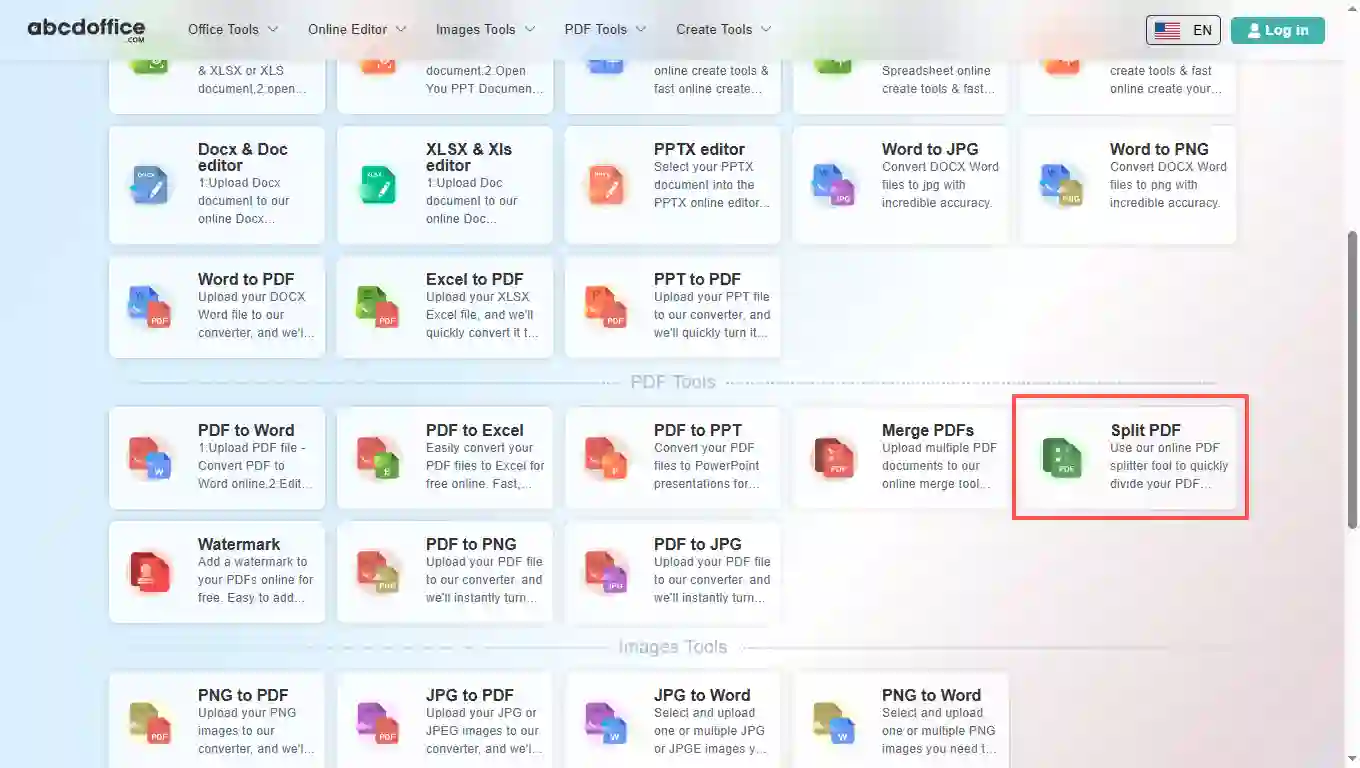
ブラウザでabcdoffice.comを開きます。ホームページのツールグリッドで、オンラインエディターまたはPDFツールの下にある「PDFを分割」をクリックします — または直接abcdoffice.com/split-pdf.htmlに移動して、このオンラインPDF分割ツールページを開きます。
02
ステップ 2: ファイルをアップロード
ステップ 2: ファイルをアップロード

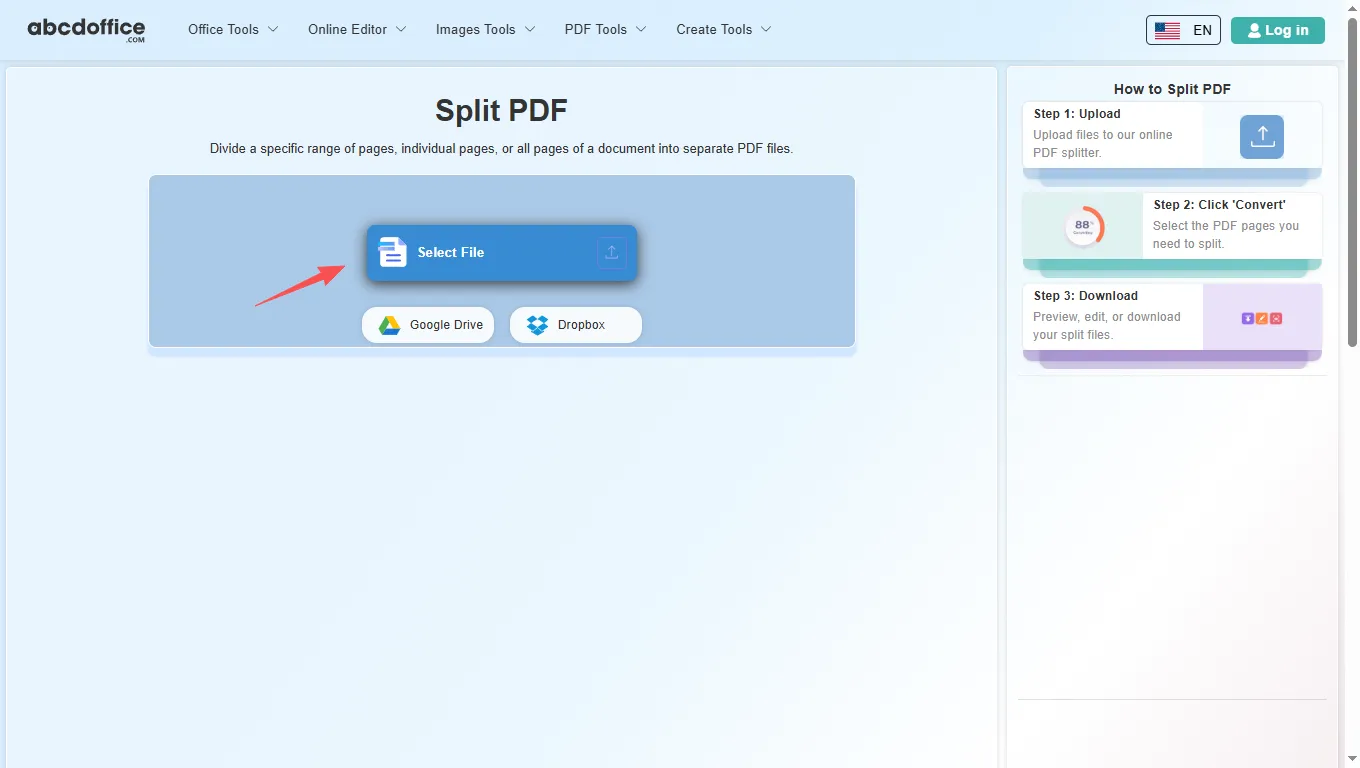
abcdoffice.com/split-pdf.htmlのアップロード画面で、「ファイルを選択」をクリックするか、PDFファイルをアップロードエリアにドラッグします。Google DriveとDropboxのボタンがabcdoffice.comの「ファイルを選択」の下に表示されます。

03
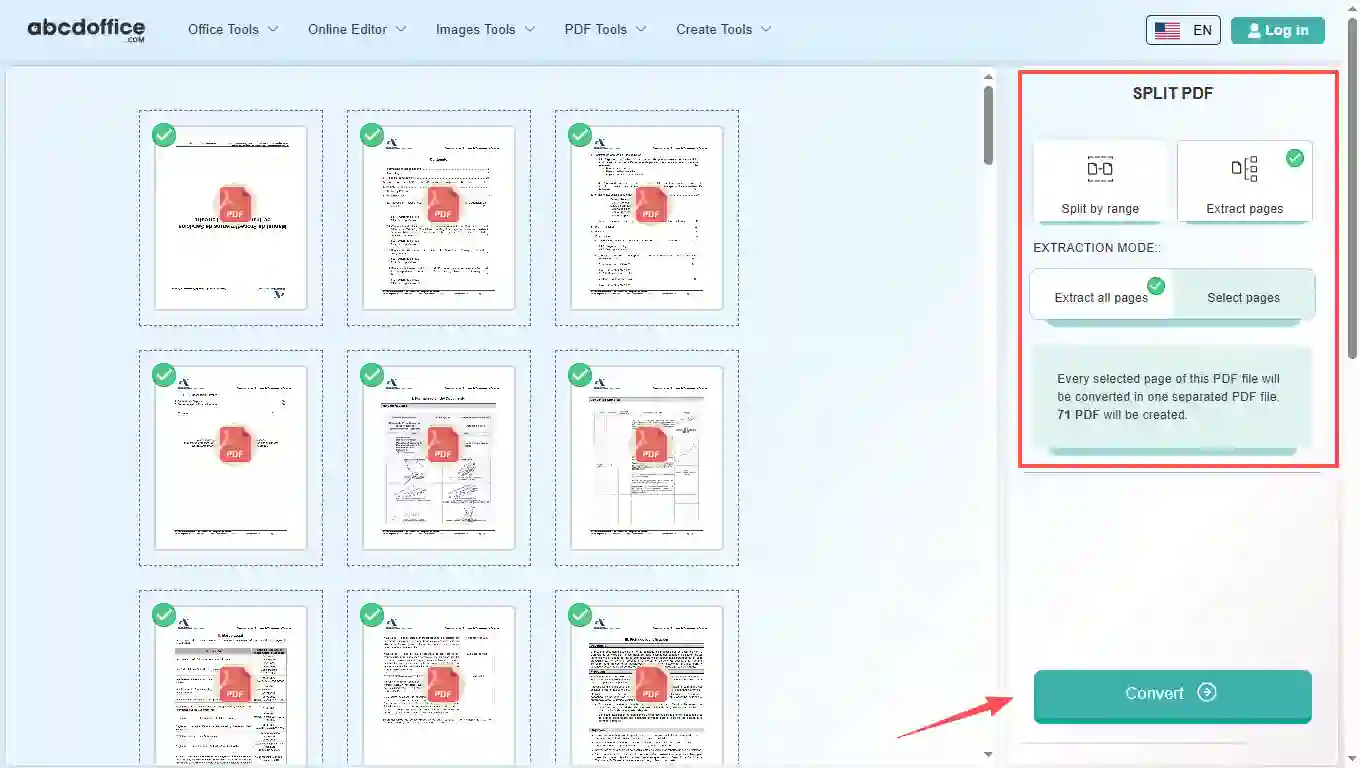
ステップ3: オンラインでページごとにPDFを分割

PDFをどのように分割するかを設定します(ページ範囲またはすべてのページを分割)、次にabcdoffice.comで変換をクリックしてファイルを処理します。

04
ステップ4: 分割PDFファイルをダウンロード

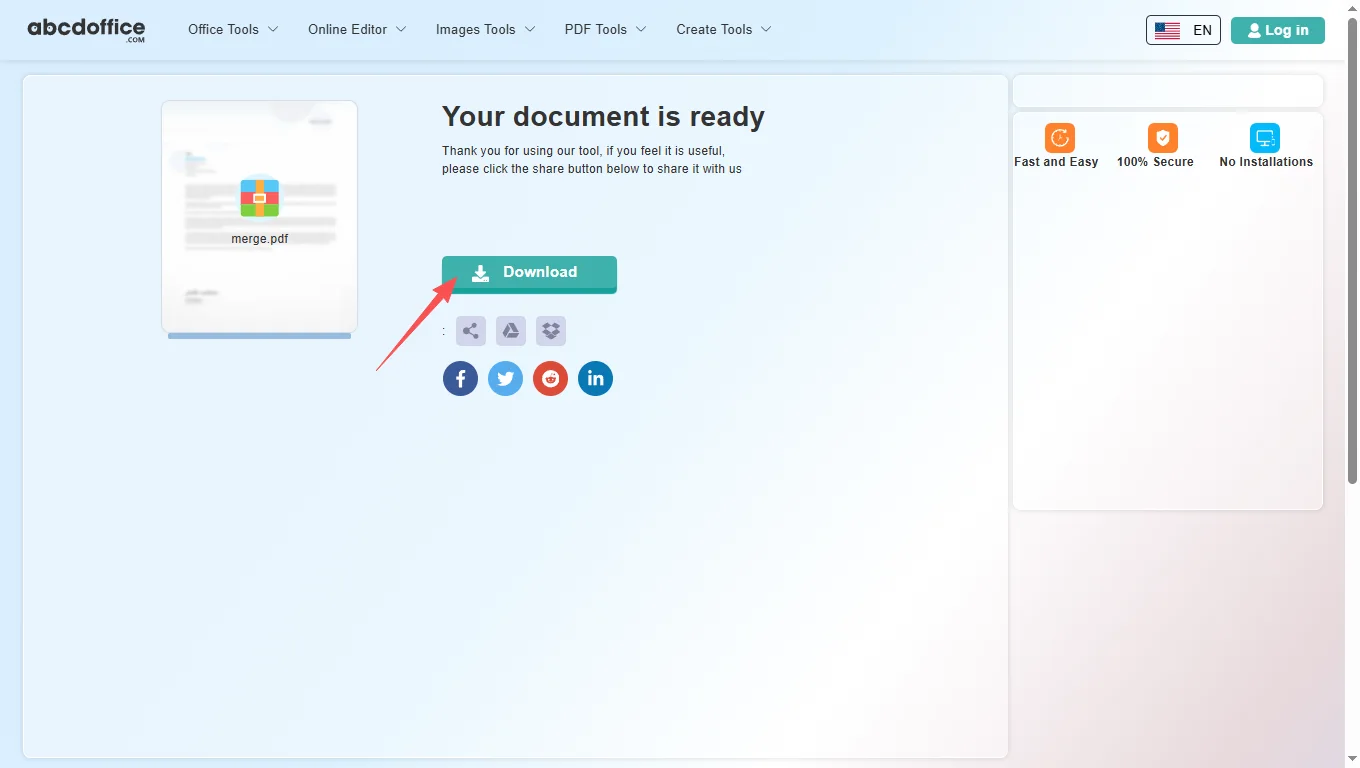
処理が完了すると、abcdoffice.comはダウンロード画面を表示します。この無料のオンラインPDF分割ツールからコンピュータに分割PDFファイルを保存するには、「ダウンロード」をクリックします。

ABCD OfficeでオンラインでPDFを分割するためのガイド

PDFスプリッターの仕組み、範囲と単一ページ、Acrobatとの比較 — PDFを分割、PDFを分け、PDFからページを抽出する検索のために。

オンラインPDFスプリッターとは?

PDFスプリッターは、ページ範囲または個々のページで1つのPDFを小さなPDFに切り分けます。abcdoffice.comでアップロードし、分割を設定し、変換して結果をダウンロードします。

範囲、ページ、またはすべてで分割

連続セクションのためにページ範囲を使用します(例: ページ5–12)。散発的な抽出のために個々のページを選択します。すべてのページをそれぞれのPDFとして必要な場合は、すべてを分割します。

多くの分割を組み合わせましたか?merge-pdf.htmlを使用して選択した部分を1つのファイルに再結合します。

典型的な使用例

研究者はバンドルから1つの論文を抽出します。会計は単一の請求書ページを引き出します。教師は1つのレッスンPDFを共有します。オンラインでPDFを分割するモデルは、正確なページ抽出に適しています。

オンラインでPDFを分割することとデスクトップのAcrobat

Acrobat Organize Pagesはフル機能です。ABCD Officeはabcdoffice.comでインストールなしで高速なオンラインPDF分割を提供します。

プライバシーと品質

必要なPDFのみをアップロードします。機密文書を分割する前にプライバシーポリシーを確認してください。

オンラインでPDFを分割することとデスクトップで抽出すること

abcdoffice.com/split-pdf.htmlが手順、インストール時間、完了した分割PDFファイルまでの時間をどのように比較するかを確認してください。

方法 典型的な手順 必要なものをインストール 完了までの時間
abcdoffice.com split-pdf.html 3〜5ステップ なし ~1〜2分
デスクトップAcrobat整理 多くのステップ しばしばはい 長い
手動の回避策 異なる 時々 もっと長い
abcdoffice.comオンライン
アップロード、分割、ダウンロードのための迅速なワークフロー
デスクトップAcrobat整理
より多くの設定
手動の回避策
遅くてエラーが発生しやすい

ABCD Officeでページを抽出して分離するためのPDF分割ガイド

abcdoffice.com/split-pdf.htmlで始まるPDF分割、PDFスプリッター、PDFからページを抽出するためのガイド。

ガイド

マニュアルから1章を抽出

セクション3だけが必要な場合は、split-pdf.htmlでページ範囲で分割します。

分割するPDFをアップロード
ガイド

ベンダーごとに請求書PDFを分離

会計フォルダー用に結合されたスキャンを個別のPDFに分割します。

分割するPDFをアップロード
ガイド

契約PDFから付録を抽出

主契約を別に保ちながら、展示物をそれぞれのファイルとして保存します。

分割するPDFをアップロード
ガイド

一括リネームのためにすべてのページを分割

各ページが独自の番号付きファイルになるときは、split-allモードを使用します。

分割するPDFをアップロード
ガイド

分割用のデスクトップツールはなし

abcdoffice.comで一度アップロードし、分割ルールを選択し、ZIPまたはファイルをダウンロードします。

分割するPDFをアップロード
ガイド

選択した部分を分割してから透かしを入れる

最初に分割し、機密セクションのみにwatermark-pdf.htmlを実行します。

分割するPDFをアップロード

よくある質問

分割PDFに関する回答 — 手順にはabcdoffice.com/split-pdf.htmlが含まれます。

無料でオンラインでPDFを分割するにはどうすればよいですか?

split-pdf.htmlを使用します — PDFをアップロードし、ページまたは範囲を選択し、変換し、分割ファイルをダウンロードします。

  1. ブラウザでabcdoffice.com/split-pdf.htmlを開きます。
  2. ファイルを選択するか、ドラッグアンドドロップでPDFをアップロードします。
  3. 必要に応じて設定し、abcdoffice.comで変換をクリックします。
  4. 結果を保存するためにダウンロードをクリックします。
AcrobatなしでPDFからページを抽出するにはどうすればよいですか?

abcdoffice.comのPDFスプリッターはブラウザで動作します。

  1. ブラウザでabcdoffice.com/split-pdf.htmlを開きます。
  2. ファイルを選択するか、ドラッグアンドドロップでPDFをアップロードします。
  3. 必要に応じて設定し、abcdoffice.comで変換をクリックします。
  4. 結果を保存するためにダウンロードをクリックします。
オンラインでPDFを分割するのは無料ですか?

はい — signupなしでsplit-pdf.htmlで標準のPDF分割タスクを実行できます。

  1. ブラウザでabcdoffice.com/split-pdf.htmlを開きます。
  2. ファイルを選択するか、ドラッグアンドドロップでPDFをアップロードします。
  3. 必要に応じて設定し、abcdoffice.comで変換をクリックします。
  4. 結果を保存するためにダウンロードをクリックします。
PDFを個別のページに分割するにはどうすればよいですか?

split-pdf.htmlでアップロードし、すべて分割または個別のページを選択し、変換し、ダウンロードします。

  1. ブラウザでabcdoffice.com/split-pdf.htmlを開きます。
  2. ファイルを選択するか、ドラッグアンドドロップでPDFをアップロードします。
  3. 必要に応じて設定し、abcdoffice.comで変換をクリックします。
  4. 結果を保存するためにダウンロードをクリックします。
大きなPDFからページ範囲のみを分割できますか?

はい — abcdoffice.com/split-pdf.htmlで連続セクションの範囲分割を使用します。

  1. ブラウザでabcdoffice.com/split-pdf.htmlを開きます。
  2. ファイルを選択するか、ドラッグアンドドロップでPDFをアップロードします。
  3. 必要に応じて設定し、abcdoffice.comで変換をクリックします。
PDFを分割することとPDFを結合すること — どのように一緒に機能しますか?

最初にsplit-pdf.htmlで分割し、次にmerge-pdf.htmlで選択した部分を結合します。

  1. ブラウザでabcdoffice.com/split-pdf.htmlを開いてください。
  2. ファイルを選択するか、ドラッグ&ドロップでPDFをアップロードします。
  3. 必要に応じて設定し、abcdoffice.comで変換をクリックします。
  4. 結果を保存するにはダウンロードをクリックします。
abcdoffice.comでPDFを分割するのは安全ですか?

機密ファイルをアップロードする前にプライバシーポリシーを確認してください。

  1. ブラウザでabcdoffice.com/split-pdf.htmlを開いてください。
  2. ファイルを選択するか、ドラッグ&ドロップでPDFをアップロードします。
  3. 必要に応じて設定し、abcdoffice.comで変換をクリックします。
  4. 結果を保存するにはダウンロードをクリックします。
モバイルでPDFを分割できますか?

はい — モバイルブラウザでsplit-pdf.htmlを使用してください。

  1. ブラウザでabcdoffice.com/split-pdf.htmlを開いてください。
  2. ファイルを選択するか、ドラッグ&ドロップでPDFをアップロードします。
  3. 必要に応じて設定し、abcdoffice.comで変換をクリックします。
  4. 結果を保存するにはダウンロードをクリックします。

abcdoffice.comでPDFを分割します

abcdoffice.com/split-pdf.htmlでPDFをアップロード — 無料のオンラインPDF分割、次にファイルをダウンロードします。