アカウントにログイン
or
そのメールアドレスのユーザーは既に存在します
By clicking 'Download File,' you agree to our Terms and conditions and Privacy policy
ods_editor
ドキュメントを保存
保存するファイルを選択してください
docx DOCX
pdf PDF
odt ODT
txt TXT
dotx DOTX
pdfa PDF/A
ott OTT
rtf RTF
docxf DOCXF
oform OFORM
html HTML
fb2 FB2
epub EPUB
xlsx XLSX
pdf PDF
ods ODS
csv CSV
xltx XLTX
pdfa PDF/A
ots OTS
pptx PPTX
pdf PDF
odp ODP
potx POTX
pdf PDF/A
otp OTP
png PNG
jpg JPG
close

オンライン ODS エディタ

オンラインで ODS ドキュメントを簡単に編集

scicon Select File upload_btn add_upload
1
google-drive Google Drive
dropbox Dropbox
または PDF をここにドラッグ
ブラウザを閉じないでください。ファイルがアップロードされ、処理が完了するまでお待ちください!これには数分かかる場合があります。 :)
File
Open Source Statement
close
オンラインで ODS ドキュメントを編集する方法
ステップ 1: アップロード
ODS ドキュメントをオンライン ODS エディタにアップロード
add file
Edit
ステップ 2: 編集
オンラインで ODS ドキュメントを編集
ステップ 3: ダウンロード
ODS ドキュメントをダウンロード
add file

この無料のオンライン ODS エディタがサポートするもの

ABCD Office は abcdoffice.com のオンライン ODS エディタです — OpenDocument スプレッドシート (.ODS) ファイルをアップロードし、ブラウザでセルを編集し、LibreOffice Calc や Microsoft Excel をインストールせずにエクスポートします。

ファイル形式

ODS ファイルをアップロードして編集します。従来の XLS スプレッドシートは、abcdoffice.com での最新の XLSX と同じ ODS エディタオンラインワークフローを使用します。

ブラウザで編集

真のオンライン ODS エディタ — リボンツールバーで値、数式、グラフ、書式を変更します。ODS オンラインエディタは、アップロードが完了すると自動的に開きます。

エクスポートオプション

ODS エディタオンラインから XLSX として保存するにはダウンロードをクリックするか、共有や印刷のために PDF にエクスポートします。

インストール不要

abcdoffice.com でデスクトップまたはモバイルでこの ODS エディタを無料で使用します。標準のスプレッドシート編集には Microsoft Office または Microsoft 365 のサブスクリプションは必要ありません。

ABCD Office で ODS ファイルをオンラインで編集する方法

abcdoffice.com/ods-editor.html はオンライン ODS エディタページです — ODS をアップロードし、ブラウザで編集し、ダウンロードします。

編集

オンライン ODS エディタ — OpenDocument スプレッドシートファイルを無料で編集

予算、請求書リスト、またはレポートを ODS ファイルとして受け取り、数値を更新したり、数式を修正したり、送信する前に列を調整するためのオンライン ODS エディタが必要です。

  • 日常的な編集のためのオンライン ODS エディタ — 予算、タイムシート、在庫リスト、クライアントデータシート。
  • 学校、職場、または共有コンピュータに Office がインストールされていないときに機能するオンライン ODS エディタ。
  • abcdoffice.com からデバイス、Google ドライブ、または Dropbox からアップロードします — その後、XLSX または PDF としてエクスポートします。
01
ステップ1: abcdoffice.comでODSエディタを開く

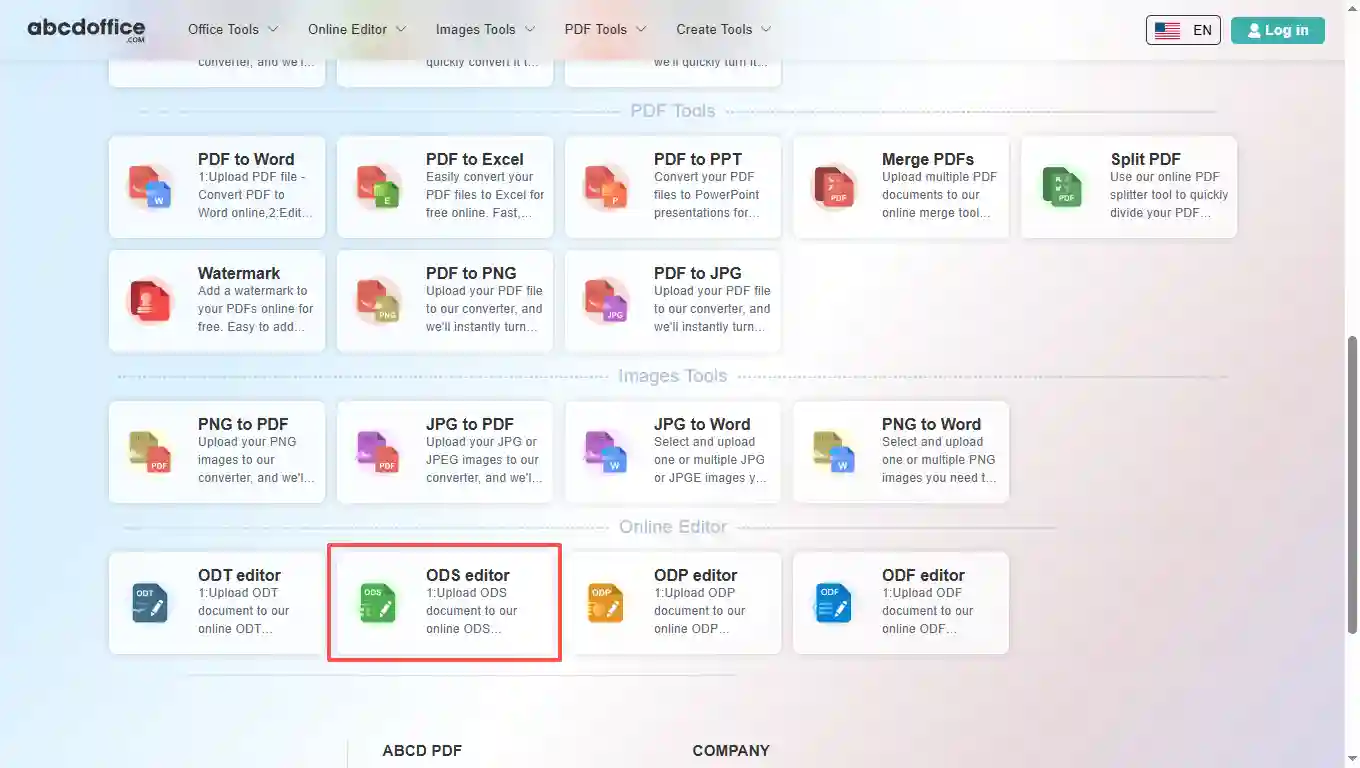
ブラウザで abcdoffice.com を開きます。ホームページのツールグリッドで、オンラインエディタまたは PDF ツールの下にある ODS エディタをクリックします — または直接 abcdoffice.com/ods-editor.html に移動してこのオンライン ODS エディタページを開きます。
02
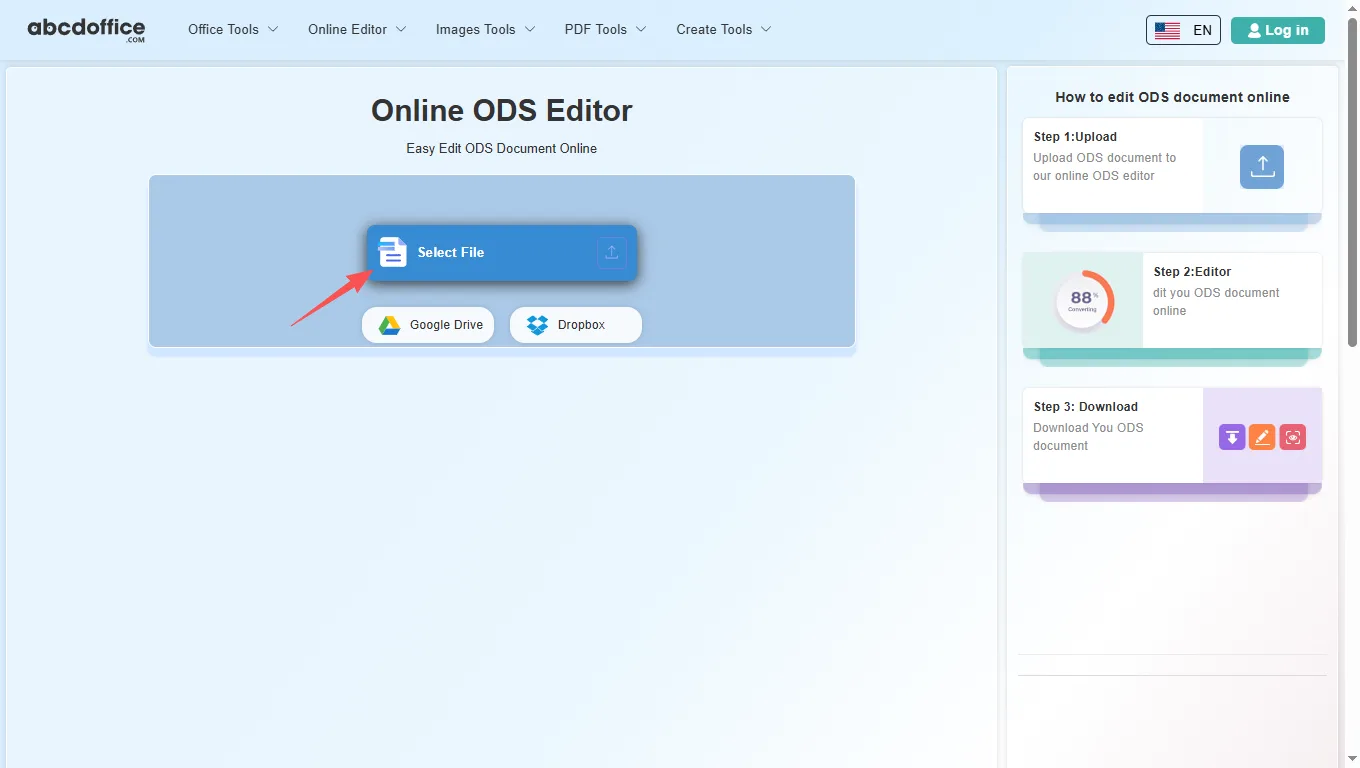
ステップ2: ファイルをアップロード
ステップ2: ファイルをアップロード

abcdoffice.com/ods-editor.html のアップロード画面で、ファイルを選択するか、ODS スプレッドシートをアップロードエリアにドラッグします。Google ドライブと Dropbox のボタンが abcdoffice.com のファイル選択の下に表示されます。

03
ステップ 3: オンライン ODS エディタで編集

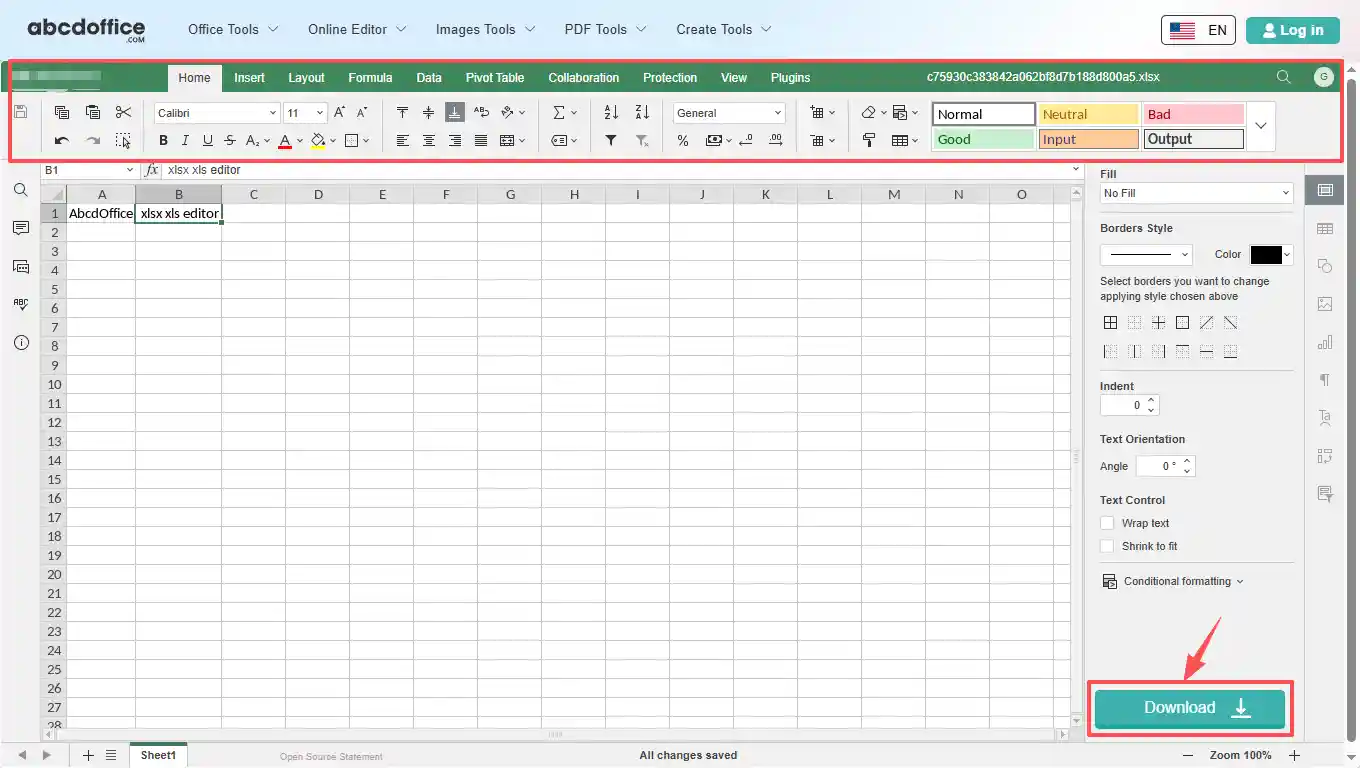
アップロードと処理が完了すると、abcdoffice.com でオンライン ODS エディタがブラウザに開きます。リボンツールバーを使用して、テキスト、表、画像、書式を変更します。

04
ステップ 4: ODS または PDF をダウンロード

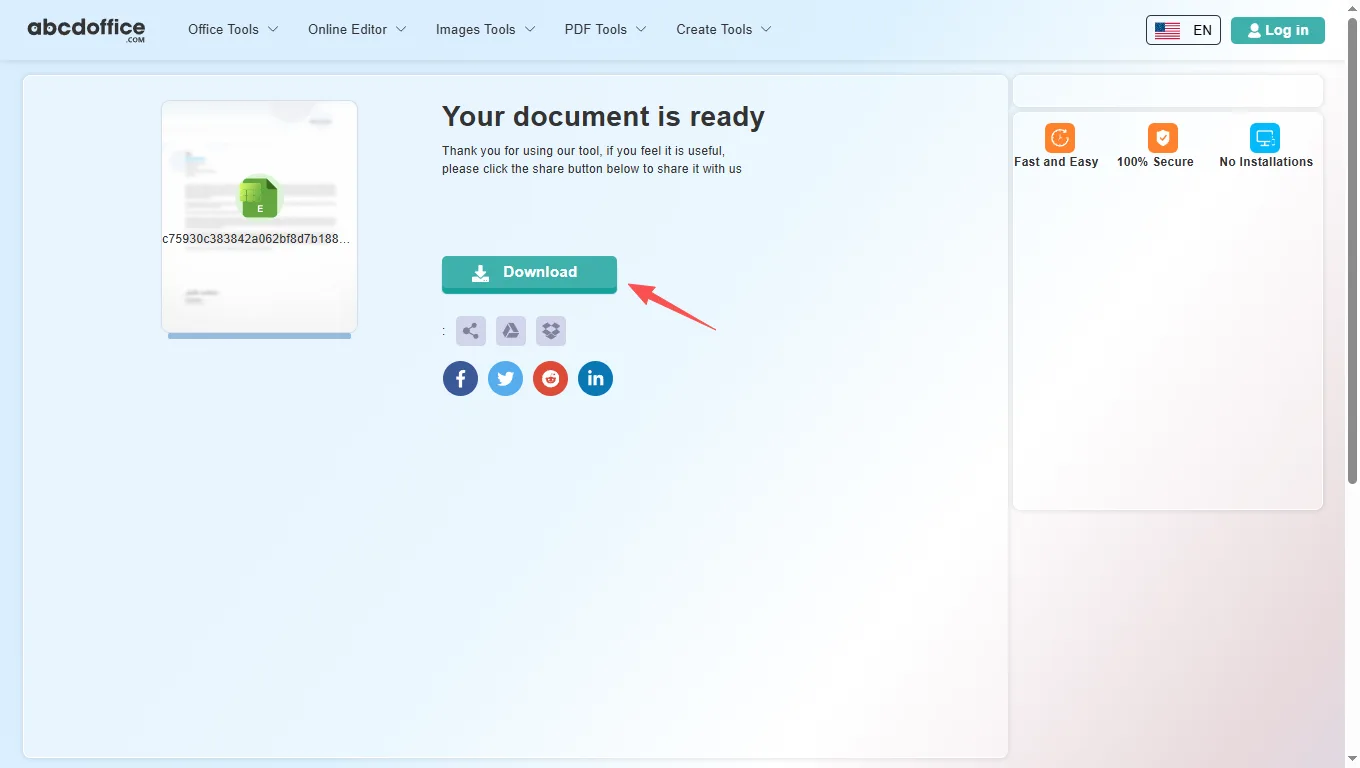
処理が完了すると、abcdoffice.com にダウンロード画面が表示されます。この無料のオンライン ODS エディタから ODS または PDF をコンピュータに保存するには、ダウンロードをクリックします。

ODS エディタツールバー — スプレッドシートタブの説明

abcdoffice.com の ABCD Office ODS エディタは ONLYOFFICE スプレッドシート編集を使用します。ODS ファイルが開いたら、ブラウザで Calc スタイルの作業を行うために、ファイル、ホーム、挿入、レイアウト、数式、データ、コラボレーション、保護、表示、プラグインを使用します。

ホーム
フォント、配置、数値形式 & セルスタイル

フォント、配置、数値形式 & セルスタイル

ホームタブは、私たちのオンライン ODS エディタでの日常的なセル編集をカバーします — ODS をオンラインで編集する際に最初に手に取る基本的な書式設定ツールです。

  • フォントファミリー (Calibri など)、サイズ、太字、斜体、下線、取り消し線、フォントカラー、塗りつぶしカラー
  • 配置、テキストの折り返し、結合と中央揃え、境界線、テキストの向き
  • オートサム、並べ替え & フィルター、数値形式 (一般、通貨、パーセンテージ)、および小数制御
  • セルスタイルギャラリー — ノーマル、良好、悪い、入力、出力、計算、その他のプリセット
挿入
テーブル、グラフ、画像 & リッチオブジェクト

テーブル、グラフ、画像 & リッチオブジェクト

このオンライン ODS エディタの挿入タブツールを使用すると、単純なセルを超えた構造とビジュアルを追加できます — abcdoffice.com のダッシュボード、レポート、クライアント納品物に便利です。

  • ピボットテーブル、テーブル、画像、図形、テキストボックス、テキストアート
  • グラフ、スパークライン、スマートアート、コメント、ハイパーリンク
  • ヘッダー & フッター、方程式、記号、スライサー
  • デスクトップ Excel なしでオンラインで ODS ファイルを編集すると、洗練されたスプレッドシートを作成します。
レイアウト
ページ設定、印刷範囲 & シートオプション

ページ設定、印刷範囲 & シートオプション

XLSX または PDF にエクスポートする前に、ods オンラインエディタでページレイアウトを制御します — マージン、向き、クリーンな印刷のための印刷設定。

  • マージン、向き、サイズ、印刷範囲、ヘッダー & フッター、フィットにスケール、印刷タイトル
  • ワークシート出力のための印刷グリッド線と印刷見出しのチェックボックス
  • シート上のオブジェクトのための前面に移動、背面に送信、整列、グループ化
  • 一貫したワークブックの外観のためのカラースキームプリセット
数式
関数、名前付き範囲 & 計算

関数、名前付き範囲 & 計算

ods エディタオンラインで数式を構築および監査します — カテゴリ別に関数を挿入し、名前付き範囲を管理し、再計算を制御します。

  • 関数の挿入 (fx)、オートサム、最近使用した、財務、論理、テキストおよびデータ
  • 日付と時刻、ルックアップと参照、数学と三角法、その他の関数
  • シート間でセルの値を追跡するための名前付き範囲とウォッチウィンドウ
  • 計算オプション — 自動または手動再計算
データ
並べ替え、フィルタ、検証 & データツール

並べ替え、フィルタ、検証 & データツール

オンライン ods エディタでデータを整理およびクリーンアップします — リンクをインポートし、列を並べ替え、行をフィルタリングし、abcdoffice.com でエントリを検証します。

  • データを取得し、接続されたワークブックソースの外部リンク
  • フィルタ、フィルタのクリア、A–Z で並べ替え、Z–A で並べ替え、カスタム並べ替え
  • 列にテキストを分割、重複を削除、データ検証ルール
  • アウトラインビューのために行または列をグループ化およびグループ解除
ピボットテーブル
ピボットテーブルの挿入、更新 & スタイル

ピボットテーブルの挿入、更新 & スタイル

ods エディタオンラインで大規模なデータセットを要約します — ピボットテーブルを作成し、レイアウトを調整し、ブラウザを離れずにデータを更新します。

  • データ範囲から新しいピボットテーブルを作成するためのテーブルの挿入
  • レポートレイアウト、空白行、小計、合計オプション
  • 更新と選択ツールでピボットソースデータを更新および選択
  • テーブルスタイルオプション — 行ヘッダー、列ヘッダー、バンド付き行、バンド付き列
コラボレーション
共同編集、コメント & チャット

共同編集、コメント & チャット

ods エディタオンラインでチームのスプレッドシートをレビューします — ブラウザ上で共同編集、コメント、チャットを行います。

  • リアルタイムの共有編集セッションのための共同編集モード
  • 選択したセルにコメントを追加; コメントスレッドを削除または解決
  • xls をオンラインで編集している間に迅速に議論するための組み込みチャット
  • 共有予算、レポート、チームデータシートに最適
保護
暗号化、シート & ワークブックの保護

暗号化、シート & ワークブックの保護

abcdoffice.com からのダウンロード前に機密スプレッドシートをロックします — 暗号化、シート保護、および共有ファイルのための編集可能範囲ルール。

  • パスワードで暗号化し、認可された読者のみがファイルを開けるようにします
  • ワークブック構造を保護し、編集制限のためにシートを保護
  • 保護されたシート内の例外のために編集範囲を許可
  • 数式のセキュリティのためのロックされたセルと隠された数式オプション
表示
ズーム、ウィンドウの固定、表示

ズーム、ウィンドウの固定、表示

スプレッドシートの作業スペースを調整 — ズームレベル、固定ヘッダー、グリッド線、インターフェーステーマをodsオンラインエディタで設定します。

  • シートビュー — 新規、閉じる、集中編集のための専用ビュー モード
  • ズームパーセンテージ、インターフェーステーマ、ウィンドウの固定
  • 数式バー、グリッド線、見出し、ゼロの表示を表示または非表示にする
  • ツールバー、左パネル、右パネルのトグルを常に表示
プラグイン
OCR、AI、翻訳など

OCR、AI、翻訳など

abcdoffice.comでプラグインを使ってodsエディタをオンラインで無料で拡張 — 自動化、AIヘルプ、翻訳、メディアツール。

  • カスタム自動化のためのプラグインマネージャーとマクロ
  • コードのハイライト、ChatGPT、フォトエディタ、スピーチ、シソーラス
  • 翻訳者、YouTube埋め込み、その他の生産性向上アドイン
  • 組み込みのodsオンラインエディタのリボンが不十分な場合のオプションの追加機能

ABCD OfficeでのODS編集ガイド

オンラインODSエディタの仕組み、ODS対XLSX、LibreOffice Calcデスクトップとの比較 — オンラインでODSを編集し、ドキュメントスプレッドシートエディタを検索します。

オンラインODSエディタとは?

オンラインODSエディタは、デスクトップではなくWebブラウザで動作します。abcdoffice.comでは、スプレッドシートをアップロードし、サーバーが編集のために準備し、Excel for the webに似たグリッドで作業します。作業が完了したら、ダウンロードでXLSXまたはPDFをコンピュータに保存します。

サポートされているフォーマット:XLSX、XLS、およびエクスポート

このodsエディタオンラインは、最新のODSファイルと古いXLSワークブックを受け入れます。abcdoffice.comで編集後、XLSXを選択して後でExcelで作業を続けるか、メール、印刷、クライアントへの配信のために固定レイアウトが必要な場合はPDFを選択します。

PDFから変換した後にオンラインでODSを編集する必要がありますか?まずabcdoffice.comでPDFをExcelに変換し、その後odsオンラインエディタで数値とレイアウトを修正します。

典型的な使用例

アナリストは、Officeがインストールされていないノートパソコンで数値を更新します。教師は、メールの添付ファイルから成績スプレッドシートを修正します。小規模なチームは、ITを待たずに共有の在庫リストを編集します。abcdoffice.comのodsエディタオンライン無料モデルは、オンラインでodsファイルを編集し、odsファイルをオンラインで編集するワークフローを含む、迅速なオープン–編集–ダウンロードタスクに適しています。

オンラインODSエディタ対LibreOffice Calc

LibreOffice CalcとMicrosoft 365は、複雑なモデリング、Power Query、マクロ、企業のコラボレーションの標準です。ABCD Officeは、インストール不要で、abcdoffice.comで数分でシンプルなスプレッドシートの仕事を終える無料のodsエディタオンラインをターゲットにしています。

プライバシーと品質

abcdoffice.comで編集タスクに必要なものだけをアップロードしてください。機密性の高いファイルを送信する前に、プライバシーポリシーを確認してください。このodsエディタオンラインは、高品質なXLSX出力のために構築されているため、ソフトウェアと戦う時間を減らし、スプレッドシートを完成させる時間を増やします。

オンラインODSエディタ対デスクトップLibreOffice Calc

abcdoffice.comでのABCD Officeのodsエディタオンライン無料ワークフローが、デスクトップExcelと比較して、ステップ、インストール時間、最初の編集までの時間を示します。

方法 典型的なステップ 必要なものをインストール 編集までの時間
abcdoffice.com odsエディタオンライン 3–4ステップ なし ~1分
LibreOffice Calc(デスクトップ) 5–7ステップ はい 数分
Web用Excel(365ログイン) 4〜6ステップ アカウントが必要 2〜5分
abcdoffice.comオンライン
アップロード、編集、ダウンロードのための迅速なワークフロー
デスクトップLibreOffice Calc
より多くの設定、高度な機能
Microsoft 365ウェブログイン
アカウントとOneDriveフロー

関連するODSエディターガイド — ABCD Officeの一般的なスプレッドシートタスク

オンラインでodsを編集するためのガイド、xlsをオンラインで編集するためのガイド、無料のodsエディター — すべてのパスはabcdoffice.com/ods-editor.htmlから始まります。

ガイド

オンラインでLibreOffice ODSスプレッドシートを編集

ローカルインストールなしでOpenDocument calcファイルのためにabcdoffice.com/ods-editor.htmlを開く。

ODS ファイルをアップロード
ガイド

オープンソースチームからのODS予算

ブラウザでODS形式で保存されたコミュニティプロジェクトの予算を更新します。

ODS ファイルをアップロード
ガイド

ODS数式エラーをリモートで修正

ODSをアップロードし、壊れた参照を修正し、修復されたシートをダウンロードします。

ODS ファイルをアップロード
ガイド

助成金のためのODSをPDFにエクスポート

ODSの数字をオンラインで確定した後、資金提供者にPDFスナップショットを送信します。

ODS ファイルをアップロード
ガイド

政府データポータルからODSを開く

多くのEUデータセットはODS形式で提供されます — ブラウザコピーでローカルに編集します。

ODS ファイルをアップロード
ガイド

ODSデータをXLSXワークフローに移動

ここでODSを編集し、パートナーがXLSXを必要とする場合はexcel-editor.htmlで続行します。

ODS ファイルをアップロード

よくある質問

abcdoffice.comのこのODSエディタオンラインに関する回答 — 各質問は実際の検索に対応しており、abcdoffice.com/ods-editor.htmlを含む手順があります。

ODSスプレッドシートをサポートする無料のオンラインODSエディタはどれですか?

abcdoffice.com/ods-editor.htmlは、XLSXおよびXLS用の無料のオンラインODSエディタです — アップロードし、ブラウザで完全なODSエディタで編集し、LibreOffice Calcをインストールせずにダウンロードできます。

  1. ブラウザでabcdoffice.com/ods-editor.htmlを開きます。
  2. ファイルを選択するか、スプレッドシートをこのODSオンラインエディタページのアップロードエリアにドラッグします。
  3. abcdoffice.comでアップロードが完了した後、ODSエディタオンラインで編集します。
  4. ODSエディタオンラインからXLSXまたはPDFを保存するには、ダウンロードをクリックします。
LibreOffice CalcをインストールせずにODSオンラインエディタを使用するにはどうすればよいですか?

ABCD OfficeのODSオンラインエディタは、abcdoffice.comで完全にブラウザ内で動作します — デスクトップExcelやMicrosoft 365のインストールは、標準的な編集作業には必要ありません。

  1. 任意の最新のブラウザでabcdoffice.com/ods-editor.htmlを訪問してください。
  2. ODSファイルをODSエディタオンラインページにアップロードします。
  3. abcdoffice.comでワークブックが読み込まれた状態でスプレッドシートエディタが開くのを待ちます。
  4. 編集してダウンロード — デバイスにOfficeをインストールする必要はありません。
基本的な編集のためにサインアップなしで利用できる無料のODSエディタはありますか?

はい — abcdoffice.com/ods-editor.htmlでのコアアップロード、編集、ダウンロードは、標準的なスプレッドシート作業のためにアカウントを作成せずに無料のODSエディタとして機能します。

  1. abcdoffice.com/ods-editor.htmlに移動します。
  2. このODSエディタオンラインでファイルを選択してアップロードします — 編集を開始するためにサインアップは必要ありません。
  3. ブラウザベースのODSオンラインエディタで変更を行います。
  4. 完了したらabcdoffice.comからXLSXまたはPDFをダウンロードします。
ODSファイルをオンラインで編集し、更新されたスプレッドシートをダウンロードするにはどうすればよいですか?

abcdoffice.com/ods-editor.htmlでの完全なODSオンラインワークフローは、アップロード → 編集 → ダウンロードです — サイドバーのハウツーパネルに示されているのと同じ手順です。

  1. abcdoffice.com/ods-editor.htmlで、ファイルを選択してODSファイルをアップロードします。
  2. ODSエディタオンラインが開いたら、セルの値、数式、グラフ、または書式を変更します。
  3. abcdoffice.comのエディタツールバーでダウンロードをクリックします。
  4. 後でExcelで編集を続けるためにXLSXを選択するか、固定エクスポートのためにPDFを選択します。
このODSエディタオンラインでODSファイルをオンラインで編集できますか?

はい — abcdoffice.comのODSエディタオンラインは、XLSXとレガシーXLSの両方のアップロードを受け入れ、同じブラウザエディタで開きます。

  1. abcdoffice.com/ods-editor.htmlで、ファイルを選択するか、ドラッグアンドドロップで.XLSファイルをアップロードします。
  2. 処理を待ちます — オンラインODSエディタがワークブックを読み込みます。
  3. abcdoffice.comからXLSXまたはPDFとして編集してダウンロードします。
このODSエディタオンラインはLibreOffice Calcとどのように比較されますか?

LibreOffice Calcは、高度なモデリング、マクロ、および企業のコラボレーションに優れています。abcdoffice.comの無料のABCD Office ODSエディタは、インストールやサブスクリプションなしで、迅速な編集をターゲットにしています — アップロード、セルの変更、ダウンロードです。

  1. 迅速なブラウザベースのODSエディタオンラインが必要なときは、abcdoffice.com/ods-editor.htmlを使用してください。
  2. ODSをアップロードし、ODSオンラインエディタで標準コンテンツを編集し、エクスポートします。
  3. 複雑なモデル、VBA、または大規模な変更履歴にはLibreOffice Calcを選択してください。
  4. 多くのユーザーは両方を組み合わせます:abcdoffice.comでPDFをExcelに変換し、再度PDFをエクスポートする前にオンラインで編集します。
このオンラインODSエディタにスプレッドシートをアップロードするのは安全ですか?

ファイルはabcdoffice.comでの編集セッションのために処理されます。機密の財務データや個人記録をオンラインのODSエディタにアップロードする前に、プライバシーポリシーと組織のルールを確認してください。

  1. abcdoffice.com/ods-editor.htmlでは、編集作業に必要なスプレッドシートのみをアップロードします。
  2. クラウド処理を制限するポリシーがある場合は、高度に機密性の高いファイルの送信を避けてください。
  3. 完了したらODSオンラインエディタから結果をダウンロードします。
  4. abcdoffice.comのサイトフッターにリンクされたプライバシーポリシーを読んで、保持の詳細を確認してください。
ODSオンラインエディタから編集したスプレッドシートをPDFとしてエクスポートできますか?

はい — abcdoffice.comで編集した後、ダウンロードをクリックし、PDFを選択して、ODSエディタから共有可能で印刷準備が整ったファイルを作成します。

  1. abcdoffice.comのODSエディタオンラインでワークブックの編集を完了してください。
  2. abcdoffice.com/ods-editor.htmlのエディタヘッダーでダウンロードをクリックします。
  3. フォーマット選択でPDFを選択します。
  4. PDFをデバイスに保存して、メールまたは印刷に使用します。

abcdoffice.comでスプレッドシートの編集を開始します

abcdoffice.com/ods-editor.htmlでODSファイルをアップロードします — アップロード後に無料のオンラインODSエディタが開き、完了したらダウンロードします。