アカウントにログイン
or
そのメールアドレスのユーザーは既に存在します
By clicking 'Download File,' you agree to our Terms and conditions and Privacy policy
odt_editor
ドキュメントを保存
保存するファイルを選択してください
docx DOCX
pdf PDF
odt ODT
txt TXT
dotx DOTX
pdfa PDF/A
ott OTT
rtf RTF
docxf DOCXF
oform OFORM
html HTML
fb2 FB2
epub EPUB
xlsx XLSX
pdf PDF
ods ODS
csv CSV
xltx XLTX
pdfa PDF/A
ots OTS
pptx PPTX
pdf PDF
odp ODP
potx POTX
pdf PDF/A
otp OTP
png PNG
jpg JPG
close

オンライン ODT エディタ

オンラインで ODT ドキュメントを簡単に編集

scicon Select File upload_btn add_upload
1
google-drive Google Drive
dropbox Dropbox
または PDF をここにドラッグ
ブラウザを閉じないでください。ファイルがアップロードされ、処理が完了するまでお待ちください!これには数分かかる場合があります。 :)
File
Open Source Statement
close
オンラインで ODT ドキュメントを編集する方法
ステップ 1: アップロード
ODT ドキュメントをオンライン ODT エディタにアップロード
add file
Edit
ステップ 2: 編集
オンラインで ODT ドキュメントを編集
ステップ 3: ダウンロード
ODT ドキュメントをダウンロード
add file

この無料オンラインODTエディタがサポートするもの

ABCD Officeはabcdoffice.comのオンラインODTエディタです — OpenDocument Text (.ODT)ファイルをアップロードし、ブラウザで編集し、LibreOfficeやMicrosoft Wordをインストールせずにエクスポートします。

ファイル形式

ODTファイルをアップロードして編集します。従来のDOC文書は、abcdoffice.comの最新のDOCXと同じODTエディタのオンラインワークフローを使用します。

ブラウザで編集

真のオンラインODTエディタ — リボンツールバーでテキスト、表、画像、フォーマットを変更します。ODTオンラインエディタはアップロードが完了すると自動的に開きます。

エクスポートオプション

ダウンロードをクリックして、ODTエディタオンラインから無料でDOCXとして保存するか、共有や印刷のためにPDFにエクスポートします。

インストール不要

abcdoffice.comでデスクトップまたはモバイルでこのODTエディタを無料で使用します。標準的な編集にはMicrosoft OfficeやMicrosoft 365のサブスクリプションは必要ありません。

ABCD OfficeでODTファイルをオンラインで編集する方法

abcdoffice.com/odt-editor.htmlはオンラインODTエディタのページです — ODTをアップロードし、ブラウザで編集し、その後ダウンロードします。

編集

オンラインODTエディタ — OpenDocument Textファイルを無料で編集

契約書、履歴書、またはレポートをODTファイルとして受け取り、テキストを変更したり、フォーマットを修正したり、送信する前に表を挿入するためのODT文書エディタが必要です。

  • 日常的な編集のためのODT文書エディタ — 手紙、フォーム、宿題、クライアントのドラフト。
  • 学校、職場、または共有コンピュータにOfficeがインストールされていないときに機能するODTオンラインエディタ。
  • abcdoffice.comでデバイス、Google Drive、またはDropboxからアップロード — その後、DOCXまたはPDFとしてエクスポートします。
01
ステップ1: abcdoffice.comでODTエディタを開く

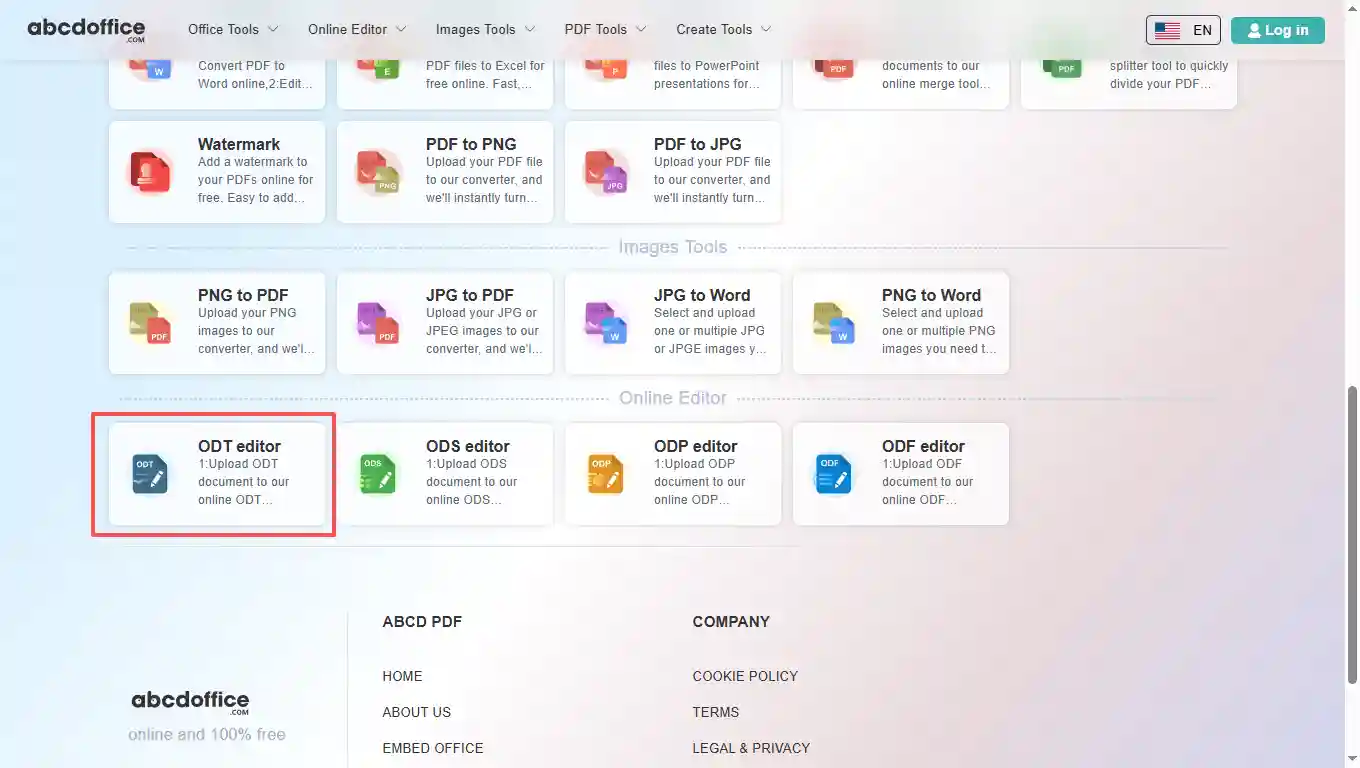
ブラウザでabcdoffice.comを開きます。ホームページのツールグリッドで、オンラインエディタまたはPDFツールの下にあるODTエディタをクリックします — または直接abcdoffice.com/odt-editor.htmlに移動してこのオンラインODTエディタページを開きます。
02
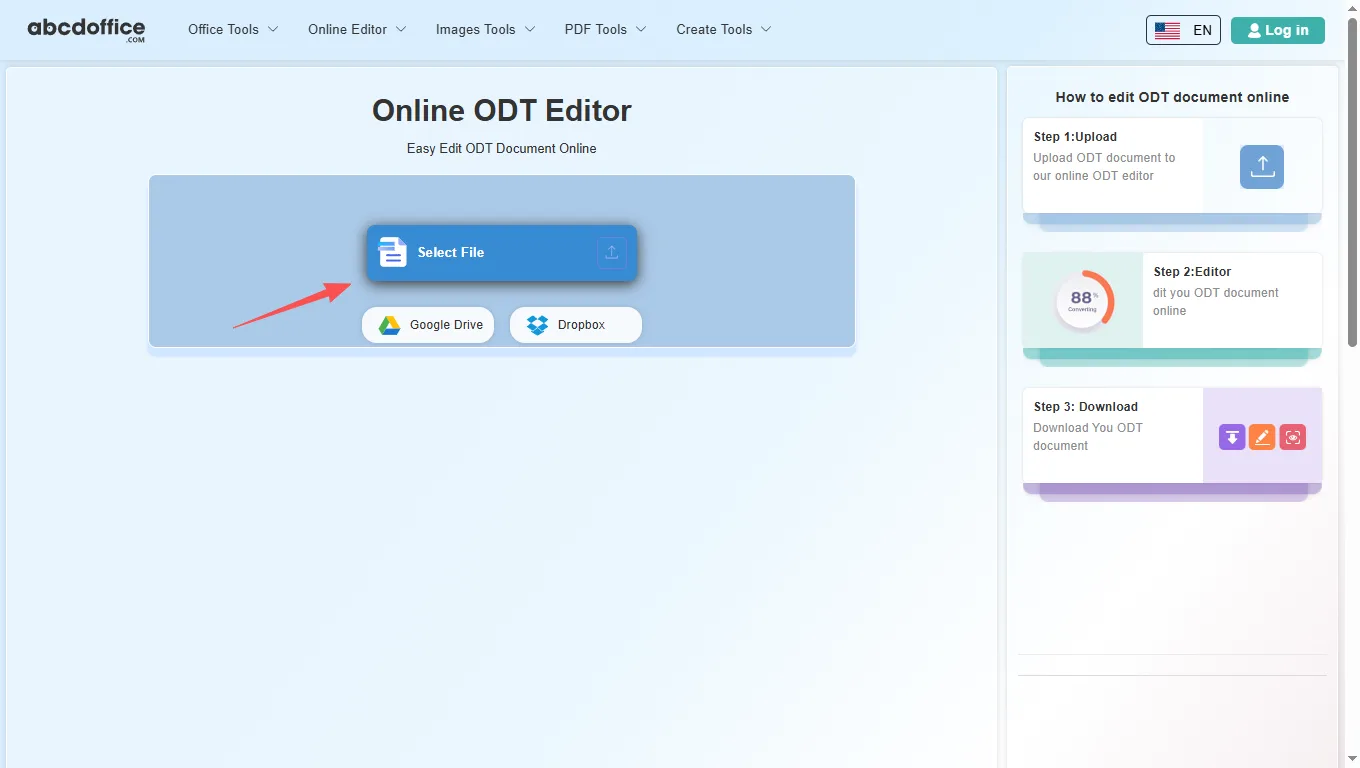
ステップ2: ファイルをアップロード
ステップ2: ファイルをアップロード

abcdoffice.com/odt-editor.htmlのアップロード画面で、ファイルを選択するか、ODTファイルをアップロードエリアにドラッグします。Google DriveとDropboxのボタンがabcdoffice.comのファイル選択の下に表示されます。

03
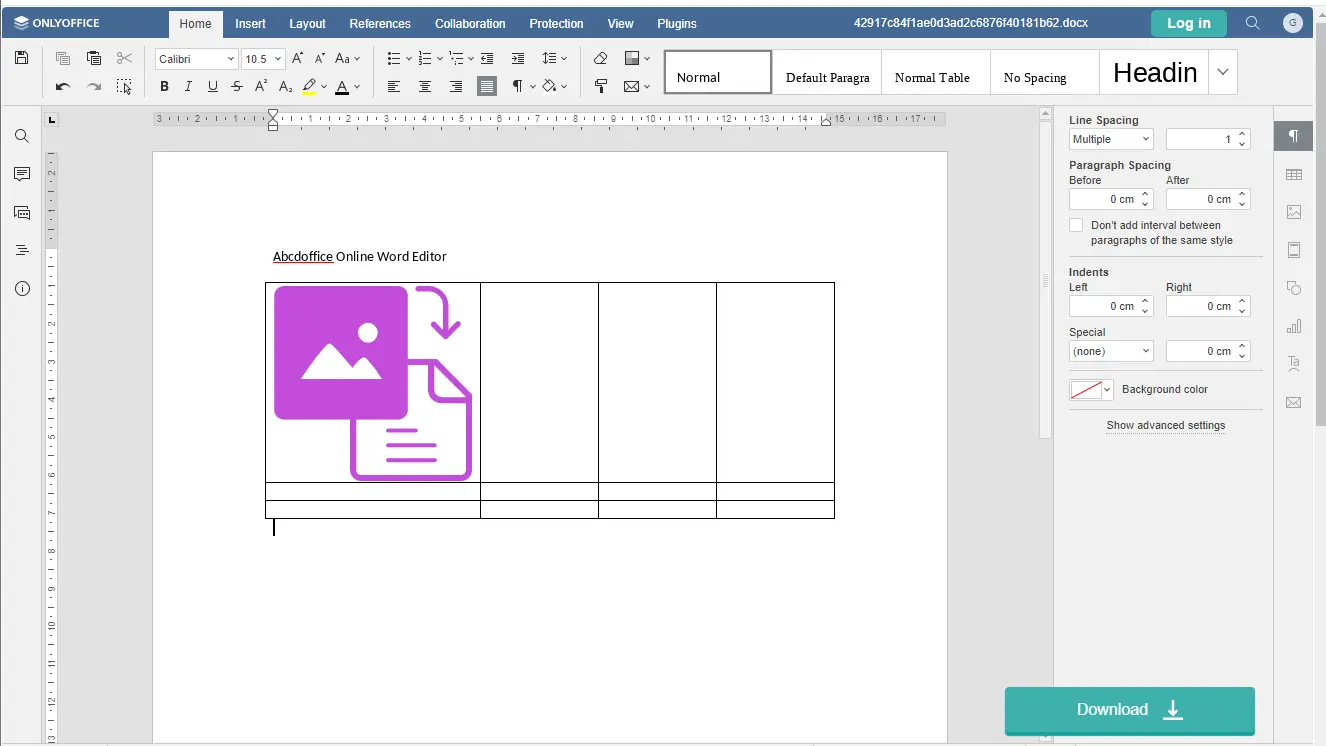
ステップ3:オンラインODTエディタで編集

アップロードと処理が完了すると、abcdoffice.comのブラウザでODTエディタオンラインが開きます。リボンツールバーを使用してテキスト、表、画像、フォーマットを変更します。

04
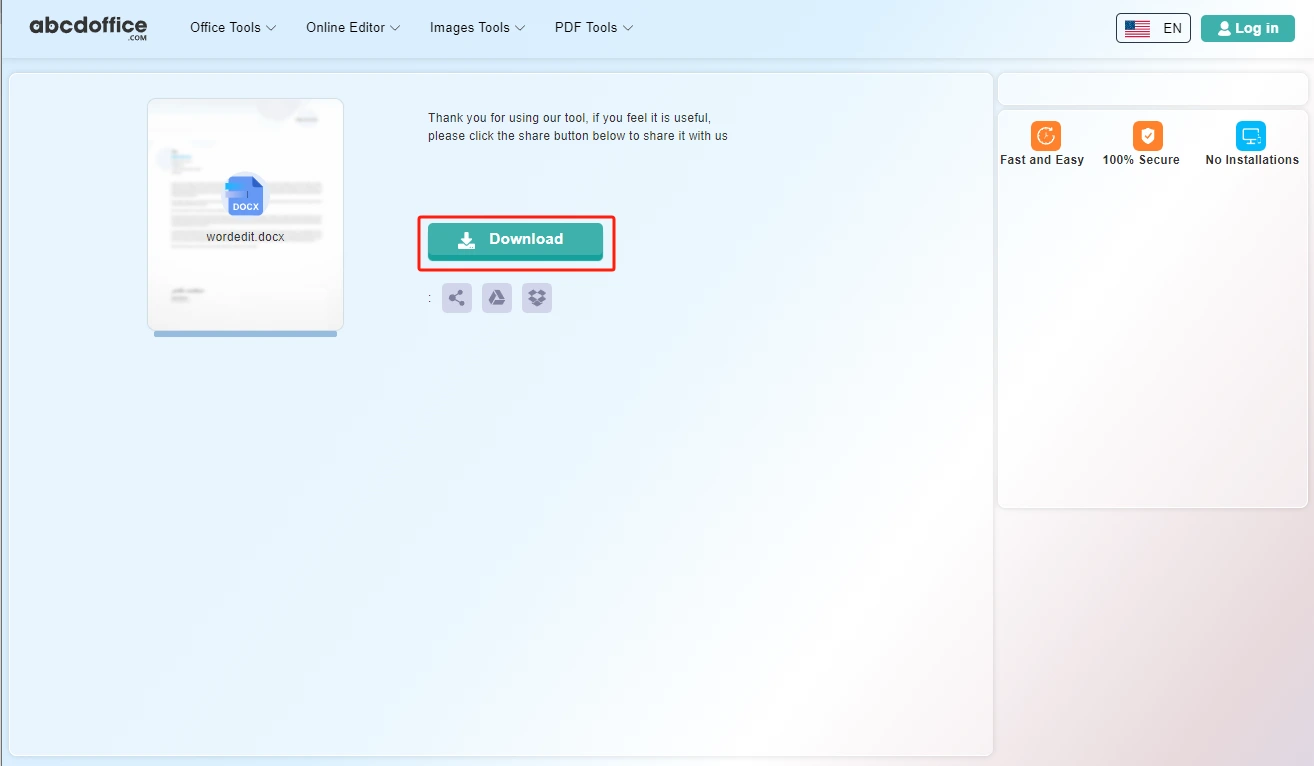
ステップ4:ODTまたはPDFをダウンロード

処理が完了すると、abcdoffice.comにダウンロード画面が表示されます。ダウンロードをクリックして、この無料オンラインODTエディタからODTまたはPDFをコンピュータに保存します。

ODTエディタツールバー — 各タブの説明

abcdoffice.comのABCD Office ODTエディタオンラインはONLYOFFICE Docsに基づいています。ODTファイルが開いたら、リボンタブ — ホーム、挿入、レイアウト、参照、コラボレーション、保護、表示、プラグイン — を使用してブラウザでWriterスタイルの編集を行います。

ホーム
フォント、段落、クイックスタイル

フォント、段落、クイックスタイル

ホームタブは、私たちのODTオンラインエディタでの日常的なテキスト編集をカバーしています — どのODT文書エディタでも最初に手に取る基本的なフォーマットツールです。

  • フォントファミリーとサイズ、サイズの増減、太字、斜体、下線、取り消し線、上付き文字と下付き文字
  • テキストのハイライトカラー、フォントカラー、大文字小文字の変更、箇条書き/番号付き/多段階リスト、インデントと配置
  • 行間、¶マークの表示/非表示、段落のシェーディングと境界線、書式のクリアと書式ペインター
  • クイックスタイルギャラリー — ノーマル、本文、見出し1および一貫した文書のための他のプリセット
挿入
ページ、表、画像、リッチオブジェクト

ページ、表、画像、リッチオブジェクト

このodtドキュメントエディタにタブツールを挿入すると、単純なテキストを超えた構造とビジュアルを追加できます。これは、abcdoffice.comでのレポート、履歴書、クライアントの成果物に役立ちます。

  • 空白ページと改ページ(ページ、セクション、列)
  • 表、画像、チャート、図形、SmartArt、コメント、ハイパーリンク
  • ヘッダーとフッター、日付と時刻、テキストボックス、テキストアート、数式と記号
  • ドロップキャップとフォームおよび構造化テンプレート用のコンテンツコントロール
レイアウト
余白、向き、列、ウォーターマーク

余白、向き、列、ウォーターマーク

odtエディタでページレイアウトを制御し、DOCXまたはPDFにエクスポートする前に、余白、用紙サイズ、および複数列レイアウトを設定します。

  • 余白、向き(縦/横)、および用紙サイズのプリセット
  • 長い文書のための列、改ページ、行番号
  • テキストの折り返し、前面に移動/背面に送信、オブジェクトの整列とグループ化
  • ドラフト、機密コピー、またはブランド背景用のウォーターマーク
参考文献
目次、脚注、キャプション、相互参照

目次、脚注、キャプション、相互参照

プロフェッショナルな長文書にはナビゲーションと引用が必要です。参考文献タブは目次とリンクされたノートを処理します。

  • 目次 — 挿入、テキストレベルの追加、見出しが変更されたときの更新
  • ページの下部にある引用と説明ノートのための脚注
  • 文書内ジャンプ用のハイパーリンクとブックマーク
  • キャプション、相互参照、図表、テーブルの更新
コラボレーション
コメント、変更履歴、比較

コメント、変更履歴、比較

odtエディタで契約書やチームのドラフトをレビューします。フィードバックを追加し、編集を承認し、abcdoffice.comのブラウザでバージョンを比較します。

  • 選択したテキストに対する共同編集モードとスレッドコメント
  • コメントを解決または削除; 前の/次のコメントに移動
  • 表示モード(最終版、オリジナル、マークアップ)での変更履歴の追跡
  • 変更を承認/拒否し、2つの文書バージョンを並べて比較
保護
暗号化と編集制限

暗号化と編集制限

abcdoffice.comからのダウンロード前に機密ODTファイルをロックします。共有文書のためのパスワード保護と編集制限。

  • パスワードで暗号化し、認可された読者のみがファイルを開けるようにします
  • 編集を制限するための文書保護、コメントのみモード、または読み取り専用共有
表示
ズーム、定規、パネル、テーマ

ズーム、定規、パネル、テーマ

編集作業スペースを調整します — ズームレベル、表示される定規、サイドパネル、明るい/暗いインターフェーステーマ。

  • 長いODTファイル用の見出しナビゲーションペイン
  • ズームパーセンテージ、ページに合わせる、幅に合わせる
  • インターフェーステーマとオプションのダークドキュメントキャンバス
  • ツールバー、ステータスバー、左/右パネル、水平定規の切り替え
プラグイン
OCR、AI、翻訳など

OCR、AI、翻訳など

プラグインでオンラインのodtエディタを拡張します — OCRスキャンページ、AIライティングヘルプ、翻訳、参照ツール。

  • 自動化のためのプラグインマネージャーとマクロ
  • コードのハイライト、OCR、フォトエディタ、音声、シソーラス
  • 翻訳者、ChatGPT、YouTube埋め込み、MendeleyおよびZoteroの引用

ABCD OfficeでのODT編集ガイド

abcidoffice.comでのオンラインODTエディタの使い方、ODTとDOCXの違い、LibreOfficeデスクトップの代わりに選ぶべき時 — ODTをオンラインで編集し、文書テキストエディタの検索を行うため。

オンラインODTエディタとは?

オンラインODTエディタは、デスクトップではなくウェブブラウザで動作します。abcdoffice.comではODTファイルをアップロードし、サーバーが編集のために準備し、Word for the webに似た文書キャンバスで作業します。作業が完了したら、ダウンロードでDOCXまたはPDFをコンピュータに保存します。

サポートされているフォーマット:DOCX、DOC、およびエクスポート

このオンラインodtエディタは、最新のODTファイルと古いDOC文書を受け入れます。abcdoffice.comで編集後、DOCXを選択して後でWordで作業を続けるか、メール、印刷、クライアントへの納品のために固定レイアウトが必要な場合はPDFを選択します。

代わりにPDFから始める場合は、まずabcdoffice.comでPDFをWordに変換し、その後オンラインODTエディタでテキストとレイアウトを修正します。

典型的な使用例

学生は図書館のコンピュータで課題を編集します。フリーランサーはクライアントのDOCX添付ファイルから契約書を更新します。管理者はITがOfficeをインストールするのを待たずにポリシー文書の誤字を修正します。abcdoffice.comのオンライン無料odtエディタモデルは、迅速なオープン–編集–ダウンロードタスクに適しています。

オンラインODTエディタとLibreOffice Writer

LibreOffice WriterとMicrosoft 365は、複雑な出版、マクロ、変更履歴、企業のコラボレーションの標準として残ります。ABCD Officeは、インストール不要で、abcdoffice.comで数分でシンプルな文書作業を完了する無料のオンラインODTエディタをターゲットにしています。

プライバシーと品質

abcdoffice.comでの編集タスクに必要なものだけをアップロードしてください。機密性の高いファイルを送信する前に、プライバシーポリシーを確認してください。このオンラインODTエディタは高品質なDOCX出力のために構築されているため、ソフトウェアと戦う時間を減らし、文書を完成させる時間を増やします。

オンラインODTエディタとデスクトップLibreOffice Writer

abcdoffice.comのABCD Officeオンライン無料ODTエディタのワークフローが、デスクトップWordと比較して、ステップ、インストール時間、最初の編集までの時間を確認してください。

方法 典型的なステップ 必要なインストール 編集までの時間
abcdoffice.comオンラインODTエディタ 3–4ステップ なし ~1分
LibreOffice Writer(デスクトップ) 5–7ステップ はい 数分
Word for the web(365ログイン) 4–6ステップ アカウントが必要 2–5分
abcdoffice.comオンライン
アップロード、編集、ダウンロードのための迅速なワークフロー
デスクトップLibreOffice Writer
より多くのセットアップ、高度な機能
Microsoft 365ウェブログイン
アカウントとOneDriveフロー

関連ODTエディタガイド — ABCD Officeの一般的な文書タスク

オンラインでodtファイルを編集するためのガイド、odtオンラインエディタ、および無料のodtエディタ — すべての道はabcdoffice.com/odt-editor.htmlから始まります。

ガイド

ブラウザでLibreOffice ODTを編集

ローカルのLibreOfficeなしでabcdoffice.com/odt-editor.htmlにOpenDocument Textをアップロード。

ODTファイルをアップロード
ガイド

LinuxのメールクライアントからODTを開く

WindowsやMacのブラウザでもODT添付ファイルを表示および編集できます。

ODTファイルをアップロード
ガイド

オンラインでODT論文のフォーマットを修正

PDFをエクスポートする前に見出しや参考文献スタイルを調整します。

ODTファイルをアップロード
ガイド

ODTポリシー草案で共同作業

abcdoffice.comから編集されたODTをダウンロードし、通常のワークフローで共有。

ODTファイルをアップロード
ガイド

レビュー用のODTからPDFへ

委員会メンバーが読み取り専用ファイルを好む場合、ODTエディタからPDFとして保存。

ODTファイルをアップロード
ガイド

ODT段落をDOCXに移行

ここでODTを編集し、ダウンロードするか、DOCXが必要な場合はword-editor.htmlで続行します。

ODTファイルをアップロード

よくある質問

abcdoffice.comのこのodtエディタオンラインに関する回答 — 各質問は実際の検索に一致し、abcdoffice.com/odt-editor.htmlを含む手順があります。

どの無料のオンラインodtエディタがODTファイルをサポートしていますか?

abcdoffice.com/odt-editor.htmlはDOCXおよびDOC用の無料のオンラインodtエディタです — アップロードし、ブラウザで完全なodt文書エディタで編集し、Microsoft Officeをインストールせずにダウンロードします。

  1. ブラウザでabcdoffice.com/odt-editor.htmlを開きます。
  2. ファイルを選択をクリックするか、ODT文書をこのodtオンラインエディタページのアップロードエリアにドラッグします。
  3. abcdoffice.comでアップロードが完了した後、オンラインodtエディタで編集します。
  4. 無料のオンラインodtエディタからDOCXまたはPDFを保存するには、ダウンロードをクリックします。
Microsoft Officeをインストールせずにodtオンラインエディタを使用するにはどうすればよいですか?

ABCD Officeのodtオンラインエディタは、abcdoffice.comで完全にブラウザ内で動作します — デスクトップのWordも、標準的な編集作業に必要なMicrosoft 365のインストールも不要です。

  1. 任意の最新のブラウザでabcdoffice.com/odt-editor.htmlを訪問してください。
  2. ODTファイルをオンラインのODTエディターページにアップロードしてください。
  3. abcdoffice.comでコンテンツが読み込まれた状態でODTドキュメントエディターが開くのを待ってください。
  4. 編集とダウンロード — デバイスにOfficeをインストールする必要はありません。
基本的な編集のためにサインアップなしで利用できる無料のODTエディターはありますか?

はい — abcdoffice.com/odt-editor.htmlでのコアアップロード、編集、ダウンロードは、標準的なドキュメントタスクのためにアカウントを作成せずに利用できる無料のODTエディターとして機能します。

  1. abcdoffice.com/odt-editor.htmlに移動してください。
  2. このオンラインODTエディターでファイルを選択してアップロードしてください — 編集を開始するためにサインアップは必要ありません。
  3. ブラウザベースのODTドキュメントエディターで変更を加えてください。
  4. abcdoffice.comから完了したらDOCXまたはPDFをダウンロードしてください。
オンラインでDOCXファイルを編集して更新されたファイルをダウンロードするにはどうすればよいですか?

abcdoffice.com/odt-editor.htmlでの完全なODTドキュメントエディターワークフローは、アップロード → 編集 → ダウンロードです — サイドバーのハウツーパネルに示されているのと同じ手順です。

  1. abcdoffice.com/odt-editor.htmlで、ファイルを選択してODTをアップロードしてください。
  2. ODTオンラインエディターが開いたら、テキスト、フォーマット、表、または画像を変更してください。
  3. abcdoffice.comのエディターツールバーでダウンロードをクリックしてください。
  4. 後でWordで編集を続けるためにDOCXを選択するか、固定エクスポートのためにPDFを選択してください。
このオンラインODTエディターで古いDOCファイルを開いて編集できますか?

はい — abcdoffice.comのオンラインODTエディターは、DOCXとレガシーDOCの両方のアップロードを受け入れ、同じブラウザエディターで開きます。

  1. abcdoffice.com/odt-editor.htmlで、ファイルを選択するか、ドラッグアンドドロップして.DOCファイルをアップロードしてください。
  2. 処理を待ってください — オンラインODTエディターがドキュメントを読み込みます。
  3. abcdoffice.comからDOCXまたはPDFとして編集とダウンロードを行ってください。
このオンラインODTエディターはLibreOffice Writerとどのように比較されますか?

LibreOffice Writerは高度な出版、マクロ、および企業のコラボレーションに優れています。abcdoffice.comの無料のオンラインODTエディターは、インストールやサブスクリプションなしで迅速な編集をターゲットにしています — アップロード、テキストの変更、ダウンロードです。

  1. 迅速なブラウザベースのODTドキュメントエディターが必要なときはabcdoffice.com/odt-editor.htmlを使用してください。
  2. ODTをアップロードし、ODTオンラインエディターで標準コンテンツを編集し、エクスポートします。
  3. 複雑なテンプレート、VBA、または大規模なトラッキング変更にはLibreOffice Writerを選択してください。
  4. 多くのユーザーは両方を組み合わせます:abcdoffice.comでPDFをWordに変換し、その後オンラインで編集して再度PDFをエクスポートします。
このオンラインODTエディターにドキュメントをアップロードするのは安全ですか?

ファイルはabcdoffice.comでの編集セッションのために処理されます。機密契約や個人データをオンラインODTエディターにアップロードする前に、プライバシーポリシーと組織のルールを確認してください。

  1. abcdoffice.com/odt-editor.htmlでは、編集タスクに必要なドキュメントのみをアップロードしてください。
  2. クラウド処理を制限するポリシーがある場合は、高度に機密性の高いファイルの送信を避けてください。
  3. 完了したらODTドキュメントエディターから結果をダウンロードしてください。
  4. 保持の詳細については、abcdoffice.comのサイトフッターにリンクされたプライバシーポリシーをお読みください。
オンラインODTエディターから編集したドキュメントをPDFとしてエクスポートできますか?

はい — abcdoffice.comで編集した後、ダウンロードをクリックし、PDFを選択して、オンラインODTエディターから共有可能で印刷可能なファイルを作成します。

  1. abcdoffice.comのオンラインODTエディターでドキュメントの編集を完了してください。
  2. abcdoffice.com/odt-editor.htmlのエディターヘッダーでダウンロードをクリックしてください。
  3. フォーマット選択でPDFを選択してください。
  4. PDFをデバイスに保存して、メールまたは印刷に使用してください。

abcdoffice.com で ODT ドキュメントの編集を開始します

abcdoffice.com/odt-editor.html に ODT ファイルをアップロードします — 無料のオンライン ODT エディタがアップロード後に開き、完了したらダウンロードします。