Hesabınıza giriş yapın
or
Bu e-posta adresi zaten kayıtlı
By clicking 'Download File,' you agree to our Terms and conditions and Privacy policy
pptx_editor
Belgeyi olarak kaydet
Lütfen kaydetmek için bir dosya seçin
docx DOCX
pdf PDF
odt ODT
txt TXT
dotx DOTX
pdfa PDF/A
ott OTT
rtf RTF
docxf DOCXF
oform OFORM
html HTML
fb2 FB2
epub EPUB
xlsx XLSX
pdf PDF
ods ODS
csv CSV
xltx XLTX
pdfa PDF/A
ots OTS
pptx PPTX
pdf PDF
odp ODP
potx POTX
pdf PDF/A
otp OTP
png PNG
jpg JPG
close

PPTX Editör

Çevrimiçi PPTX Düzenleme İşlevi

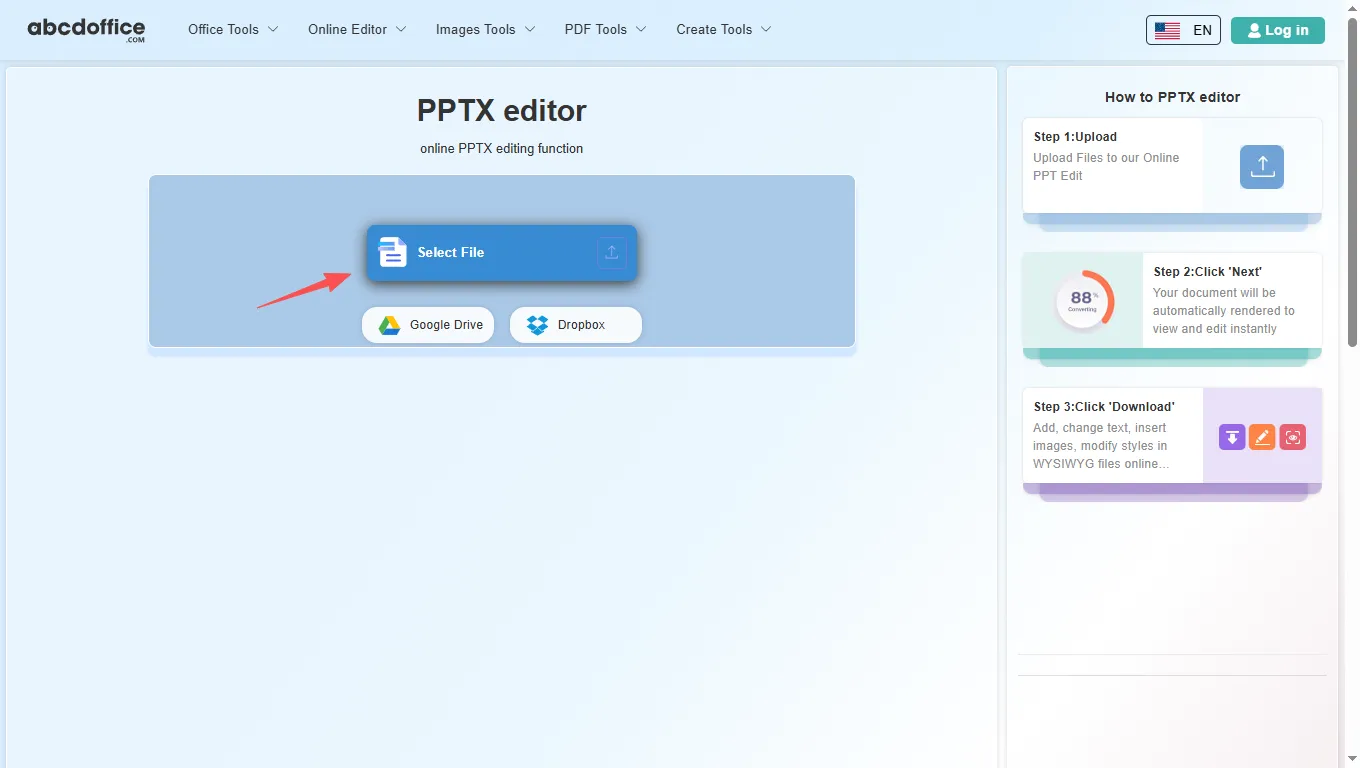
scicon Select File upload_btn add_upload
1
google-drive Google Drive
dropbox Dropbox
veya PDF'yi buraya sürükleyin
Tarayıcınızı kapatmayın. Dosyalarınızın yüklenmesi ve işlenmesi bitene kadar bekleyin! Bu birkaç dakika sürebilir. :)
File
Open Source Statement
close
Nasıl yapılır PPTX Editör
Adım 1: Yükleme
Dosyaları Çevrimiçi PPT Düzenleyicimize Yükleyin
add file
Edit
Adım 2: 'İleri'ye Tıklayın
Belgeniz anında görüntülemek ve düzenlemek için otomatik olarak işlenecektir
Adım 3: 'İndir' Tıklayın
Metin ekleyin, değiştirin, resimler ekleyin, WYSIWYG dosya düzenleyicimizde stilleri değiştirin
add file

pptx-editor.html adresinde PPTX slayt düzenleme

abcdoffice.com/pptx-editor.html, pptx editörü çevrimiçi sayfasıdır — .pptx veya .ppt sunumlarını yükleyin, tarayıcınızda slaytları değiştirin, ardından Microsoft PowerPoint olmadan dışa aktarın.

PPTX öncelikli sunumlar

PPTX sunumları, eğitim slaytları ve web semineri dosyaları için tasarlandı. Eski .ppt yüklemeleri, abcdoffice.com'daki aynı pptx editörü çevrimiçi akışını kullanır.

Slaytlar, medya ve hareket

Metin, resimler, şekiller, geçişler ve animasyonlarla pptx'i çevrimiçi düzenleyin — pptx editörü çevrimiçi, işleme tamamlandığında açılır.

PPTX veya PDF el kitapları

Ekibiniz için düzenlenebilir PPTX indirin veya slayt metnini değiştirmemesi gereken katılımcılar için PDF el kitapları dışa aktarın.

PowerPoint uygulaması yok

Kilitlenmiş PC'lerde bir tarayıcı sekmesinden sunum yapın — bu ücretsiz pptx editörü yolu, rutin slayt düzenlemeleri için masaüstü PowerPoint veya Microsoft 365 lisansı gerektirmez.

abcdoffice.com'da bir PPTX sunumunu nasıl düzenleyeceğiniz

pptx-editor.html, .pptx dosyalarına ve pptx editörü aramalarına odaklanır. ppt-editor.html, abcdoffice.com'daki ana PowerPoint editörü girişidir.

Düzenle

PPTX slayt sunumlarını çevrimiçi düzenleyin — sunuma hazır

Satış, yanlış fiyatlandırma slaytlarıyla demo-deck.pptx paylaştı — arama öncesinde rakamları ve konuşmacı notlarını değiştirmek için çevrimiçi pptx editörünü kullanın.

  • Yatırımcı güncellemeleri, ders sunumları ve pazarlama slaytları için pptx'i çevrimiçi düzenleyin, masaüstü PowerPoint'i açmadan.
  • .pptx dosyalarını yalnızca bir tarayıcının izin verildiği bir konferans dizüstü bilgisayarında düzeltin.
  • pdf-to-ppt.html'den dışa aktarılan slaytları sıkılaştırın — PPTX'i buraya yükleyin, düzeni ayarlayın, PPTX veya PDF indirin.
01
Adım 1: abcdoffice.com'da PPTX editörünü açın

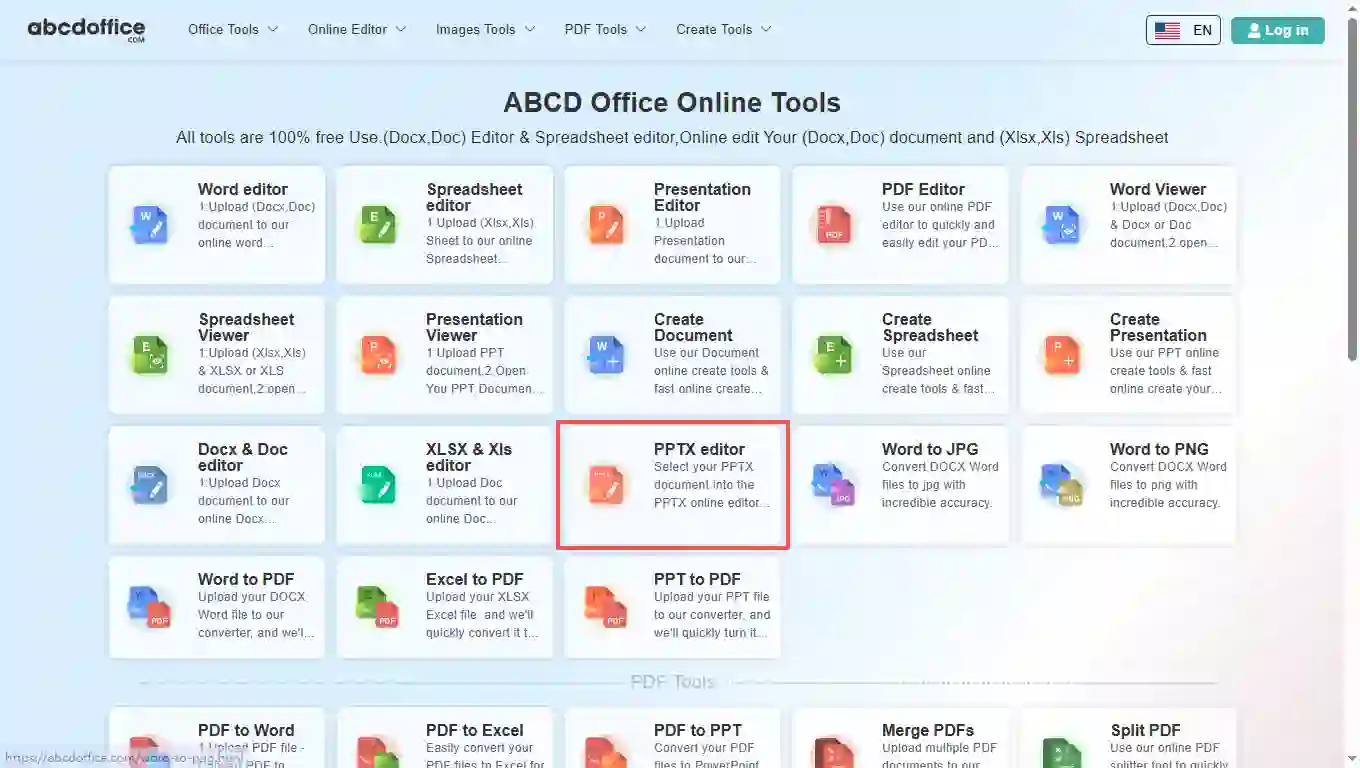
Tarayıcınızda abcdoffice.com'u açın. Ana sayfa araçlar ızgarasında, Çevrimiçi Editör veya PDF Araçları altında PPTX editörüne tıklayın — veya bu çevrimiçi pptx editör sayfasını açmak için doğrudan abcdoffice.com/pptx-editor.html adresine gidin.

02
Adım 2: Dosyanızı yükleyin

abcdoffice.com/pptx-editor.html adresindeki yükleme ekranında, Dosya Seç'e tıklayın veya PPTX veya PPT dosyalarını yükleme alanına sürükleyin. Google Drive ve Dropbox butonları, abcdoffice.com'da Dosya Seç'in altında görünür.

03
Adım 3: Çevrimiçi pptx editöründe düzenleyin

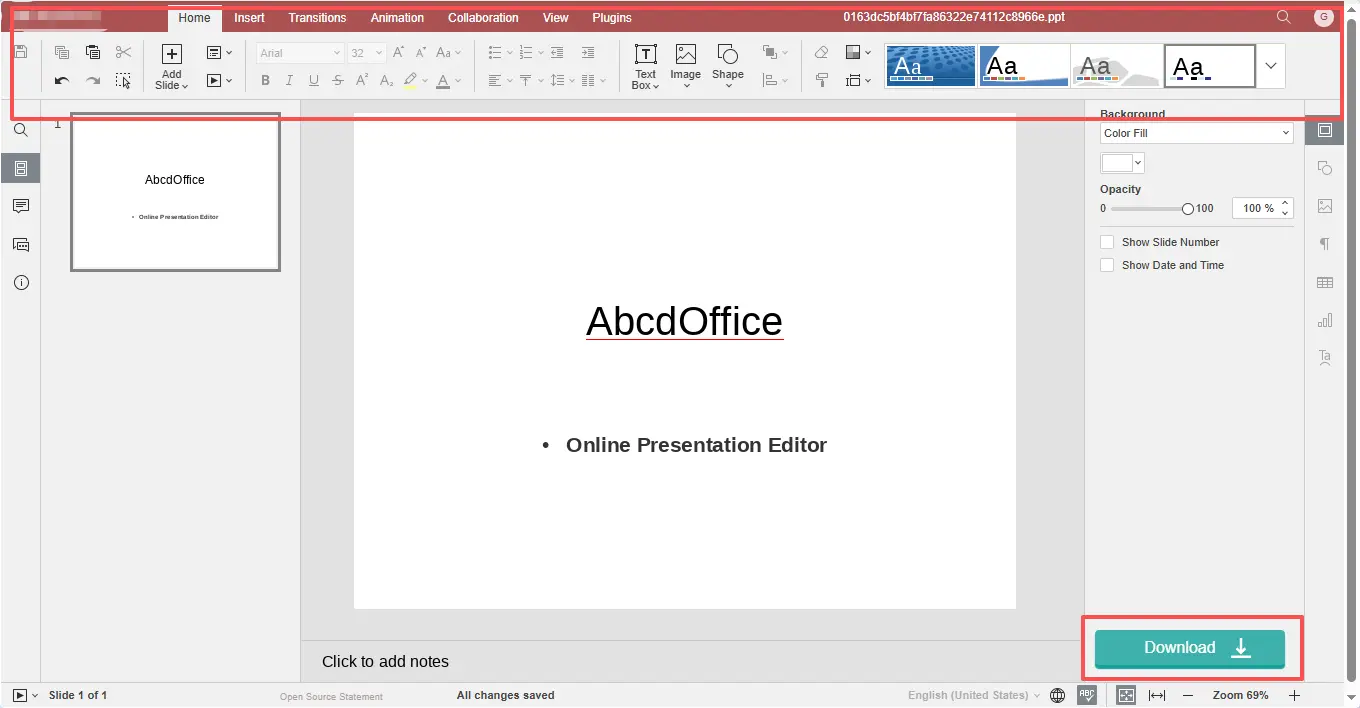
Yüklemeden sonra, abcdoffice.com'da çevrimiçi pptx editörü açılır. Slayt metnini, resimleri, geçişleri ve animasyonları şeritten düzenleyin.

04
Adım 4: PPTX veya PDF indirin

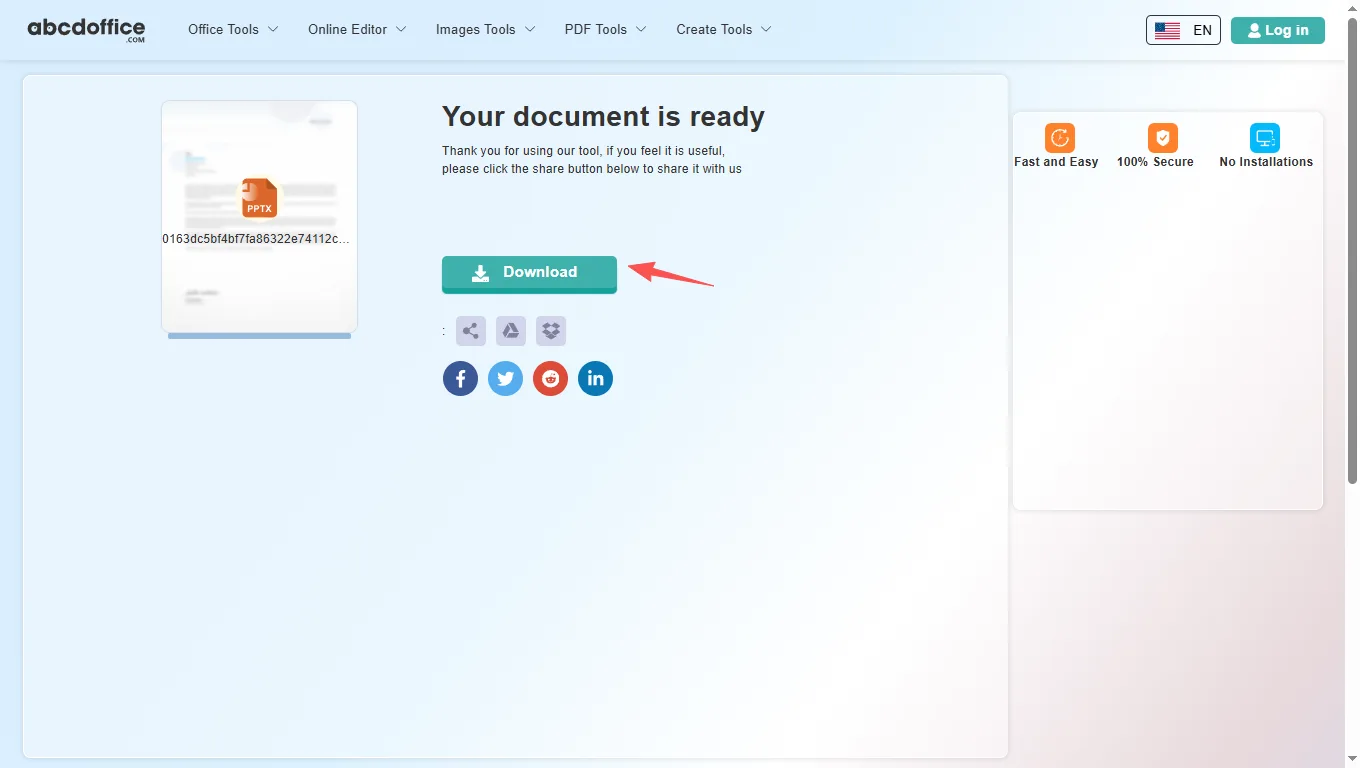
İşleme tamamlandığında, abcdoffice.com bir indirme ekranı gösterir. Bu ücretsiz çevrimiçi pptx editöründen bilgisayarınıza PPTX veya PDF kaydetmek için İndir'e tıklayın.

pptx editör araç çubuğu — her sekme açıklanmıştır

abcdoffice.com'daki ABCD Ofis pptx editörü, ONLYOFFICE Docs üzerine inşa edilmiştir. Dosyanız açıldığında, aşağıdaki şerit sekmelerini kullanın — Ana Sayfa, Ekle, Geçişler, Animasyon, İşbirliği, Görünüm ve Eklentiler — pptx'i çevrimiçi düzenlerken gösterilen araçlarla eşleşir.

Ana Sayfa
Slaytlar, yazı tipleri, şekiller ve hızlı stiller

Slaytlar, yazı tipleri, şekiller ve hızlı stiller

Ana Sayfa sekmesi, pptx çevrimiçi editörümüzde günlük slayt düzenlemelerini kapsar — insanların herhangi bir pptx editöründe ilk olarak ulaşmayı tercih ettiği aynı temel biçimlendirme araçları.

  • Slayt Ekle, Düzen seçenekleri ve sunumunuzu önizlemek için Oynat
  • Yazı tipi ailesi ve boyutu, kalın, italik, altı çizili, üstü çizili, vurgulama ve yazı tipi rengi
  • Madde işaretli ve numaralı listeler, girinti, hizalama, satır aralığı ve Metin Kutusu
  • Resim ve Şekil Ekle, dolgu ve kenarlık araçları, ayrıca metin temaları için Hızlı Stiller
Ekle
Tablolar, grafikler, SmartArt ve medya

Tablolar, grafikler, SmartArt ve medya

Bu pptx editöründeki Ekle sekmesi araçları, düz metnin ötesinde yapı ve görseller eklemenizi sağlar — abcdoffice.com'daki raporlar, sunumlar ve müşteri teslimatları için kullanışlıdır.

  • Tablo, Metin Kutusu, Metin Sanatı, Resim, Grafik ve SmartArt
  • Şekil galerisi — dikdörtgenler, oklar, yıldızlar, açıklamalar, çizgiler ve daha fazlası
  • Yorum, Köprü, Alt Bilgi, Tarih & Saat ve Slayt Numarası
  • Düzenleme yaparken akademik veya teknik slaytlar için Denklem ve Sembol
Geçişler
Slayt geçişleri ve zamanlama

Slayt geçişleri ve zamanlama

PPTX veya PDF'ye dışa aktarmadan önce çevrimiçi pptx editöründe profesyonel slayt geçişleri uygulayın — solma, itme, silme, yakınlaştırma ve daha fazlası.

  • Geçiş galerisi — Yok, Solma, İtme, Silme, Bölme, Açma, Kapatma, Saat ve Yakınlaştırma
  • Etkilerin yönü ve stil seçenekleri için parametreler
  • Süre kontrolü, Önizleme, Tıklama ile Başlat ve isteğe bağlı Gecikme zamanlaması
  • Çevrimiçi powerpoint düzenlerken tutarlı bir sunum için Tüm Slaytlara Uygula
Animasyon
Nesne animasyonları ve önizleme

Nesne animasyonları ve önizleme

Çevrimiçi powerpoint editöründe her slaytta metin, şekil ve resimleri animasyonla gösterin — ince ayar yapılmış giriş efektleri.

  • Animasyon galerisi — Yok, Belirginleşme, Solma, Uçma, Yüzer, Bölme ve Silme
  • Yön, süre ve tetikleme ayarlarını ayarlamak için parametreler
  • Bir nesne üzerinde birden fazla etki katmanı eklemek için Animasyon Ekle
  • Bu çevrimiçi pptx editöründen sunum yapmadan önce animasyonları önizleyin
İşbirliği
Eş düzenleme, yorumlar ve sohbet

Eş düzenleme, yorumlar ve sohbet

Çevrimiçi pptx editöründe ekip sunumlarını gözden geçirin — tarayıcıda abcdoffice.com'da eş düzenleme, yorum yapma ve sohbet etme.

  • Gerçek zamanlı paylaşılan düzenleme oturumları için Eş Düzenleme Modu
  • Seçilen slaytlara veya nesnelere Yorum Ekle; iptal et veya iptal etme ipuçlarını çöz
  • Çevrimiçi ppt düzenlerken hızlı tartışma için Yerleşik Sohbet
  • Paylaşılan PPTX sunumları, ders planları ve ekip sunumları için idealdir
Görünüm
Yakınlaştırma, kılavuzlar ve çalışma alanı panelleri

Yakınlaştırma, kılavuzlar ve çalışma alanı panelleri

Sunum çalışma alanını ayarlayın — yakınlaştırma seviyesi, cetveller, ızgara çizgileri ve panel görünürlüğü çevrimiçi pptx editöründe.

  • Yakınlaştırma yüzdesi, Slayta Sığdır ve Genişliğe Sığdır
  • Açık veya karanlık düzenleme tuvali için Arayüz Teması
  • Notlar, Cetveller, Kılavuzlar ve Izgara Çizgileri anahtarları
  • Her Zaman Araç Çubuğunu Göster, Durum Çubuğu, Sol Panel ve Sağ Panel kontrolleri
Eklentiler
OCR, AI, çeviri ve daha fazlası

OCR, AI, çeviri ve daha fazlası

abcdoffice.com'da eklentilerle çevrimiçi pptx editörünü ücretsiz olarak genişletin — otomasyon, AI yardımı, çeviri ve medya araçları.

  • Özel otomasyon için Eklenti Yöneticisi ve Makrolar
  • Kod vurgulama, ChatGPT, Fotoğraf Düzenleyici, Konuşma ve Sözlük
  • Daha zengin slayt içeriği için Çevirmen ve YouTube gömme
  • Yerleşik çevrimiçi pptx editör şeridi yeterli olmadığında isteğe bağlı ekler

PPTX sunum kılavuzu — abcdoffice.com/pptx-editor.html

pptx-editor.html'in ppt-editor.html'den nasıl farklılaştığı, tarayıcıda slayt sunumlarının neye ihtiyaç duyduğu ve çevrimiçi pptx düzenlemenin PowerPoint yüklemesini nasıl geçtiği.

Neden pptx kendi editör sayfasını alır

Kullanıcılar sıklıkla uzantıya göre arama yapar — “pptx editörü”, “pptx'yi çevrimiçi aç”, “pptx dosyasını çevrimiçi düzenle”. pptx-editor.html bu davranışla uyumludur. ppt-editor.html daha geniş bir PowerPoint editörü terimini kapsar. Yüklemeden sonra her ikisi de aynı slayt tuvali kullanır; bu sayfadaki örnekler PPTX merkezlidir.

PPTX, PPT ve el kitabı dışa aktarma

Modern .pptx sunumları ve eski .ppt dosyaları tek bir yükleme yolunu paylaşır. Takım arkadaşlarının animasyonları daha sonra düzenlemesi gerektiğinde PPTX'yi koruyun. Katılımcıların yalnızca salt okunur slaytlara veya çıktılarına ihtiyacı olduğunda PDF olarak dışa aktarın.

PDF'den PowerPoint'e dönüşümler genellikle resimleri yanlış yerleştirir — toplantıdan önce başlıkları, madde işaretlerini ve slayt sırasını düzeltmek için oluşan PPTX'yi pptx-editor.html'de açın.

Yaygın PPTX düzenleme durumları

Satış, bir demo öncesinde fiyat slaytlarını bir saat içinde değiştirir. Pazarlama, bir web semineri sunumunda konuşmacı biyografilerini günceller. Öğretmenler, geçen dönemden kalma PPT'den sınav slaytlarını yeniler. Kurucular, bir seyahat dizüstü bilgisayarında çevrimiçi bir pptx editörü oturumu ile prova yapar. Her biri kısa bir çevrimiçi pptx düzenleme görevidir, tam bir slayt-master projesi değildir.

pptx-editor.html vs ppt-editor.html

Aracı genel olarak çevrimiçi PowerPoint editörü olarak pazarladığınızda ppt-editor.html'i kullanın. Ek dosya adı veya anahtar kelime zaten .pptx diyorsa pptx-editor.html'i kullanın. Microsoft PowerPoint masaüstü, yayın etkinlikleri, karmaşık animasyonlar ve kurumsal şablon kütüphaneleri için tercih edilmeye devam etmektedir.

Tarayıcıda gizli sunumlar

abcdoffice.com'da düzenleme için gereken sunumu yalnızca yükleyin. Yatırımcı veya yönetim kurulu sunumlarını yüklemeden önce gizlilik politikasını kontrol edin. Çevrimiçi pptx editör akışı, cilalanmış bir PPTX veya PDF döndürmelidir — indirin, slaytları doğrulayın ve işlem tamamlandığında oturumu kapatın.

çevrimiçi pptx editörü vs masaüstü Microsoft PowerPoint

ABCD Office pptx editörünün çevrimiçi ücretsiz iş akışının abcdoffice.com'da masaüstü PowerPoint ile adımlar, kurulum süresi ve ilk düzenleme süresi açısından nasıl karşılaştırıldığını görün.

Yöntem Tipik adımlar Gerekli yükle Düzenleme süresi
abcdoffice.com pptx editörü çevrimiçi 3–4 adım Yok ~1 dakika
Microsoft PowerPoint (masaüstü) 5–7 adım Evet Birkaç dakika
PowerPoint web için (365 girişi) 4–6 adım Hesap gerekli 2–5 dakika
abcdoffice.com çevrimiçi
Yükleme, düzenleme ve indirme için hızlı iş akışı
Masaüstü Microsoft PowerPoint
Daha fazla kurulum, gelişmiş özellikler
Microsoft 365 web girişi
Hesap ve OneDrive akışı

İlgili PPTX editör kılavuzları — ABCD Office'teki yaygın sunum görevleri

Çevrimiçi pptx düzenleme, çevrimiçi pptx açma ve ücretsiz pptx editörü için kılavuzlar — tüm yollar abcdoffice.com/pptx-editor.html'de başlar.

Kılavuz

Bir PPTX e-posta ekini çevrimiçi düzenleyin

.pptx'yi yerel olarak kaydedin, ardından abcdoffice.com/pptx-editor.html'i açın — PPTX'ye özgü aramalar için ayarlanmıştır.

Bir PPTX dosyası yükleyin
Kılavuz

ABCD Office'de pptx-editor ile ppt-editor karşılaştırması

pptx-editor.html .pptx dosyalarını hedefler; ppt-editor.html daha geniş bir PowerPoint editörü açılış sayfasıdır.

Bir PPTX dosyası yükleyin
Kılavuz

Satış sunumundaki slaytları yeniden sıralayın

Fiyatlandırmayı vaka çalışmasından önce koymak için pptx editöründeki slayt küçük resimlerini sürükleyin.

Bir PPTX dosyası yükleyin
Kılavuz

Aylık PPTX'teki grafik rakamlarını güncelleyin

Grafiğe tıklayın, veri etiketlerini ve değerlerini düzenleyin, ardından güncellenmiş sunumu kaydedin.

Bir PPTX dosyası yükleyin
Kılavuz

Yatırımcılar için yalnızca okunabilir PDF dışa aktarma

Düzenlemelerden sonra PPTX'i PDF'ye aktarın, böylece VC'ler sabit bir sunum görürken düzenlenebilir PPTX'i saklayın.

Bir PPTX dosyası yükleyin
Kılavuz

PDF'den PowerPoint'e slaytları parlatın

PDF'yi PPT'ye dönüştürün, PPTX'i pptx-editor.html'e yükleyin ve toplantıdan önce düzeni düzeltin.

Bir PPTX dosyası yükleyin

Sıkça sorulan sorular

abcdoffice.com/pptx-editor.html için PPTX odaklı yanıtlar — slayt destesi düzenleme ipuçları ve bu sayfanın abcdoffice.com/ppt-editor.html'den nasıl farklı olduğu.

PPTX dosyası nedir ve abcdoffice.com/pptx-editor.html'de slaytları düzenleyebilir miyim?

PPTX, modern PowerPoint sunum formatıdır (.pptx). abcdoffice.com/pptx-editor.html, .pptx veya .ppt dosyalarını yüklemenize, tarayıcıda slaytları düzenlemenize ve masaüstü PowerPoint olmadan PPTX veya PDF indirmenize olanak tanır.

  1. abcdoffice.com/pptx-editor.html'i tarayıcınızda açın.
  2. Dosya Seç'e tıklayın veya .pptx sunumunuzu yükleme alanına sürükleyin.
  3. abcdoffice.com'da slaytlarınızı yüklemek için pptx editörünün yüklenmesini bekleyin.
  4. Slaytları düzenleyin ve PPTX veya PDF olarak indirin.
pptx-editor.html, ABCD Office'deki ppt-editor.html'den nasıl farklıdır?

abcdoffice.com/ppt-editor.html genel PowerPoint editörü sayfasıdır. abcdoffice.com/pptx-editor.html, PPTX'e özgü aramalara odaklanır — .pptx eklerini, sunumları ve zaten .pptx uzantısını kullanan dosyaları düzenleme.

  1. abcdoffice.com/pptx-editor.html'i "pptx editörü" araması yaptığınızda veya bir .pptx dosyanız olduğunda kullanın.
  2. abcdoffice.com/ppt-editor.html'i ana PowerPoint editörü açılış sayfası için kullanın.
  3. Her iki sayfa da abcdoffice.com'da yüklemeden sonra aynı slayt editörünü açar.
  4. Dosya adınıza ve arama sorgunuza uyan URL'yi seçin.
PowerPoint kurulu olmadan bir PPTX ekini nasıl düzenlerim?

.pptx dosyasını e-posta veya sohbet uygulamanızdan kaydedin, ardından abcdoffice.com/pptx-editor.html'e yükleyin. Tarayıcıda paylaşılan veya kısıtlı PC'lerde slayt metnini, resimleri ve düzeni değiştirebilirsiniz.

  1. Cihazınıza PPTX ekini indirin.
  2. abcdoffice.com/pptx-editor.html adresine gidin ve Dosya Seç'e tıklayın.
  3. Kaydedilen sunum dosyasını seçin.
  4. Slaytları düzenleyin ve abcdoffice.com adresinden PPTX veya PDF indirin.
PPTX'yi çevrimiçi düzenledikten sonra slayt düzenleri ve resimler kalacak mı?

Standart PPTX sunumlarında tipik slayt şablonları, metin yer tutucuları, resimler ve şekiller abcdoffice.com'da tarayıcı düzenlemesi için desteklenmektedir. Karmaşık VBA, gömülü videolar veya nadir PowerPoint'e özel efektler, dışa aktarımdan sonra masaüstü PowerPoint gerektirebilir.

  1. PPTX'nizi abcdoffice.com/pptx-editor.html adresine yükleyin.
  2. Yüklemeden sonra slayt küçük resimlerini ve ana görüntüleri gözden geçirin.
  3. Şeritte metin, resimler ve geçişleri ayarlayın.
  4. Gerekirse masaüstü PowerPoint'te kontrol etmek için PPTX indirin.
ABCD Office'te PDF'den PowerPoint'e dönüşümden sonra bir destanı parlatabilir miyim?

Evet — pdf-to-ppt.html ile dönüştürün, ardından sunum yapmadan veya PDF dışa aktarmadan önce pptx-editor.html'de slaytları düzenleyin.

  1. PDF'nizi abcdoffice.com/pdf-to-ppt.html adresinde dönüştürün.
  2. PPTX çıktı dosyasını indirin.
  3. O PPTX'yi abcdoffice.com/pptx-editor.html adresine yükleyin ve slayt metinlerini ve resimlerini düzeltin.
PPTX editörü geçişleri, animasyonları ve konuşmacı notlarını destekliyor mu?

abcdoffice.com'daki pptx editörü, birçok destan için standart slayt düzenlemenin yanı sıra Geçişler ve Animasyon sekmeleri ve yalnızca ONLYOFFICE'te desteklenen notlar için Görünüm araçları içerir.

  1. PPTX'nizi abcdoffice.com/pptx-editor.html adresinde açın.
  2. Slayt efektleri için Geçişler ve Animasyon sekmelerini kullanın.
  3. Mevcut olduğunda notlar panelinde konuşmacı notlarını düzenleyin.
  4. Destan sunuma hazır olduğunda PPTX indirin.
abcdoffice.com/pptx-editor.html adresine gizli PPTX destanları yüklemek güvenli mi?

Sunumlar, abcdoffice.com'da düzenleme oturumunuz için işlenir. Yatırımcı destanları, yönetim slaytları veya İK eğitim dosyalarını herhangi bir çevrimiçi pptx editörüne yüklemeden önce yasal veya BT ile onaylayın.

  1. abcdoffice.com/pptx-editor.html adresinde yalnızca ihtiyacınız olan PPTX'yi yükleyin.
  2. Bulut düzenlemesi politikayı ihlal ediyorsa kısıtlı destanlardan kaçının.
  3. Tamamlanan dosyayı indirin ve tarayıcı sekmesini kapatın.
  4. abcdoffice.com altbilgisinde gizlilik politikasını okuyun.
PPTX editöründen düzenlenmiş slaytları PDF olarak nasıl dışa aktarırım?

Editörde Kaydet'i kullanın, Kaydet belge olarak olarak PDF'yi seçin, ardından indirin — düzenlenebilir bir PPTX kopyasını korurken yalnızca okunabilir paylaşım için idealdir.

  1. abcdoffice.com'daki pptx editöründe slayt düzenlemelerini tamamlayın.
  2. Kaydet'e tıklayın ve format listesinden PDF'yi seçin.
  3. Sonraki'ye tıklayın ve indirmeye hazır ekranı bekleyin.
  4. PDF'yi cihazınıza indirin.

Sunumunuzu abcdoffice.com'da düzenlemeye başlayın

abcdoffice.com/pptx-editor.html adresinde bir PPTX veya PPT dosyası yükleyin — ücretsiz çevrimiçi pptx editörü yüklemeden sonra açılır, ardından işiniz bittiğinde İndir.