Hesabınıza giriş yapın
or
Bu e-posta adresi zaten kayıtlı
By clicking 'Download File,' you agree to our Terms and conditions and Privacy policy
edit_pdf
Belgeyi olarak kaydet
Lütfen kaydetmek için bir dosya seçin
docx DOCX
pdf PDF
odt ODT
txt TXT
dotx DOTX
pdfa PDF/A
ott OTT
rtf RTF
docxf DOCXF
oform OFORM
html HTML
fb2 FB2
epub EPUB
xlsx XLSX
pdf PDF
ods ODS
csv CSV
xltx XLTX
pdfa PDF/A
ots OTS
pptx PPTX
pdf PDF
odp ODP
potx POTX
pdf PDF/A
otp OTP
png PNG
jpg JPG
close

PDF Editörü

Bir PDF belgesine metin, resim, şekil veya serbest çizim notları ekleyin.

Dönüştür convert
İndir
File
Open Source Statement
Tarayıcınızı kapatmayın. Dosyalarınızın yüklenmesi ve işlenmesi bitene kadar bekleyin! Bu birkaç dakika sürebilir. :)
file icon
Size
Ddfdf.pptx
5.2MB
VIEW
edit_file

Bu ücretsiz çevrimiçi pdf editörünün desteklediği şeyler

ABCD Office, tarayıcınızda bir pdf editörüdür — abcdoffice.com'a bir PDF yükleyin, metni düzenleyin ve tam bir çevrimiçi pdf editörü ile resimler ekleyin, ardından Adobe Acrobat veya masaüstü yazılımı yüklemeden indirin.

Dosya formatları

abcdoffice.com/online-pdf-editor.html adresinde düzenleme için standart PDF dosyaları yükleyin. Çevrimiçi pdf editörü, tarayıcıda günlük belge düzenlemelerini yönetir.

Tarayıcıda düzenle

Gerçek bir çevrimiçi pdf editörü — metin ekleyin veya silin, resimler ve şekiller ekleyin ve dosyanız yüklendikten sonra editör araç çubuğunda biçimlendirme uygulayın.

Dışa aktarma seçenekleri

Ücretsiz çevrimiçi pdf editöründen PDF olarak dışa aktarmak için Kaydet veya İndir'e tıklayın — e-posta, yazdırma veya paylaşım için hazır.

Kurulum yok

Bu ücretsiz çevrimiçi pdf editörünü masaüstü veya mobil cihazda abcdoffice.com'da kullanın. Standart PDF düzenlemeleri için Adobe aboneliği veya yazılım kurulumu gerekmez.

ABCD Office'te çevrimiçi PDF dosyalarını nasıl düzenleyebilirsiniz

abcdoffice.com/online-pdf-editor.html, çevrimiçi pdf editörü sayfasıdır — bir PDF yükleyin, tarayıcıda düzenleyin, ardından indirin. Masaüstü yazılımı olmadan bir pdf'yi nasıl düzenleyeceğinizi merak mı ediyorsunuz? Buradan başlayın.

Düzenle

Çevrimiçi pdf editörü — PDF dosyalarını ücretsiz düzenleyin

Bir yazım hatasını düzeltmeniz, bir imza bloğu eklemeniz veya bir PDF sözleşmesi, formu veya raporuna bir resim eklemeniz gerekiyor — ve tarayıcıda çalışan ücretsiz bir pdf editörüne ihtiyacınız var.

  • Günlük düzenlemeler için çevrimiçi pdf editörü — formlar, faturalar, ödevler ve müşteri PDF'leri.
  • Acrobat yüklü değilken çevrimiçi pdf düzenleyin, okulda, işte veya paylaşılan bir bilgisayarda.
  • abcdoffice.com'dan cihazınızdan yükleyin — ardından tamamlandığında güncellenmiş PDF'yi indirin.
01
Adım 1: abcdoffice.com'da PDF Editörü'nü açın

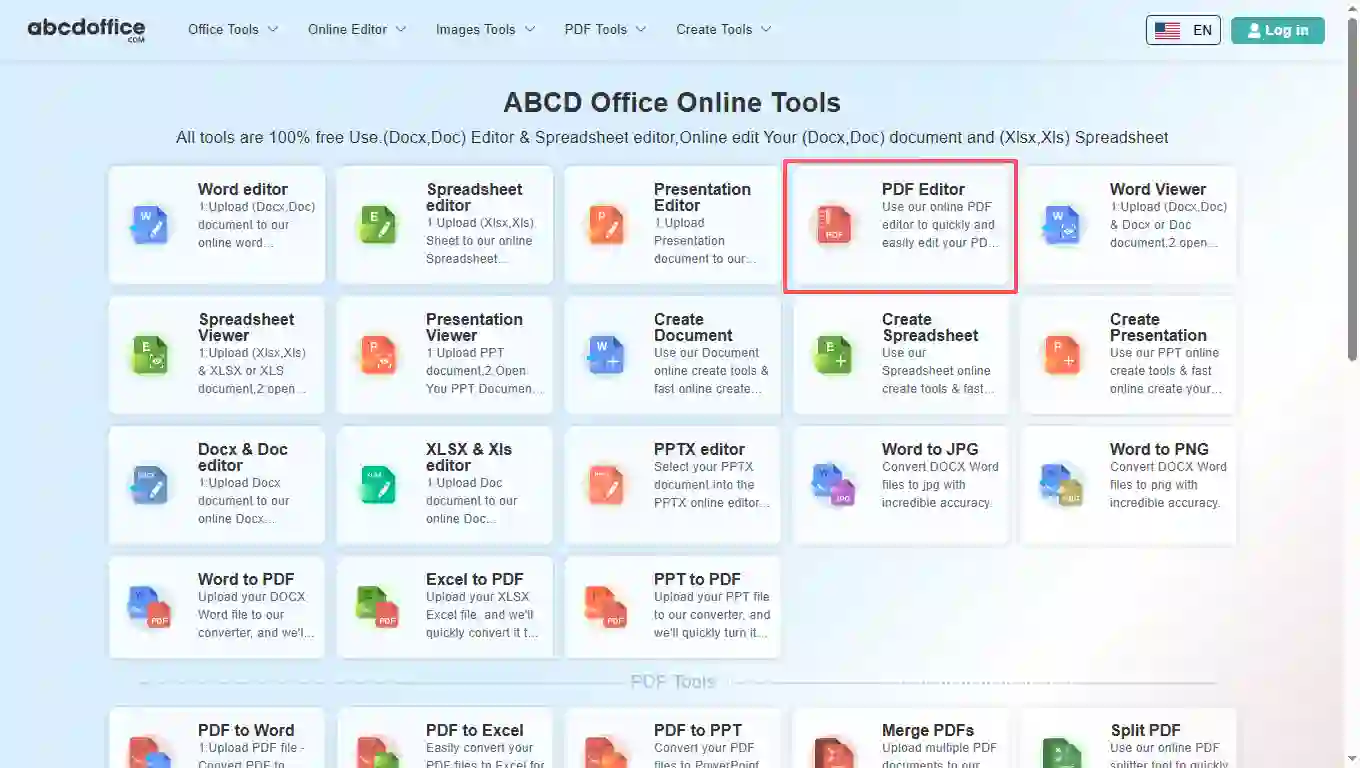
Tarayıcınızda abcdoffice.com'u açın. Ana sayfa araçları ızgarasında, Çevrimiçi Editör veya PDF Araçları altında PDF Editörü'ne tıklayın — veya bu çevrimiçi pdf editörü sayfasını açmak için doğrudan abcdoffice.com/online-pdf-editor.html adresine gidin.

02
Adım 2: Dosyanızı yükleyin

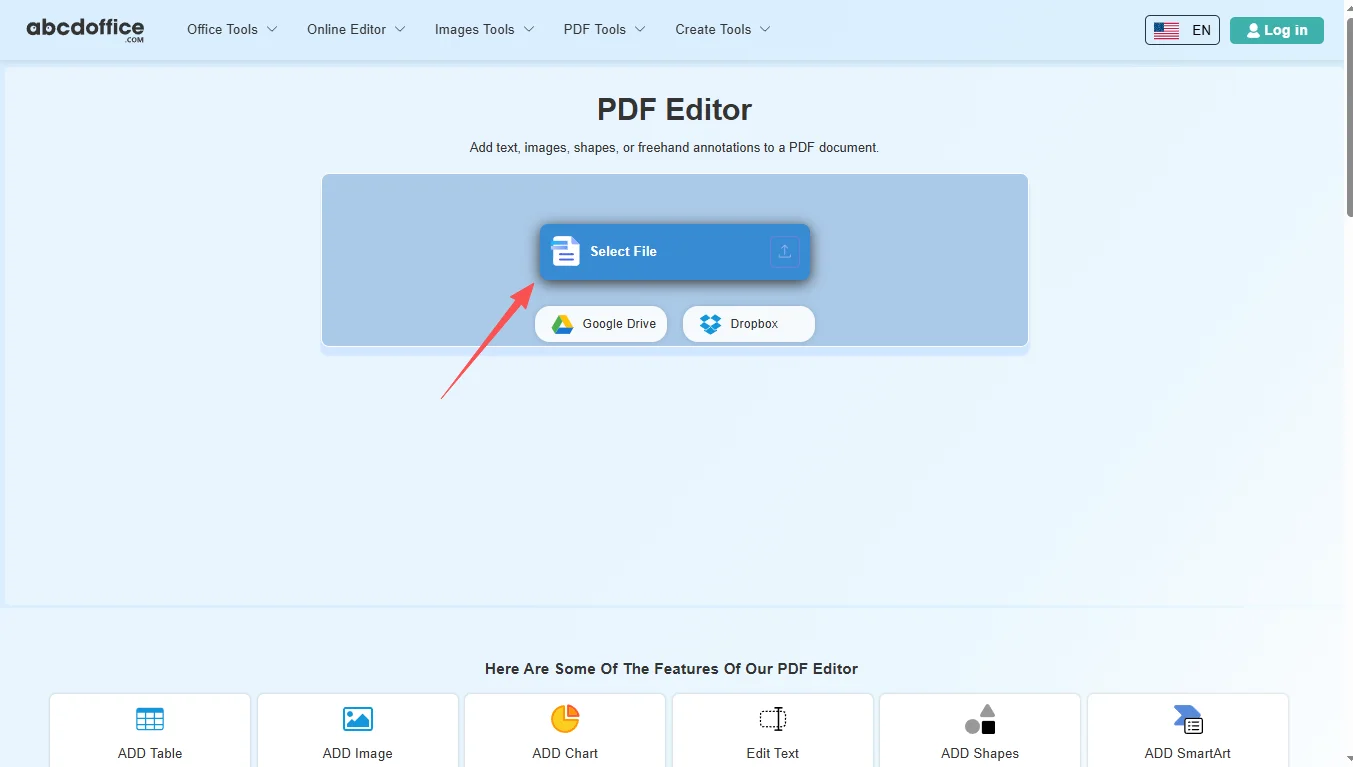
abcdoffice.com/online-pdf-editor.html adresindeki yükleme ekranında, Dosya Seçin'e tıklayın veya PDF dosyalarını yükleme alanına sürükleyin. Google Drive ve Dropbox butonları abcdoffice.com'da Dosya Seçin'in altında görünür.

03
Adım 3: Çevrimiçi pdf editöründe düzenleyin

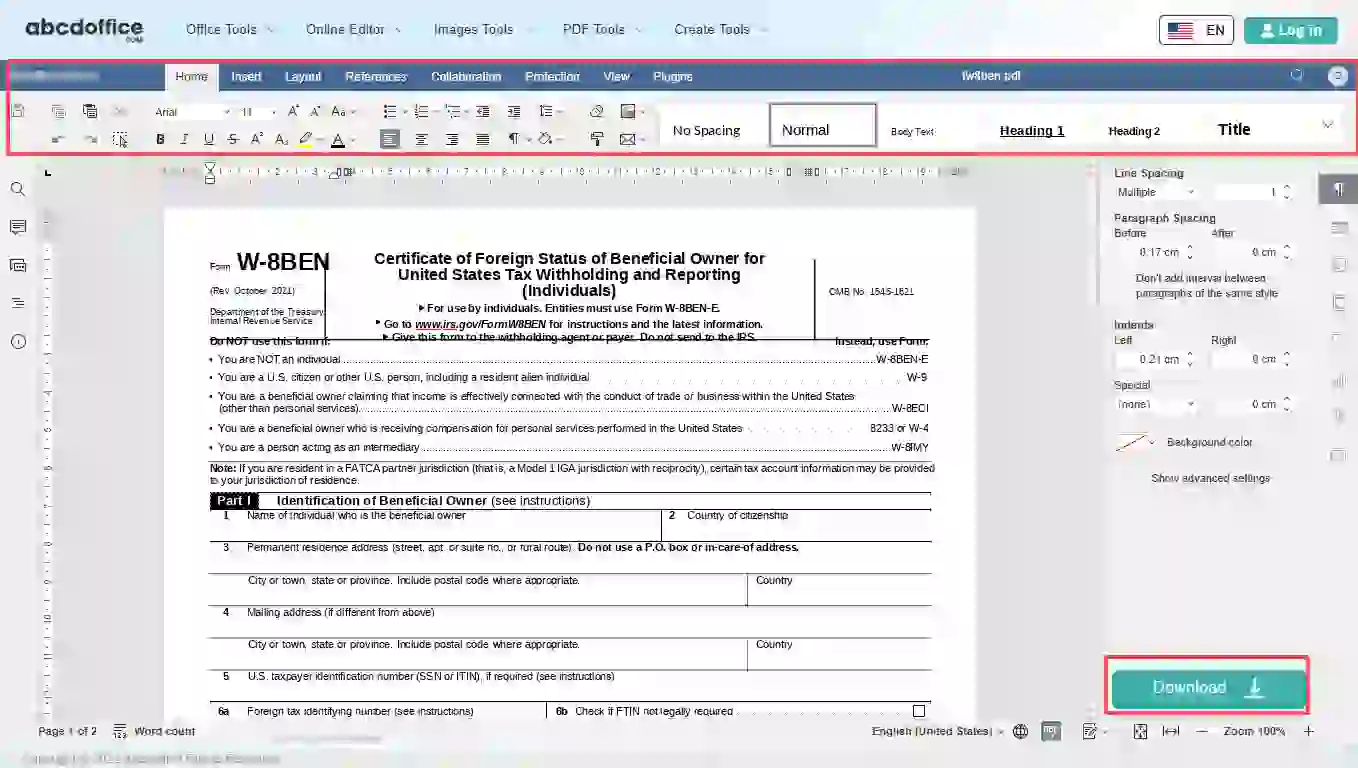
Yükleme ve işleme tamamlandıktan sonra, çevrimiçi pdf editörü abcdoffice.com'da tarayıcınızda açılır. Metin, tablolar, resimler ve biçimlendirmeyi değiştirmek için şerit araç çubuğunu kullanın.

04
Adım 4: Güncellenmiş PDF'nizi indirin

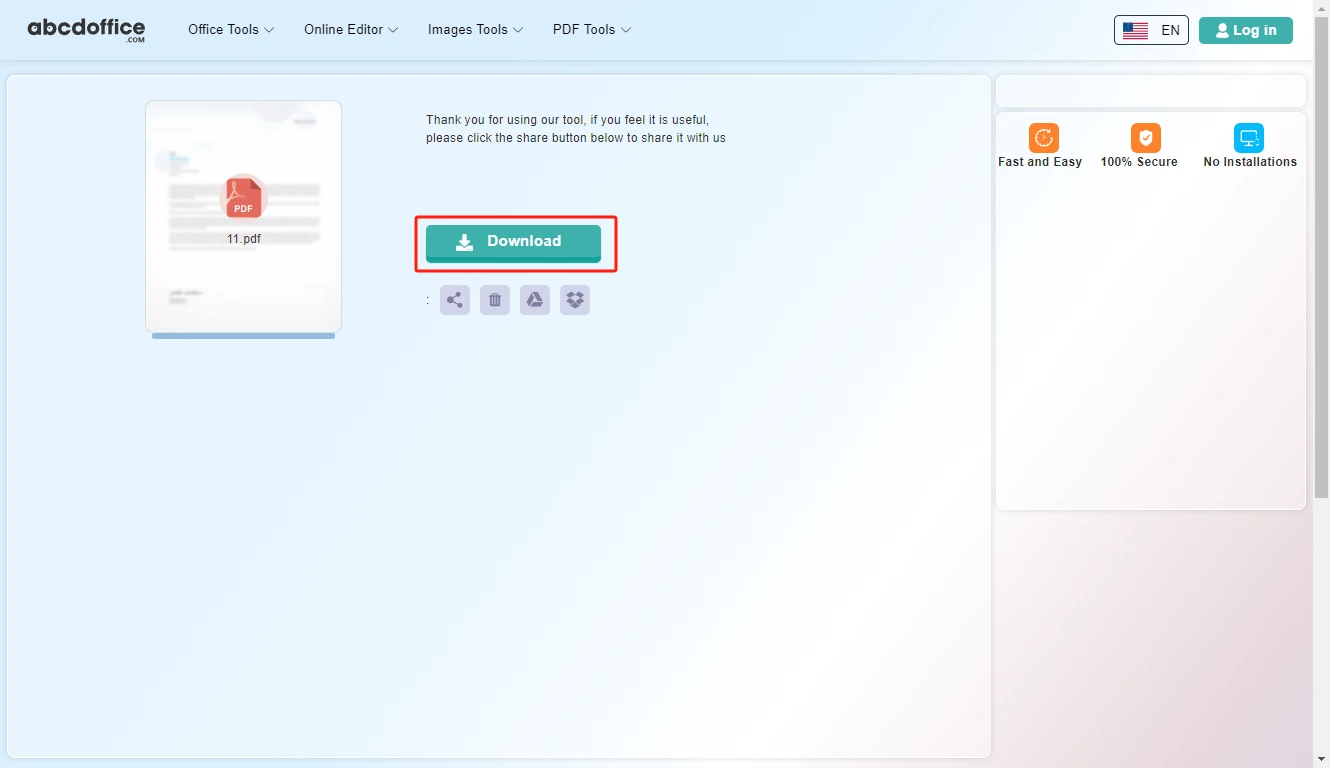
İşleme tamamlandığında, abcdoffice.com bir indirme ekranı gösterir. Bu ücretsiz çevrimiçi pdf editöründen güncellenmiş PDF'nizi bilgisayarınıza kaydetmek için İndir'e tıklayın.

PDF editör araç çubuğu — her sekme açıklanmıştır

ABCD Office pdf editörü abcdoffice.com'da aşağıda gösterilen aynı ONLYOFFICE editör araç çubuğunu kullanır — Ana Sayfa, Ekle, Düzen, Referanslar, İşbirliği, Koruma, Görünüm ve Eklentiler — tarayıcıda pdf düzenleme görevleri için.

Ana Sayfa
Yazı tipi, paragraf ve hızlı stiller

Yazı tipi, paragraf ve hızlı stiller

Ana Sayfa sekmesi, çevrimiçi pdf editörümüzde günlük metin düzenlemelerini kapsar — metinleri değiştirin, yazım hatalarını düzeltin ve pdf içeriğini düzenlerken paragrafları biçimlendirin.

  • Yazı tipi ailesi ve boyutu, kalın, italik, altı çizili, üstü çizili, üst simge ve alt simge
  • Metin vurgulama rengi, yazı tipi rengi, listeler, girinti ve hizalama
  • Satır aralığı, paragraf gölgeleme ve kenarlıklar, Biçim Temizleme ve Biçim Boyacısı
  • Çevrimiçi pdf düzenlerken tutarlı metin için Hızlı Stiller
Ekle
Sayfalar, tablolar, resimler ve zengin nesneler

Sayfalar, tablolar, resimler ve zengin nesneler

Bu çevrimiçi pdf editöründeki Ekle sekmesi araçları, görseller ve yapı eklemenizi sağlar — abcdoffice.com'da resimler, şekiller, metin kutuları ve tablolar.

  • Tablolar, resimler, grafikler, şekiller, yorumlar ve köprüler
  • Metin kutuları, Metin Sanatı, anotasyonlu PDF'ler için denklemler ve semboller
  • Çok sayfalı belgeler için başlıklar, alt bilgiler ve sayfa sonları
  • Düz metinden daha fazlasına ihtiyaç duyduğunuzda ideal bir ücretsiz pdf editörü
Düzen
Kenarlıklar, yönlendirme, sütunlar ve filigranlar

Kenarlıklar, yönlendirme, sütunlar ve filigranlar

PDF editöründe çevrimiçi sayfa düzenini kontrol edin — taslaklar veya gizli kopyalar için kenarlıklar, yönlendirme ve filigranlar.

  • Kenarlıklar, yönlendirme ve kağıt boyutu ön ayarları
  • Daha uzun PDF içeriği için sütunlar, kesmeler ve satır numaraları
  • Sayfadaki metin sarma ve nesne hizalaması
  • İndirmeden önce DRAFT veya gizli işaretlemeler için filigran
Referanslar
İçindekiler, dipnotlar, başlıklar ve çapraz referanslar

İçindekiler, dipnotlar, başlıklar ve çapraz referanslar

Uzun PDF belgeleri, çevrimiçi pdf editöründe içindekiler tablosu, dipnotlar ve bağlantılı referanslar gibi navigasyon araçlarından faydalanır.

  • İçindekiler tablosu — başlıklar değiştiğinde ekleyin ve güncelleyin
  • Sayfanın altındaki dipnotlar ve açıklayıcı notlar
  • Belgedeki atlamalar için köprüler ve yer imleri
  • Başlıklar, çapraz referanslar ve şekil tablosu
İşbirliği
Yorumlar, değişiklikleri takip et ve karşılaştır

Yorumlar, değişiklikleri takip et ve karşılaştır

Paylaşılan PDF'leri çevrimiçi pdf editöründe gözden geçirin — geri bildirim ekleyin, düzenlemeleri kabul edin ve abcdoffice.com'da tarayıcıda sürümleri karşılaştırın.

  • Seçilen metin üzerinde eş düzenleme modu ve iplikli yorumlar
  • Yorumları çözümleyin veya kaldırın; önceki/sonraki yoruma geçin
  • Görüntüleme modları ile Değişiklikleri Takip Et ve düzenlemeleri kabul et/reddet
  • İki belge sürümünü yan yana karşılaştırın
Koruma
Şifrele ve düzenlemeyi kısıtla

Şifrele ve düzenlemeyi kısıtla

abcdoffice.com'dan indirmeden önce hassas PDF'leri kilitleyin — paylaşılan dosyalar için şifre koruması ve düzenleme kısıtlamaları.

  • Dosyayı yalnızca yetkili okuyucuların açabilmesi için bir şifre ile şifreleyin
  • Düzenlemeyi sınırlamak veya yalnızca yorum modu ayarlamak için Belgeyi Koruyun
Görünüm
Yakınlaştırma, cetveller, paneller ve temalar

Yakınlaştırma, cetveller, paneller ve temalar

Düzenleme çalışma alanını ayarlayın — yakınlaştırma seviyesi, görünür cetveller, yan paneller ve çevrimiçi pdf editöründe açık/koyu temalar.

  • Uzun belgeler için başlıklar navigasyon paneli
  • Yakınlaştırma yüzdesi, Sayfaya Sığdır, Genişliğe Sığdır
  • Arayüz teması ve isteğe bağlı koyu belge kanvası
  • Araç çubuğunu, durum çubuğunu, sol/sağ panelleri ve cetveli aç/kapat
Eklentiler
OCR, AI, çeviri ve daha fazlası

OCR, AI, çeviri ve daha fazlası

Ücretsiz pdf editörünü çevrimiçi eklentilerle genişletin — OCR taranmış sayfalar, AI yardımı, çeviri ve abcdoffice.com'daki referans araçları.

  • Otomasyon için Eklenti Yöneticisi ve Makrolar
  • Kod vurgulama, OCR, Fotoğraf Editörü, Konuşma, Sözlük
  • Çevirmen, ChatGPT, YouTube gömme, Mendeley ve Zotero alıntıları

ABCD Office'teki ücretsiz çevrimiçi pdf editörü için rehberiniz

abcdoffice.com'da çevrimiçi bir pdf editörünün nasıl çalıştığı, bir PDF'de neleri değiştirebileceğiniz ve masaüstü Acrobat yerine ne zaman tercih etmeniz gerektiği — pdf editörü, çevrimiçi pdf editörü ve pdf nasıl düzenlenir gibi aramalar için yazılmıştır.

Çevrimiçi pdf editörü nedir?

Bir çevrimiçi pdf editörü, masaüstünüzde değil, web tarayıcınızda çalışır. abcdoffice.com adresinde bir PDF yükleyin, sunucu düzenleme için hazırlar ve tanıdık araç çubuğu kontrolleri ile bir belge tuvali üzerinde çalışırsınız. İşiniz bittiğinde, Kaydet veya İndir, güncellenmiş bir PDF'yi bilgisayarınıza aktarır.

Bir PDF'yi çevrimiçi nasıl düzenlerim — adım adım

Bir pdf'yi nasıl düzenleyeceğinizi merak ediyorsanız, abcdoffice.com adresindeki kısa cevap: online-pdf-editor.html adresinde dosyanızı yükleyin, editörün açılmasını bekleyin, değişikliklerinizi yapın, ardından indirin. Bu, yan taraftaki nasıl yapılır ve yukarıdaki kılavuzda gösterilen aynı pdf'yi çevrimiçi ücretsiz düzenleme yoludur.

Tarayıcıdan taranmış bir PDF ile mi başlıyorsunuz? Yüklemeden sonra OCR eklentilerini kullanın veya önce abcdoffice.com adresinde PDF'yi Word'e dönüştürün, ardından düzenleme düzeltmelerini tamamlamak için çevrimiçi pdf editörüne geri dönün.

Tipik kullanım senaryoları

Öğrenciler kütüphane bilgisayarlarında ödev PDF'lerindeki yazım hatalarını düzeltir. Serbest çalışanlar, e-posta eklerinden müşteri sözleşmelerini günceller. Yöneticiler, Acrobat'ı yüklemesini beklemeden politika PDF'lerine notlar ekler. abcdoffice.com adresindeki pdf editörü çevrimiçi ücretsiz modeli, herhangi bir hızlı aç–düzenle–indir görevine uygundur.

Çevrimiçi pdf editörü vs Adobe Acrobat

Adobe Acrobat, gelişmiş PDF yayıncılığı, ölçekli redaksiyon ve kurumsal uyum iş akışları için standart olmaya devam ediyor. ABCD Ofis, günlük çoğunluğu hedefliyor: herhangi bir yükleme gerektirmeyen ve abcdoffice.com adresinde basit PDF işlerini dakikalar içinde tamamlayan ücretsiz bir çevrimiçi pdf editörü.

Gizlilik ve kalite

abcdoffice.com adresinde düzenleme görevi için yalnızca ihtiyacınız olanı yükleyin. Herhangi bir çevrimiçi pdf editörüne yüksek derecede gizli sözleşmeler veya kişisel veriler göndermeden önce gizlilik politikamızı gözden geçirin. Bu ücretsiz çevrimiçi pdf düzenleme aracı, yüksek kaliteli PDF çıktısı için tasarlanmıştır — böylece yazılımla savaşmak için daha az zaman harcarsınız ve belgeyi tamamlama için daha fazla zaman harcarsınız.

Çevrimiçi pdf editörü vs masaüstü Adobe Acrobat

ABCD Ofis'in abcdoffice.com adresindeki ücretsiz pdf editörü çevrimiçi iş akışının, adımlar, yükleme süresi ve ilk düzenleme süresi açısından masaüstü Acrobat ile nasıl karşılaştırıldığını görün.

Yöntem Tipik adımlar Gerekli yükleme Düzenleme süresi
abcdoffice.com pdf editörü çevrimiçi 3–4 adım Yok ~1 dakika
Adobe Acrobat (masaüstü) 5–7 adım Evet Birkaç dakika
Adobe çevrimiçi (hesap girişi) 4–6 adım Hesap gerekli 2–5 dakika
abcdoffice.com çevrimiçi
Yükleme, düzenleme ve indirme için hızlı iş akışı
Masaüstü Adobe Acrobat
Daha fazla kurulum, gelişmiş özellikler
Adobe hesap web girişi
Abonelik ve oturum açma akışı

İlgili PDF editörü kılavuzları — ABCD Ofis'teki yaygın düzenleme görevleri

pdf'yi çevrimiçi düzenleme, pdf'yi ücretsiz çevrimiçi düzenleme ve bir pdf'yi nasıl düzenleyeceğiniz için kılavuzlar — tüm yollar abcdoffice.com/online-pdf-editor.html adresinde başlar.

Kılavuz

Bir PDF başvuru formuna yazın

Formu abcdoffice.com/online-pdf-editor.html adresine yükleyin ve alanlar boşken metin kutuları ekleyin.

Düzenlemek için bir PDF yükleyin
Kılavuz

Bir sözleşme PDF'sine imza resmi ekleyin.

İmza çizgisine taranmış bir imza resmi ekleyin, çevrimiçi pdf editörü araç çubuğunu kullanarak.

Düzenlemek için bir PDF yükleyin
Kılavuz

Bir PDF paketinden bir sayfayı kaldırın.

Dosyayı birleştirmeden veya e-posta göndermeden önce ekstra boş veya kopya sayfayı silin.

Düzenlemek için bir PDF yükleyin
Kılavuz

Hukuki bir PDF'deki politika maddelerini vurgulayın.

Gözden geçirenlerin okuması gereken bölümleri işaretlemek için not alma veya vurgulama araçlarını kullanın.

Düzenlemek için bir PDF yükleyin
Kılavuz

Düzenlenmiş bir PDF'yi ek ile birleştirin.

Ana PDF'yi çevrimiçi düzenleyin, indirin, ardından merge-pdf.html kullanarak eklerle birleştirin.

Düzenlemek için bir PDF yükleyin
Kılavuz

Kırmızı bir taslağı PDF olarak kaydedin.

Tarayıcı editöründe hassas metni kaldırdıktan sonra, iç inceleme için güncellenmiş PDF'yi indirin.

Düzenlemek için bir PDF yükleyin

Sıkça sorulan sorular

abcdoffice.com'daki bu çevrimiçi pdf editörü hakkında yanıtlar — her soru gerçek aramalara karşılık gelir, adımlar abcdoffice.com/online-pdf-editor.html'i içerir.

Hangi ücretsiz pdf editörünü kullanarak PDF dosyalarını çevrimiçi düzenleyebilirim?

abcdoffice.com/online-pdf-editor.html, standart PDF düzenlemeleri için ücretsiz bir pdf editörüdür — yükleyin, tarayıcıda tam bir çevrimiçi pdf editörü ile düzenleyin ve Adobe Acrobat yüklü olmadan indirin.

  1. Tarayıcınızda abcdoffice.com/online-pdf-editor.html adresini açın.
  2. Dosya Seç'e tıklayın veya PDF'nizi bu çevrimiçi pdf editörü sayfasındaki yükleme alanına sürükleyin.
  3. abcdoffice.com'da yükleme ve işlem tamamlandıktan sonra çevrimiçi pdf editöründe düzenleyin.
  4. Ücretsiz çevrimiçi pdf editöründen dışa aktarmak için Kaydet veya İndir'e tıklayın.
Adobe Acrobat'ı yüklemeden pdf'yi çevrimiçi nasıl düzenleyebilirim?

ABCD Office çevrimiçi pdf editörü tamamen tarayıcınızda çalışır, abcdoffice.com — standart düzenleme görevleri için masaüstü Acrobat yüklemesi gerekmez.

  1. Herhangi bir modern tarayıcıda abcdoffice.com/online-pdf-editor.html adresini ziyaret edin.
  2. PDF dosyanızı çevrimiçi pdf editörü sayfasına yükleyin.
  3. abcdoffice.com'da belgeniz yüklendiğinde editörün açılmasını bekleyin.
  4. Düzenleyin ve İndirin — cihazınızda yazılım yüklemesi yoktur.
Temel düzenlemeler için kaydolmadan ücretsiz bir pdf editörü var mı?

Evet — abcdoffice.com/online-pdf-editor.html adresindeki temel yükleme, düzenleme ve indirme işlemleri, standart belge görevleri için bir hesap oluşturmadan ücretsiz bir pdf editörü olarak çalışır.

  1. abcdoffice.com/online-pdf-editor.html adresine gidin.
  2. Bu ücretsiz çevrimiçi pdf editöründe Dosya Seçerek PDF'nizi yükleyin — düzenlemeye başlamak için kaydolmanıza gerek yok.
  3. Tarayıcı tabanlı çevrimiçi pdf editöründe değişikliklerinizi yapın.
  4. İşiniz bittiğinde PDF'nizi abcdoffice.com adresinden indirin.
Çevrimiçi bir pdf'yi nasıl düzenlerim ve güncellenmiş dosyayı nasıl indiririm?

Bir pdf'yi nasıl düzenleyeceğinizi merak mı ediyorsunuz? abcdoffice.com/online-pdf-editor.html adresindeki tam pdf düzenleme iş akışı yükle → düzenle → Kaydet/İndir — yan panelde gösterilen aynı adımlardır.

  1. abcdoffice.com/online-pdf-editor.html adresinde, Dosya Seç'e tıklayın ve PDF'nizi yükleyin.
  2. Çevrimiçi pdf editörü açıldığında, metin, resim, şekil veya not ekleyin veya silin.
  3. abcdoffice.com adresindeki editör araç çubuğunda Kaydet veya İndir'e tıklayın.
  4. Güncellenmiş PDF'yi bilgisayarınıza kaydedin.
Bu çevrimiçi pdf editörünü pdf metin ve resimlerini düzenlemek için kullanabilir miyim?

Evet — abcdoffice.com adresindeki çevrimiçi pdf editörü, tarayıcı editöründe metin ekleme ve silme, resim ve şekil ekleme ve serbest el notları destekler.

  1. abcdoffice.com/online-pdf-editor.html adresinde, PDF'nizi Dosya Seç aracılığıyla yükleyin veya sürükleyip bırakın.
  2. İşlem için bekleyin — ücretsiz çevrimiçi pdf editörü belgeyi yükler.
  3. abcdoffice.com adresindeki Ana ve Ekle sekmelerinden metin düzenleyin ve resim ekleyin.
Bu çevrimiçi pdf editörü, Adobe Acrobat ile nasıl karşılaştırılır?

Adobe Acrobat, gelişmiş redaksiyon, toplu araçlar ve kurumsal uyumlulukta mükemmeldir. ABCD Office'in ücretsiz çevrimiçi pdf editörü, abcdoffice.com adresinde hızlı düzenlemelere odaklanır — yükle, içeriği değiştir, indir — kurulum veya abonelik olmadan.

  1. Hızlı bir tarayıcı tabanlı pdf editörüne ihtiyaç duyduğunuzda abcdoffice.com/online-pdf-editor.html adresini kullanın.
  2. Bir PDF yükleyin, editörde standart içeriği düzenleyin ve dışa aktarın.
  3. Gelişmiş redaksiyon, toplu işleme veya kurumsal politikalar için Adobe Acrobat'ı seçin.
  4. Birçok kullanıcı her ikisini birden birleştirir: abcdoffice.com adresinde PDF'yi Word'e dönüştürün, çevrimiçi düzenleyin, ardından PDF'yi tekrar dışa aktarın.
Bu çevrimiçi pdf editörüne PDF yüklemek güvenli mi?

Dosyalar, abcdoffice.com adresinde düzenleme oturumunuz için işlenir. Gizlilik politikamızı ve kuruluşunuzun kurallarını gözden geçirin, gizli sözleşmeleri veya kişisel verileri herhangi bir çevrimiçi pdf editörüne yüklemeden önce.

  1. abcdoffice.com/online-pdf-editor.html adresinde, düzenleme görevi için yalnızca gerekli PDF'yi yükleyin.
  2. Bulut işleme kısıtlamaları varsa, çok hassas dosyalar göndermekten kaçının.
  3. İşiniz bittiğinde çevrimiçi pdf editöründen sonucunuzu indirin.
  4. abcdoffice.com sitesinin altbilgisinde bağlantılı gizlilik politikasını okuyun, saklama detayları için.
Çevrimiçi pdf'yi ücretsiz düzenleyip tekrar PDF olarak kaydedebilir miyim?

Evet — abcdoffice.com adresinde düzenledikten sonra, güncellenmiş bir PDF dışa aktarmak için Kaydet veya İndir'e tıklayın.

  1. abcdoffice.com adresindeki çevrimiçi pdf editöründe belgenizi düzenlemeyi tamamlayın.
  2. abcdoffice.com/online-pdf-editor.html adresinde editör başlığında Kaydet veya İndir'e tıklayın.
  3. PDF'yi çıktı formatı olarak onaylayın.
  4. Dosyayı e-posta veya yazdırma için cihazınıza kaydedin.

abcdoffice.com adresinde PDF'nizi düzenlemeye başlayın.

abcdoffice.com/online-pdf-editor.html adresine bir PDF yükleyin — ücretsiz çevrimiçi PDF editörü yüklemeden sonra açılır, ardından işiniz bittiğinde Kaydet veya İndir.