Hesabınıza giriş yapın
or
Bu e-posta adresi zaten kayıtlı
By clicking 'Download File,' you agree to our Terms and conditions and Privacy policy
ods_editor
Belgeyi olarak kaydet
Lütfen kaydetmek için bir dosya seçin
docx DOCX
pdf PDF
odt ODT
txt TXT
dotx DOTX
pdfa PDF/A
ott OTT
rtf RTF
docxf DOCXF
oform OFORM
html HTML
fb2 FB2
epub EPUB
xlsx XLSX
pdf PDF
ods ODS
csv CSV
xltx XLTX
pdfa PDF/A
ots OTS
pptx PPTX
pdf PDF
odp ODP
potx POTX
pdf PDF/A
otp OTP
png PNG
jpg JPG
close

Çevrimiçi ODS Editörü

Kolayca ODS Belgesini Çevrimiçi Düzenleyin

scicon Select File upload_btn add_upload
1
google-drive Google Drive
dropbox Dropbox
veya PDF'yi buraya sürükleyin
Tarayıcınızı kapatmayın. Dosyalarınızın yüklenmesi ve işlenmesi bitene kadar bekleyin! Bu birkaç dakika sürebilir. :)
File
Open Source Statement
close
ODS belgesini çevrimiçi nasıl düzenlersiniz
Adım 1: Yükleme
ODS belgesini çevrimiçi ODS düzenleyicimize yükleyin
add file
Edit
Adım 2: Düzenleyici
ODS belgenizi çevrimiçi düzenleyin
Adım 3: İndirme
ODS belgenizi indirin
add file

Bu ücretsiz çevrimiçi ODS düzenleyicisinin desteklediği şeyler

ABCD Office, abcdoffice.com'da bir ODS düzenleyicisidir — OpenDocument Spreadsheet (.ODS) dosyalarını yükleyin, tarayıcınızda hücreleri düzenleyin, ardından LibreOffice Calc veya Microsoft Excel yüklemeden dışa aktarın.

Dosya formatları

ODS dosyalarını yükleyin ve düzenleyin. Eski XLS tabloları, abcdoffice.com'da modern XLSX ile aynı ODS düzenleyici çevrimiçi iş akışını kullanır.

Tarayıcıda düzenle

Gerçek bir çevrimiçi ODS düzenleyici — değerleri, formülleri, grafikler ve biçimlendirmeyi şerit araç çubuğunda değiştirin. ODS çevrimiçi düzenleyici, yükleme tamamlandıktan sonra otomatik olarak açılır.

Dışa aktarma seçenekleri

ODS düzenleyicisinden XLSX olarak kaydetmek için İndir butonuna tıklayın veya paylaşım ve yazdırma için PDF'ye dışa aktarın.

Kurulum yok

Bu ODS düzenleyicisini abcdoffice.com'da masaüstü veya mobil cihazda ücretsiz kullanın. Standart tablo düzenlemeleri için Microsoft Office veya Microsoft 365 aboneliği gerekmez.

ABCD Office'te ODS dosyalarını çevrimiçi düzenleme

abcdoffice.com/ods-editor.html, ODS düzenleyici çevrimiçi sayfasıdır — ODS yükleyin, tarayıcıda düzenleyin, ardından indirin.

Düzenle

Çevrimiçi ODS düzenleyici — OpenDocument Spreadsheet dosyalarını ücretsiz düzenleyin

Bir ODS dosyası olarak bir bütçe, fatura listesi veya rapor aldınız ve sayıları güncellemek, formülleri düzeltmek veya geri göndermeden önce sütunları ayarlamak için bir ODS çevrimiçi düzenleyicisine ihtiyacınız var.

  • Günlük düzenlemeler için ODS düzenleyici çevrimiçi — bütçeler, zaman çizelgeleri, envanter listeleri ve müşteri veri sayfaları.
  • Ofis yüklü olmadığında çalışan çevrimiçi ODS düzenleyici.
  • abcdoffice.com'da cihazınızdan, Google Drive'dan veya Dropbox'tan yükleyin — ardından XLSX veya PDF olarak dışa aktarın.
01
Adım 1: abcdoffice.com'da ODS editörünü açın

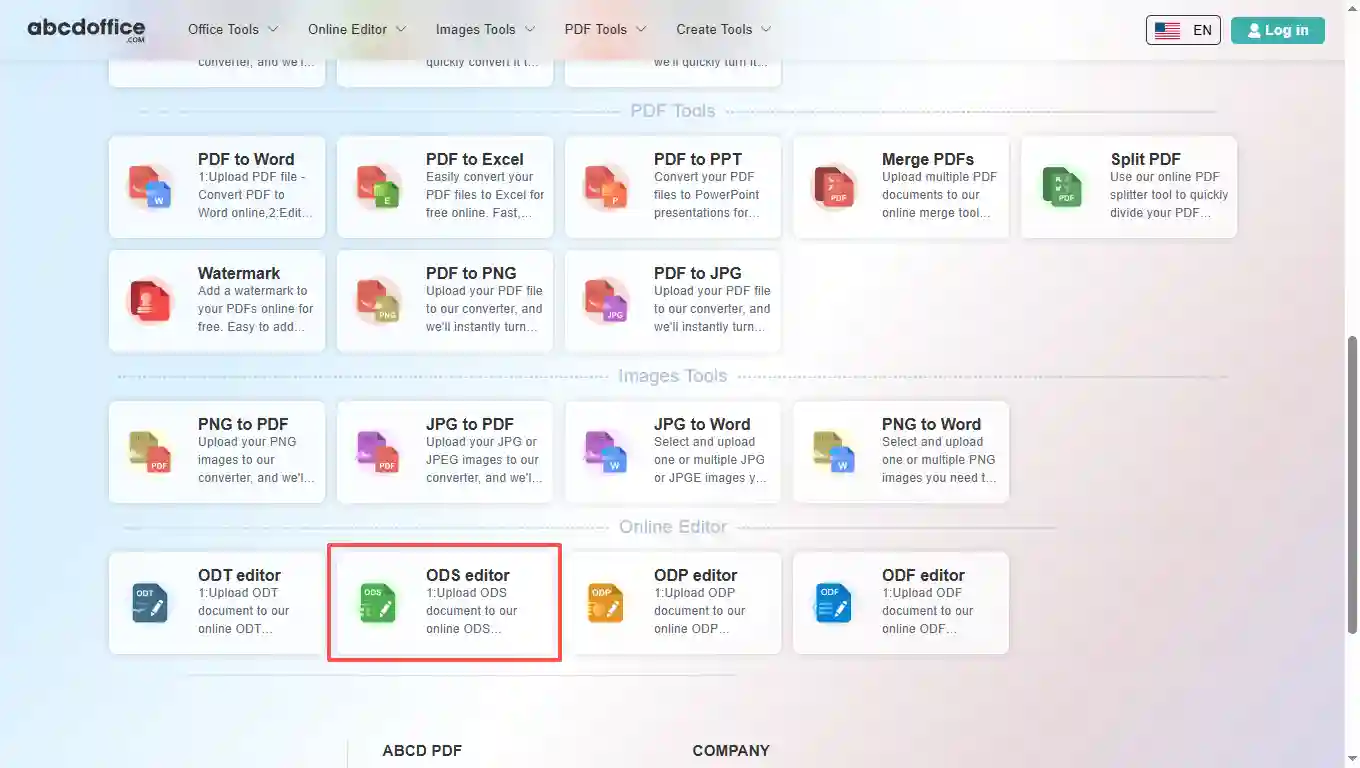
Tarayıcınızda abcdoffice.com'u açın. Ana sayfa araçlar ızgarasında, Çevrimiçi Düzenleyici veya PDF Araçları altında ODS düzenleyicisine tıklayın — veya bu çevrimiçi ODS düzenleyici sayfasını açmak için doğrudan abcdoffice.com/ods-editor.html adresine gidin.

02
Adım 2: Dosyanızı yükleyin

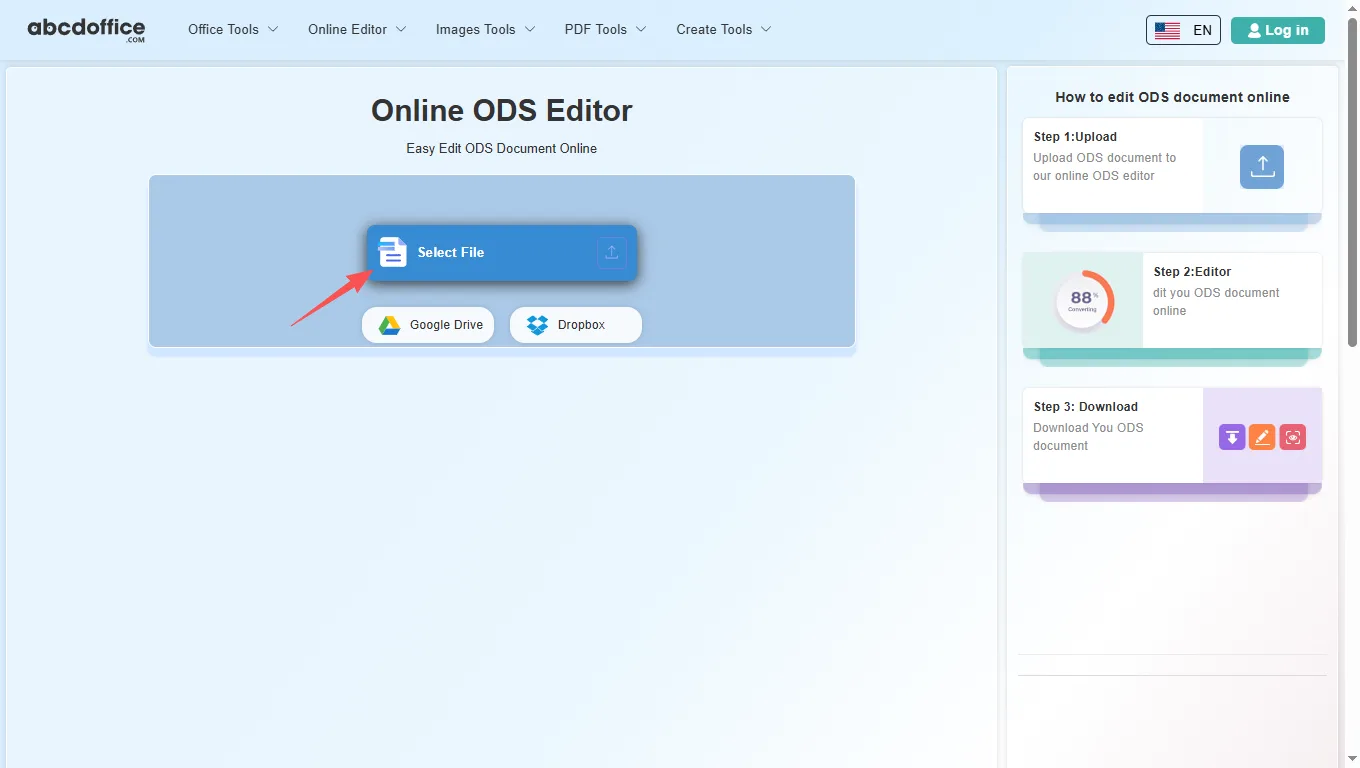
abcdoffice.com/ods-editor.html adresindeki yükleme ekranında, Dosya Seçin'e tıklayın veya ODS tablolarını yükleme alanına sürükleyin. Google Drive ve Dropbox butonları abcdoffice.com'da Dosya Seçin'in altında görünür.

03
Adım 3: Çevrimiçi ODS düzenleyicisinde düzenleyin

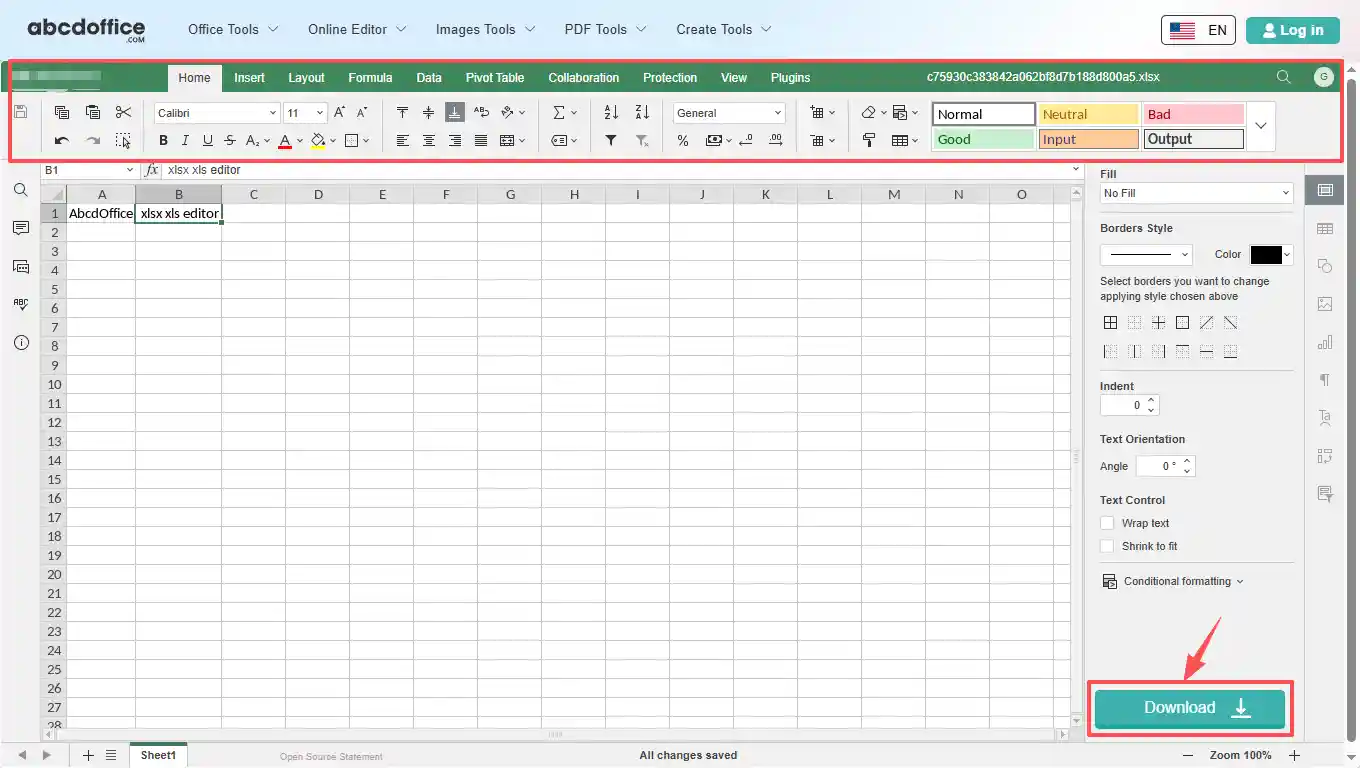
Yükleme ve işleme tamamlandıktan sonra, ODS düzenleyici çevrimiçi olarak abcdoffice.com'da tarayıcınızda açılır. Metin, tablolar, resimler ve biçimlendirmeyi değiştirmek için şerit araç çubuğunu kullanın.

04
Adım 4: ODS veya PDF'yi indirin

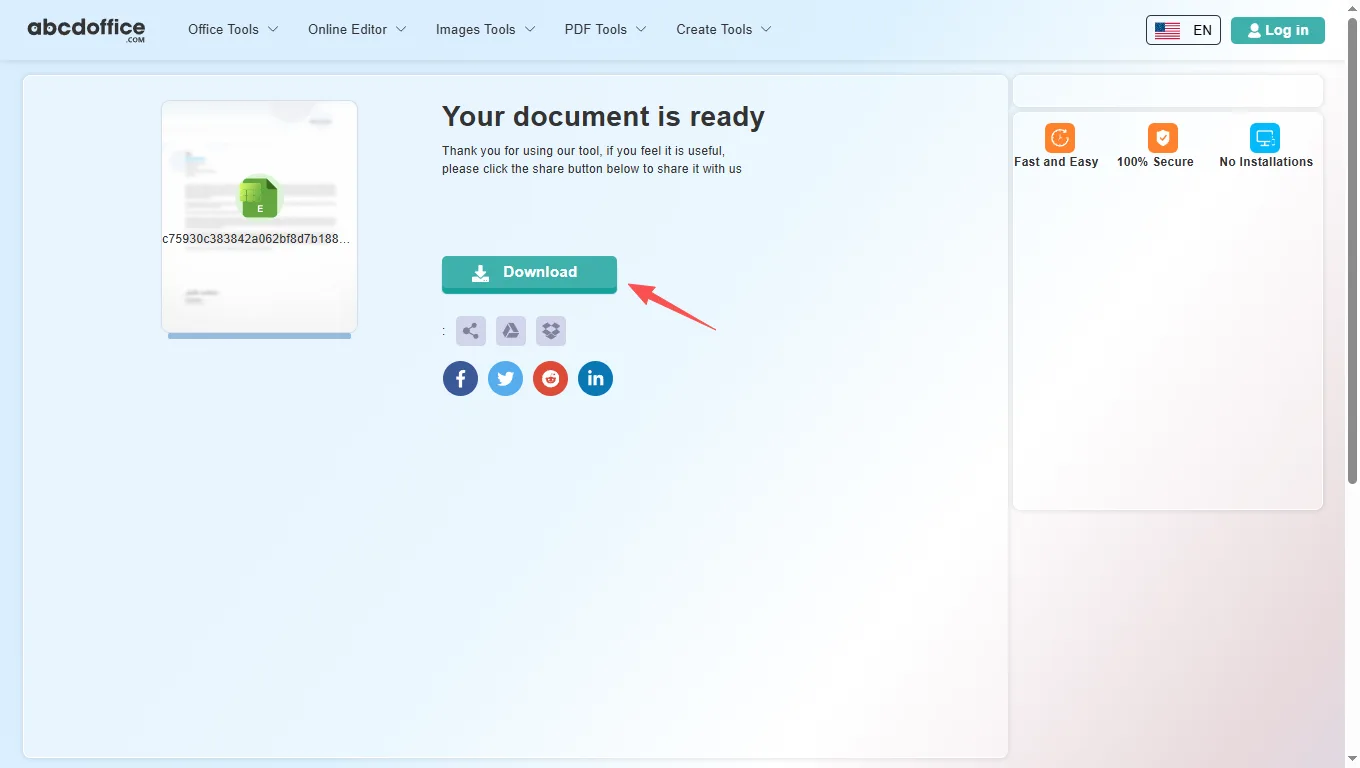
İşleme tamamlandığında, abcdoffice.com bir indirme ekranı gösterir. Bu ücretsiz çevrimiçi ODS düzenleyicisinden ODS veya PDF'yi bilgisayarınıza kaydetmek için İndir butonuna tıklayın.

ODS düzenleyici araç çubuğu — tablo sekmeleri açıklandı

ABCD Office ODS düzenleyicisi, abcdoffice.com'da ONLYOFFICE tablo düzenleme kullanır. ODS dosyanız açıldığında, tarayıcıda Calc tarzı çalışma için Dosya, Ana Sayfa, Ekle, Düzen, Formüller, Veri, İşbirliği, Koruma, Görünüm ve Eklentiler'i kullanın.

Ana Sayfa
Yazı tipi, hizalama, sayı formatları & hücre stilleri

Yazı tipi, hizalama, sayı formatları & hücre stilleri

Ana Sayfa sekmesi, ODS çevrimiçi düzenleyicimizde günlük hücre düzenlemelerini kapsar — ODS'yi çevrimiçi düzenlerken insanların ilk olarak ulaştığı aynı temel biçimlendirme araçları.

  • Yazı tipi ailesi (Calibri ve diğerleri), boyut, kalın, italik, altı çizili, üstü çizili, yazı tipi rengi ve dolgu rengi
  • Hizalama, metin kaydırma, birleştirme ve ortalama, kenarlıklar ve metin yönlendirmesi
  • Otomatik Toplam, Sırala & Filtrele, sayı formatları (Genel, Para Birimi, Yüzde) ve ondalık kontroller
  • Hücre Stilleri galerisi — Normal, İyi, Kötü, Girdi, Çıktı, Hesaplama ve daha fazla ön ayar
Ekle
Tablolar, grafikler, resimler & zengin nesneler

Tablolar, grafikler, resimler & zengin nesneler

Bu ODS düzenleyici çevrimiçi Ekle sekmesi araçları, düz hücrelerin ötesinde yapı ve görseller eklemenizi sağlar — abcdoffice.com'daki panolar, raporlar ve müşteri teslimatları için kullanışlıdır.

  • Pivot Tablo, Tablo, Resim, Şekil, Metin Kutusu ve Metin Sanatı
  • Grafik, Sparkline, SmartArt, Yorum ve Bağlantı
  • Başlık & Alt Bilgi, Denklem, Sembol ve Kesici
  • Masaüstü Excel olmadan ODS dosyasını çevrimiçi düzenlerken şık tablolar oluşturun
Düzen
Sayfa ayarı, yazdırma alanı ve sayfa seçenekleri

Sayfa ayarı, yazdırma alanı ve sayfa seçenekleri

XLSX veya PDF'ye aktarmadan önce ods çevrimiçi editöründe sayfa düzenini kontrol edin — temiz yazdırmalar için kenar boşlukları, yönlendirme ve yazdırma ayarları.

  • Kenar Boşlukları, Yönlendirme, Boyut, Yazdırma Alanı, Üst Bilgi & Alt Bilgi, Sığdırmak için Ölçek ve Yazdırma Başlıkları
  • Çalışma sayfası çıktısı için Yazdırma Izgaraları ve Yazdırma Başlıkları onay kutuları
  • Öğeleri sayfada İleri Getir, Geri Gönder, Hizala ve Grupla
  • Tutarlı çalışma kitabı görünümü için Renk Şeması ön ayarları
Formül
Fonksiyonlar, adlandırılmış aralıklar ve hesaplama

Fonksiyonlar, adlandırılmış aralıklar ve hesaplama

Ods editöründe çevrimiçi formüller oluşturun ve denetleyin — kategorilere göre fonksiyon ekleyin, adlandırılmış aralıkları yönetin ve yeniden hesaplamayı kontrol edin.

  • Fonksiyon Ekle (fx), Otomatik Toplam, Son Kullanılanlar, Finansal, Mantıksal ve Metin ve veri
  • Tarih ve saat, Arama ve referans, Matematik ve trigonometrik, ve Daha fazla fonksiyon
  • Hücre değerlerini sayfalar arasında izlemek için Adlandırılmış aralıklar ve İzleme Penceresi
  • Hesaplama seçenekleri — otomatik veya manuel yeniden hesaplama
Veri
Sıralama, filtreleme, doğrulama ve veri araçları

Sıralama, filtreleme, doğrulama ve veri araçları

Çevrimiçi ods editöründe verileri düzenleyin ve temizleyin — bağlantıları içe aktarın, sütunları sıralayın, satırları filtreleyin ve abcdoffice.com'da girişleri doğrulayın.

  • Veri Al ve Harici Bağlantılar ile bağlı çalışma kitabı kaynakları
  • Filtre, Filtreyi Temizle, A–Z Sırala, Z–A Sırala ve Özel Sıralama
  • Sütunlara Metin, Yinelenenleri Kaldır ve Veri Doğrulama kuralları
  • Ana hat görünümü için satırları veya sütunları Grupla ve Gruplamayı Kaldır
Pivot Tablo
Pivot tablolar ekle, yenile ve stil ver

Pivot tablolar ekle, yenile ve stil ver

Ods editöründe çevrimiçi büyük veri setlerini özetleyin — pivot tablolar oluşturun, düzeni ayarlayın ve tarayıcıdan çıkmadan verileri yenileyin.

  • Veri aralığınızdan yeni bir pivot tablo oluşturmak için Tablo Ekle
  • Rapor Düzeni, Boş Satırlar, Ara Toplamlar ve Genel Toplamlar seçenekleri
  • Pivot kaynak verilerini güncellemek ve seçmek için Yenile ve Seç araçları
  • Tablo Stil Seçenekleri — Satır Başlıkları, Sütun Başlıkları, Bantlı Satırlar ve Bantlı Sütunlar
İşbirliği
Eş düzenleme, yorumlar ve sohbet

Eş düzenleme, yorumlar ve sohbet

Ods editöründe ekip elektronik tablolarını gözden geçirin — tarayıcıda abcdoffice.com'da eş düzenleme, yorum yapma ve sohbet etme.

  • Gerçek zamanlı paylaşılan düzenleme oturumları için Eş Düzenleme Modu
  • Seçilen hücrelerde Yorum Ekle; Yorum dizilerini Kaldır veya Çöz
  • xls çevrimiçi düzenlerken hızlı tartışma için Yerleşik Sohbet
  • Paylaşılan bütçeler, raporlar ve ekip veri tabloları için idealdir
Koruma
Şifrele, sayfayı ve çalışma kitabını koru

Şifrele, sayfayı ve çalışma kitabını koru

abcdoffice.com'dan indirmeden önce hassas elektronik tabloları kilitleyin — şifreleme, sayfa koruması ve paylaşılan dosyalar için düzenlenebilir aralık kuralları.

  • Dosyayı yalnızca yetkili okuyucuların açabilmesi için bir şifre ile şifreleyin
  • Çalışma kitabı yapısını koru ve düzenleme sınırları için Sayfayı Koru
  • Korunan bir sayfa içinde istisnalar için Düzenleme Aralıklarına İzin Ver
  • Formül güvenliği için Kilitli Hücre ve Gizli Formüller seçenekleri
Görüntüle
Zoom, donma panelleri ve görüntü

Zoom, donma panelleri ve görüntü

Hesap tablosu çalışma alanını ayarlayın — yakınlaştırma seviyesi, dondurulmuş başlıklar, ızgara çizgileri ve arayüz temaları ods çevrimiçi editöründe.

  • Sayfa Görünümü — Yeni, Kapat ve odaklanmış düzenleme için özel görünüm modları
  • Yakınlaştırma yüzdesi, Arayüz Teması ve Donmuş Paneller
  • Formül Çubuğunu, Izgara Çizgilerini, Başlıkları göster veya gizle ve Sıfırları Göster
  • Her zaman Araç Çubuğunu Göster, Sol Panel ve Sağ Panel geçişleri
Eklentiler
OCR, AI, çeviri ve daha fazlası

OCR, AI, çeviri ve daha fazlası

Eklentilerle ods editörünü çevrimiçi ücretsiz olarak genişletin — otomasyon, AI yardımı, çeviri ve medya araçları abcdoffice.com'da.

  • Eklenti Yöneticisi ve özel otomasyon için Makrolar
  • Kod vurgulama, ChatGPT, Fotoğraf Düzenleyici, Konuşma ve Sözlük
  • Çevirmen, YouTube gömme ve diğer verimlilik eklentileri
  • Yerleşik ods editörü çevrimiçi şeridi yeterli olmadığında isteğe bağlı ekler

ABCD Ofis'te ODS düzenleme rehberiniz

Çevrimiçi bir ods editörünün nasıl çalıştığı, ODS ile XLSX ve LibreOffice Calc masaüstü — çevrimiçi ods düzenleme ve açık belge hesap tablosu editörü aramaları için.

Çevrimiçi bir ods editörü nedir?

Çevrimiçi bir ods editörü, masaüstünüz yerine web tarayıcınızda çalışır. abcdoffice.com'da bir hesap tablosu yüklersiniz, sunucu düzenleme için hazırlar ve Excel'e benzer bir ızgarada çalışırsınız. İşiniz bittiğinde, İndir XLSX veya PDF'yi bilgisayarınıza kaydeder.

Desteklenen formatlar: XLSX, XLS ve dışa aktarma

Bu çevrimiçi ods editörü modern ODS dosyalarını ve eski XLS çalışma kitaplarını kabul eder. abcdoffice.com'da düzenledikten sonra, daha sonra Excel'de çalışmaya devam etmek için XLSX'i seçin veya e-posta, yazdırma veya müşteri teslimatı için sabit bir düzen gerektiğinde PDF'yi seçin.

PDF'den dönüştürdükten sonra çevrimiçi ods düzenlemeniz mi gerekiyor? Önce abcdoffice.com'da PDF'den Excel'e kullanın, ardından sayıları ve düzeni düzeltmek için çevrimiçi ods editöründe devam edin.

Tipik kullanım senaryoları

Analistler, Office yüklü olmayan bir dizüstü bilgisayarda rakamları günceller. Öğretmenler, e-posta eklerinden not hesap tablolarını düzeltir. Küçük ekipler, IT beklemeden paylaşılan envanter listelerini düzenler. abcdoffice.com'daki ücretsiz ods editörü modeli, çevrimiçi ods dosyası düzenleme ve çevrimiçi ods dosyası düzenleme iş akışları dahil olmak üzere her hızlı aç–düzenle–indir görevine uygundur.

çevrimiçi ods editörü vs LibreOffice Calc

LibreOffice Calc ve Microsoft 365, karmaşık modelleme, Power Query, makrolar ve kurumsal işbirliği için standart olmaya devam ediyor. ABCD Ofis, günlük çoğunluğu hedefliyor: kurulum gerektirmeyen ve abcdoffice.com'da basit hesap tablosu işlerini dakikalar içinde tamamlayan ücretsiz bir çevrimiçi ods editörü.

Gizlilik ve kalite

abcdoffice.com'da düzenleme görevi için yalnızca ihtiyacınız olanı yükleyin. Son derece gizli dosyalar göndermeden önce gizlilik politikamızı gözden geçirin. Bu çevrimiçi ods editörü, yüksek kaliteli XLSX çıktısı için tasarlanmıştır — böylece yazılımla savaşmak için daha az zaman harcarsınız ve hesap tablosunu bitirmek için daha fazla zaman harcarsınız.

çevrimiçi ods editörü vs masaüstü LibreOffice Calc

ABCD Ofis çevrimiçi ücretsiz ods editörünün abcdoffice.com'daki iş akışının, masaüstü Excel ile adımlar, kurulum süresi ve ilk düzenleme süresi açısından nasıl karşılaştırıldığını görün.

Yöntem Tipik adımlar Gerekli kurulum Düzenleme süresi
abcdoffice.com ods editörü çevrimiçi 3–4 adım Yok ~1 dakika
LibreOffice Calc (masaüstü) 5–7 adım Evet Birkaç dakika
Excel web için (365 girişi) 4–6 adım Hesap gerekli 2–5 dakika
abcdoffice.com çevrimiçi
Yükleme, düzenleme ve indirme için hızlı iş akışı
Masaüstü LibreOffice Calc
Daha fazla kurulum, gelişmiş özellikler
Microsoft 365 web girişi
Hesap ve OneDrive akışı

İlgili ODS editör kılavuzları — ABCD Ofis'teki yaygın elektronik tablo görevleri

Çevrimiçi ods düzenleme, çevrimiçi xls düzenleme ve ücretsiz ods editörü için kılavuzlar — tüm yollar abcdoffice.com/ods-editor.html'da başlar.

Kılavuz

LibreOffice ODS elektronik tablolarını çevrimiçi düzenleyin

Yerel kurulum olmadan OpenDocument calc dosyaları için abcdoffice.com/ods-editor.html adresini açın.

Bir ODS dosyası yükleyin
Kılavuz

Açık kaynak ekiplerinden ODS bütçesi

Tarayıcıda ODS formatında saklanan topluluk proje bütçelerini güncelleyin.

Bir ODS dosyası yükleyin
Kılavuz

ODS formül hatalarını uzaktan düzeltin

ODS'yi yükleyin, bozuk referansları düzeltin, onarılan sayfayı indirin.

Bir ODS dosyası yükleyin
Kılavuz

Hibe için ODS'yi PDF'ye aktarın

ODS rakamlarını çevrimiçi olarak tamamladıktan sonra fon sağlayıcılara PDF anlık görüntüsü gönderin.

Bir ODS dosyası yükleyin
Kılavuz

Hükümet veri portallarından ODS açın

Birçok AB veri seti ODS olarak gönderilir — tarayıcı kopyanızda yerel olarak düzenleyin.

Bir ODS dosyası yükleyin
Kılavuz

ODS verilerini XLSX iş akışına taşıyın

Burada ODS'yi düzenleyin, ardından ortaklar XLSX gerektiriyorsa excel-editor.html'de devam edin.

Bir ODS dosyası yükleyin

Sıkça sorulan sorular

abcdoffice.com'daki bu ods editörü çevrimiçi hakkında yanıtlar — her soru gerçek aramalara karşılık gelir, adımlar abcdoffice.com/ods-editor.html'i içerir.

Hangi ücretsiz çevrimiçi ods editörü ODS tablolarını destekliyor?

abcdoffice.com/ods-editor.html, XLSX ve XLS için ücretsiz bir çevrimiçi ods editörüdür — yükleyin, tarayıcıda tam bir ods editörü ile düzenleyin ve LibreOffice Calc yüklü olmadan indirin.

  1. Tarayıcınızda abcdoffice.com/ods-editor.html'i açın.
  2. Dosya Seç'i tıklayın veya elektronik tablonuzu bu çevrimiçi ods editörü sayfasındaki yükleme alanına sürükleyin.
  3. Yükleme tamamlandıktan sonra abcdoffice.com'da çevrimiçi ods editöründe düzenleyin.
  4. XLSX veya PDF'yi çevrimiçi ods editöründen indirmek için İndir'e tıklayın.
LibreOffice Calc yüklemeden çevrimiçi bir ods editörünü nasıl kullanabilirim?

ABCD Office çevrimiçi ods editörü tamamen tarayıcınızda çalışır, abcdoffice.com'da — standart düzenleme görevleri için masaüstü Excel veya Microsoft 365 yüklemesi gerekmez.

  1. Herhangi bir modern tarayıcıda abcdoffice.com/ods-editor.html'i ziyaret edin.
  2. ODS dosyanızı çevrimiçi ods editörü sayfasına yükleyin.
  3. Elektronik tablo editörünün abcdoffice.com'da çalışma kitabınız yüklü olarak açılmasını bekleyin.
  4. Düzenleyin ve İndirin — cihazınızda Office yüklemesi yok.
Temel düzenlemeler için kayıtsız ücretsiz bir çevrimiçi ods editörü var mı?

Evet — abcdoffice.com/ods-editor.html'daki temel yükleme, düzenleme ve indirme işlemleri, standart elektronik tablo görevleri için hesap oluşturmadan ücretsiz bir çevrimiçi ods editörü olarak çalışır.

  1. abcdoffice.com/ods-editor.html'e gidin.
  2. Bu çevrimiçi ods editöründe Dosya Seç ile dosyanızı yükleyin — düzenlemeye başlamak için kayıt gerekmez.
  3. Tarayıcı tabanlı çevrimiçi ods editöründe değişikliklerinizi yapın.
  4. abcdoffice.com'dan tamamlandığında XLSX veya PDF indirin.
Çevrimiçi ods dosyasını nasıl düzenlerim ve güncellenmiş elektronik tabloyu indiririm?

abcdoffice.com/ods-editor.html'deki tam düzenleme çevrimiçi iş akışı yükle → düzenle → İndir'dir — yan paneldeki nasıl yapılır adımlarıyla aynı adımlar.

  1. abcdoffice.com/ods-editor.html'de Dosya Seç'e tıklayın ve ODS dosyanızı yükleyin.
  2. Çevrimiçi ods editörü açıldığında, hücre değerlerini, formülleri, grafikler veya biçimlendirmeyi değiştirin.
  3. abcdoffice.com'daki editör araç çubuğunda İndir'e tıklayın.
  4. Daha sonra Excel'de düzenlemeye devam etmek için XLSX'i seçin veya sabit bir dışa aktarma için PDF'i seçin.
Bu çevrimiçi ods editöründe ods dosyasını düzenleyebilir miyim?

Evet — abcdoffice.com'daki çevrimiçi ods editörü hem XLSX hem de eski XLS yüklemelerini kabul eder ve bunları aynı tarayıcı editöründe açar.

  1. abcdoffice.com/ods-editor.html'de, Dosya Seç ile .XLS dosyanızı yükleyin veya sürükleyip bırakın.
  2. İşlem için bekleyin — çevrimiçi ods editörü çalışma kitabını yükler.
  3. abcdoffice.com'dan XLSX veya PDF olarak düzenleyin ve indirin.
Bu çevrimiçi ods editörü LibreOffice Calc ile nasıl karşılaştırılır?

LibreOffice Calc, gelişmiş modelleme, makrolar ve kurumsal işbirliği konusunda mükemmeldir. ABCD Office'in abcdoffice.com'daki ücretsiz çevrimiçi ods editörü hızlı düzenlemelere odaklanır — yükle, hücreleri değiştir, indir — yükleme veya abonelik olmadan.

  1. Hızlı bir tarayıcı tabanlı çevrimiçi ods editörüne ihtiyaç duyduğunuzda abcdoffice.com/ods-editor.html'i kullanın.
  2. ODS yükleyin, çevrimiçi ods editöründe standart içeriği düzenleyin ve dışa aktarın.
  3. Karmaşık modeller, VBA veya ölçekli izlenmiş değişiklikler için LibreOffice Calc'ı seçin.
  4. Birçok kullanıcı her ikisini birleştirir: abcdoffice.com'da PDF'den Excel'e, ardından dışa aktarmadan önce çevrimiçi düzenleme yapar.
Bu çevrimiçi ods editörüne elektronik tabloları yüklemek güvenli mi?

Dosyalar, abcdoffice.com'daki düzenleme oturumunuz için işlenir. Gizli finansal verileri veya kişisel kayıtları herhangi bir çevrimiçi ods editörüne yüklemeden önce gizlilik politikamızı ve kuruluşunuzun kurallarını gözden geçirin.

  1. abcdoffice.com/ods-editor.html'de yalnızca düzenleme görevi için gereken elektronik tabloyu yükleyin.
  2. Bulut işleme kısıtlamaları varsa, çok hassas dosyaları göndermekten kaçının.
  3. İşlem tamamlandığında çevrimiçi ods editöründen sonucunuzu indirin.
  4. abcdoffice.com sitesinin alt kısmında bağlantılı gizlilik politikasını okuyun, saklama detayları için.
Düzenlenmiş elektronik tablomu ods çevrimiçi editöründen PDF olarak dışa aktarabilir miyim?

Evet — abcdoffice.com'da düzenledikten sonra İndir'e tıklayın ve paylaşılabilir, yazdırmaya hazır bir dosya oluşturmak için PDF'yi seçin.

  1. abcdoffice.com'da ods çevrimiçi editöründe çalışma kitabınızı düzenlemeyi tamamlayın.
  2. abcdoffice.com/ods-editor.html adresindeki editör başlığında İndir'e tıklayın.
  3. Format seçicisinde PDF'yi seçin.
  4. PDF'yi e-posta veya yazdırma için cihazınıza kaydedin.

abcdoffice.com'da elektronik tablonuzu düzenlemeye başlayın

abcdoffice.com/ods-editor.html adresinde bir ODS dosyası yükleyin — yüklemeden sonra ücretsiz çevrimiçi ods editörü açılır, işiniz bittiğinde İndir'e tıklayın.