Hesabınıza giriş yapın
or
Bu e-posta adresi zaten kayıtlı
By clicking 'Download File,' you agree to our Terms and conditions and Privacy policy
ppt_online_edit
Belgeyi olarak kaydet
Lütfen kaydetmek için bir dosya seçin
docx DOCX
pdf PDF
odt ODT
txt TXT
dotx DOTX
pdfa PDF/A
ott OTT
rtf RTF
docxf DOCXF
oform OFORM
html HTML
fb2 FB2
epub EPUB
xlsx XLSX
pdf PDF
ods ODS
csv CSV
xltx XLTX
pdfa PDF/A
ots OTS
pptx PPTX
pdf PDF
odp ODP
potx POTX
pdf PDF/A
otp OTP
png PNG
jpg JPG
close

Çevrimiçi Sunum Editörü

Çevrimiçi Sunum Düzenleme İşlevi

scicon Select File upload_btn add_upload
1
google-drive Google Drive
dropbox Dropbox
veya PDF'yi buraya sürükleyin
Tarayıcınızı kapatmayın. Dosyalarınızın yüklenmesi ve işlenmesi bitene kadar bekleyin! Bu birkaç dakika sürebilir. :)
File
Open Source Statement
close
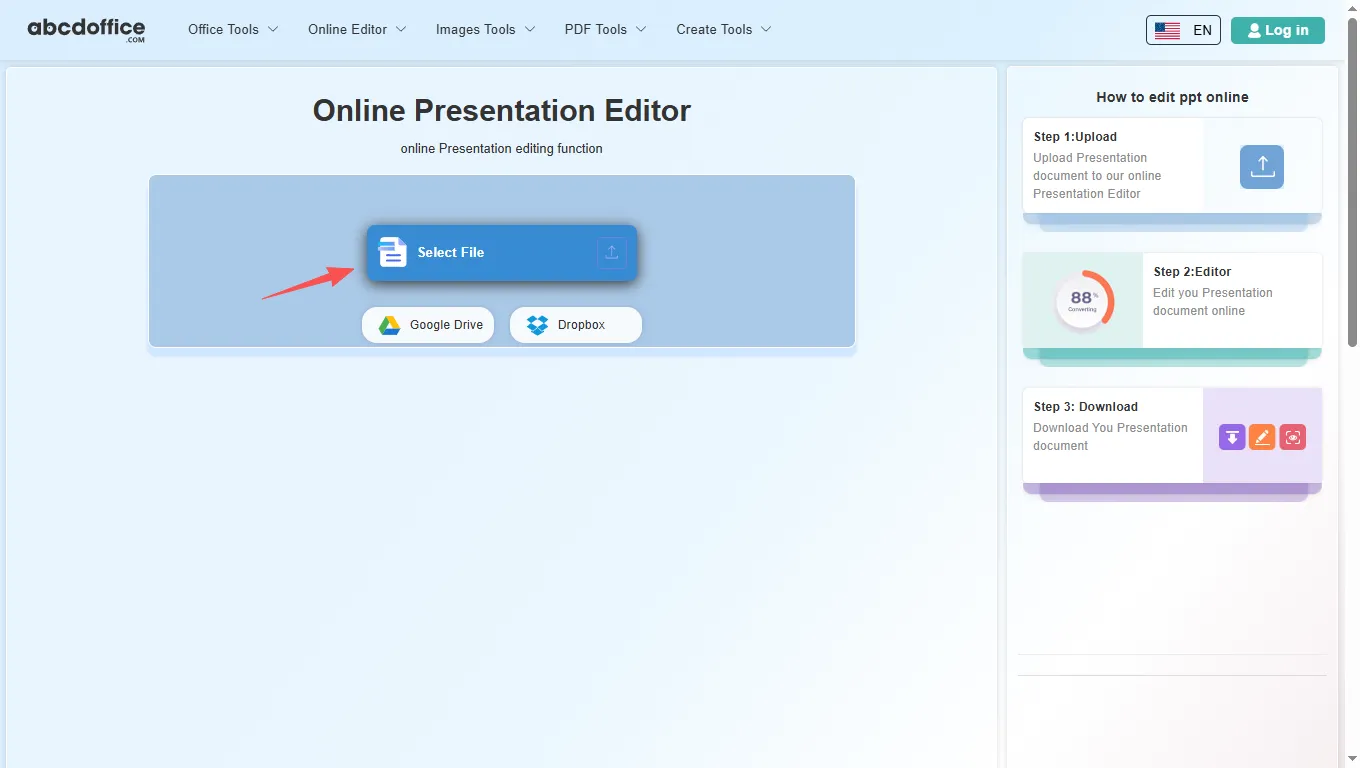
PPT dosyasını çevrimiçi nasıl düzenlersiniz
Adım 1: Yükleme
Sunum belgesini çevrimiçi sunum düzenleyicimize yükleyin
add file
Edit
Adım 2: Düzenleyici
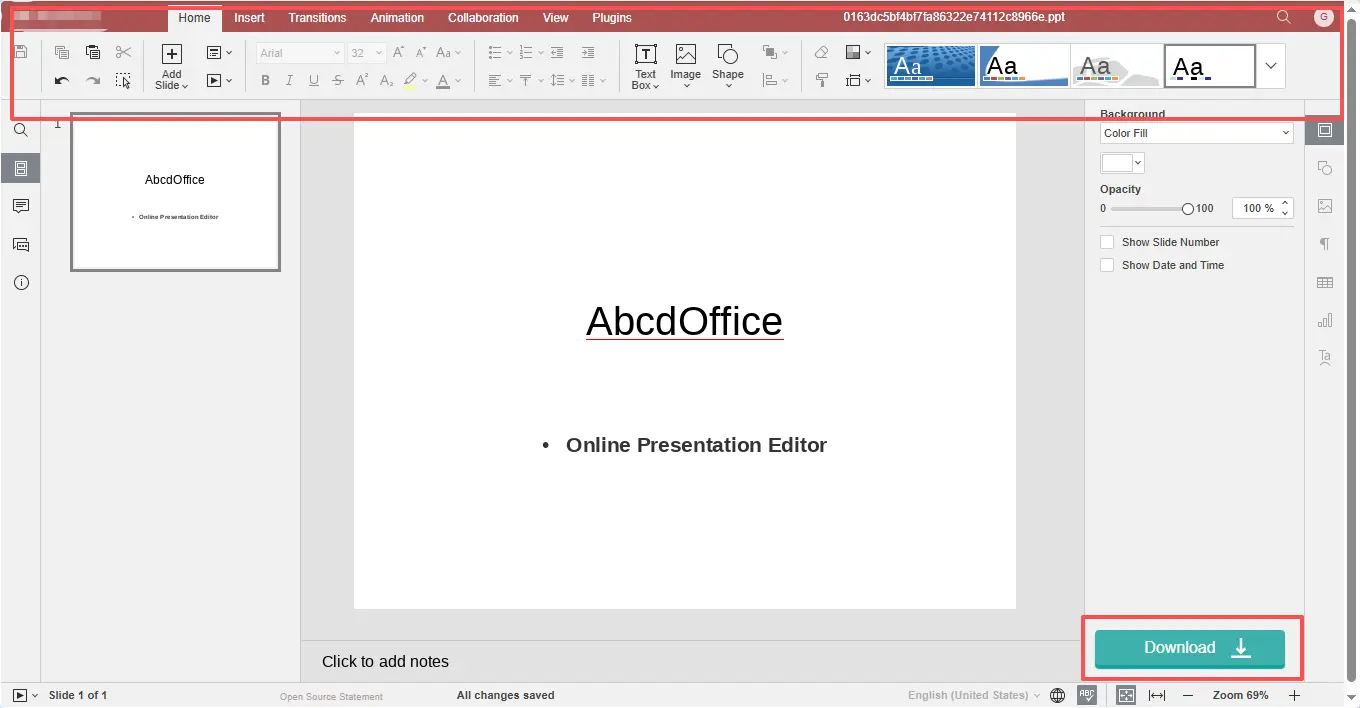
Sunum belgenizi çevrimiçi düzenleyin
Adım 3: İndirme
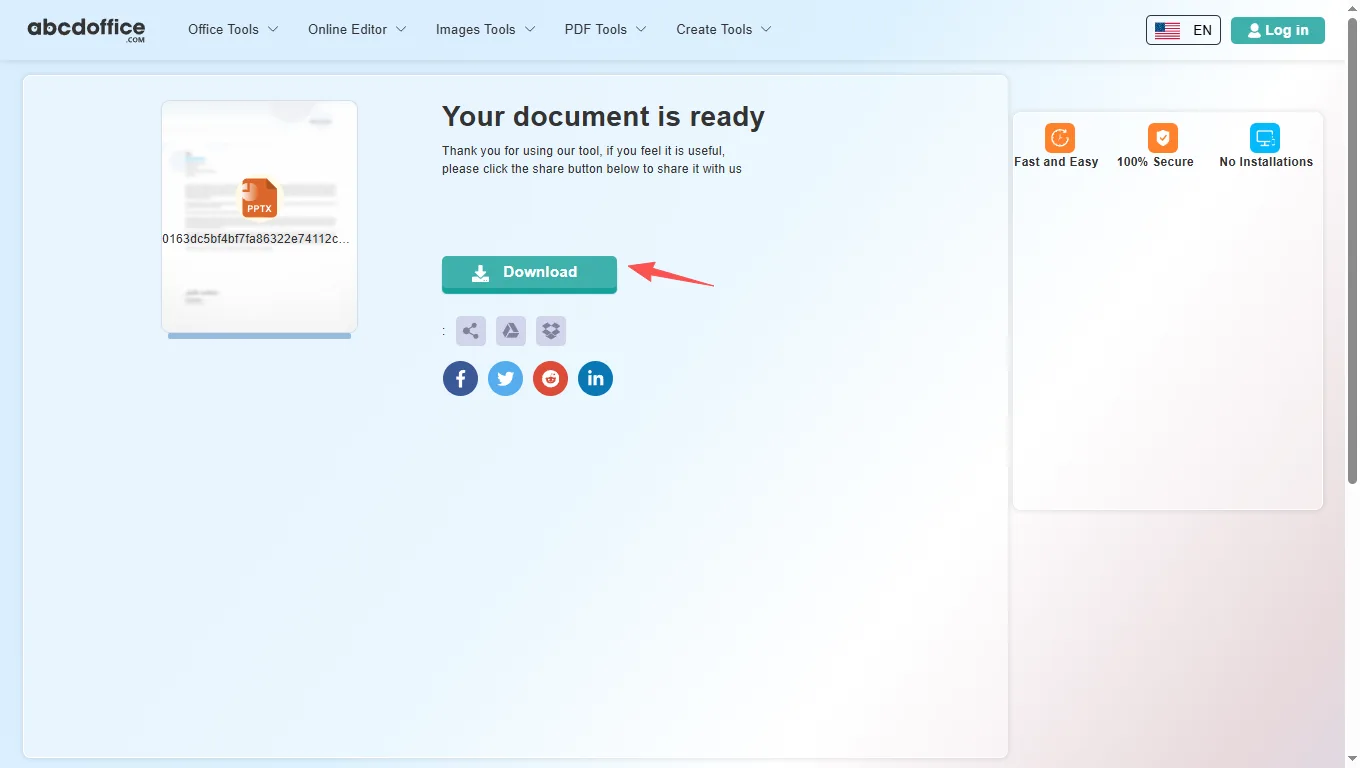
Sunum belgenizi indirin
add file

Bu ücretsiz çevrimiçi ppt editörünün desteklediği şeyler

ABCD Office, tarayıcınızda bir pptx editörüdür — abcdoffice.com'da PPTX veya PPT açın, slaytları ve metni tam bir ppt editörü çevrimiçi ile düzenleyin, ardından Microsoft PowerPoint'i yüklemeden dışa aktarın.

Dosya formatları

PPTX ve PPT dosyalarını yükleyin ve düzenleyin. Eski PPT sunumları, abcdoffice.com'daki modern PPTX ile aynı ppt editörü çevrimiçi iş akışını kullanır.

Tarayıcıda düzenle

Gerçek bir çevrimiçi ppt editörü — metin, resimler, şekiller, geçişler ve animasyonları şerit araç çubuğunda değiştirin. Sunum editörü çevrimiçi, yükleme tamamlandıktan sonra otomatik olarak açılır.

Dışa aktarma seçenekleri

PPTX editöründen PPTX olarak kaydetmek için İndir'e tıklayın veya paylaşım ve yazdırma için PDF'ye dışa aktarın.

Kurulum yok

Bu ppt editörünü abcdoffice.com'da masaüstü veya mobilde ücretsiz kullanın. Standart slayt düzenlemeleri için Microsoft Office veya Microsoft 365 aboneliği gerekmez.

ABCD Office'te PowerPoint sunumlarını çevrimiçi nasıl düzenleyeceğiniz

abcdoffice.com/ppt-editor.html, çevrimiçi ppt editörü sayfasıdır — mevcut bir PPTX veya PPT dosyasını yükleyin, tarayıcıda düzenleyin, ardından indirin. Burada yalnızca önizleme modu yok ve boş sunum oluşturma akışı yok.

Düzenle

Çevrimiçi ppt editörü — PPTX ve PPT dosyalarını ücretsiz düzenleyin

Bir pitch deck, okul projesi veya müşteri slaytlarını PowerPoint dosyası olarak aldınız ve sunumdan önce metni güncellemek, resimleri değiştirmek veya düzenleri düzeltmek için bir pptx editörüne ihtiyacınız var.

  • Günlük düzenlemeler için çevrimiçi ppt editörü — pitch deck'ler, ders slaytları, raporlar ve ekip güncellemeleri.
  • PowerPoint'in yüklü olmadığı bir okul, iş veya paylaşılan bilgisayarda çalışan çevrimiçi sunum editörü.
  • Cihazınızdan, Google Drive'dan veya Dropbox'tan abcdoffice.com'a yükleyin — ardından PPTX veya PDF olarak dışa aktarın.
01
Adım 1: abcdoffice.com'da Sunum Editörü'nü açın

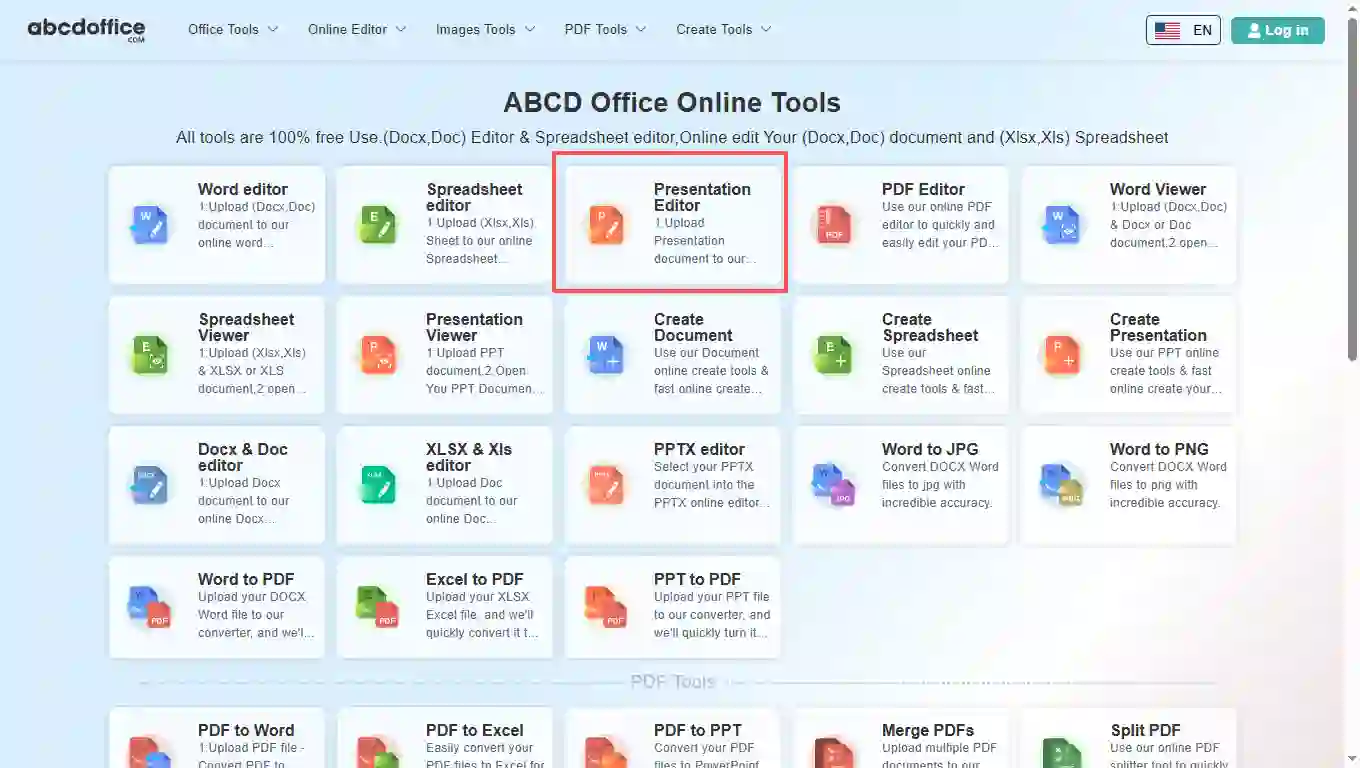
Tarayıcınızda abcdoffice.com'u açın. Ana sayfa araçlar ızgarasında, Çevrimiçi Editör veya PDF Araçları altında Sunum Editörü'ne tıklayın — veya bu çevrimiçi ppt editörü sayfasını açmak için doğrudan abcdoffice.com/ppt-editor.html adresine gidin.

02
Adım 2: Dosyanızı yükleyin

abcdoffice.com/ppt-editor.html adresindeki yükleme ekranında, Dosya Seç'e tıklayın veya PPTX veya PPT dosyalarını yükleme alanına sürükleyin. Google Drive ve Dropbox butonları, abcdoffice.com'da Dosya Seç'in altında görünür.

03
Adım 3: ppt çevrimiçi editörde düzenleyin

Yükleme ve işleme tamamlandıktan sonra, ppt çevrimiçi editörü abcdoffice.com'da tarayıcınızda açılır. Metin, tablolar, resimler ve biçimlendirmeyi değiştirmek için şerit araç çubuğunu kullanın.

04
Adım 4: PPTX veya PDF'yi indirin

İşleme tamamlandığında, abcdoffice.com bir indirme ekranı gösterir. Bu ücretsiz çevrimiçi ppt editöründen bilgisayarınıza PPTX veya PDF kaydetmek için İndir'e tıklayın.

PPT editör araç çubuğu — her sekme açıklanmıştır

abcdoffice.com'daki ABCD Office ppt editörü, ONLYOFFICE Docs üzerine inşa edilmiştir. Dosyanız açıldıktan sonra, aşağıdaki şerit sekmelerini kullanın — Ana Sayfa, Ekle, Geçişler, Animasyon, İşbirliği, Görünüm ve Eklentiler — pptx çevrimiçi düzenlerken gösterilen araçlarla eşleşir.

Ana Sayfa
Slaytlar, yazı tipleri, şekiller ve hızlı stiller

Slaytlar, yazı tipleri, şekiller ve hızlı stiller

Ana Sayfa sekmesi, ppt çevrimiçi editörümüzde günlük slayt düzenlemelerini kapsar — çevrimiçi herhangi bir sunum editöründe ilk olarak başvurulan aynı temel biçimlendirme araçları.

  • Slayt Ekle, Düzen seçenekleri ve Destekle, sunumunuzu önizlemek için oynatın.
  • Yazı tipi ailesi ve boyutu, kalın, italik, altı çizili, üstü çizili, vurgulama ve yazı rengi
  • Madde işaretli ve numaralı listeler, girinti, hizalama, satır aralığı ve Metin Kutusu
  • Resim ve Şekil Ekle, dolgu ve kenarlık araçları, ayrıca metin temaları için Hızlı Stil seçenekleri
Ekle
Tablolar, grafikler, SmartArt ve medya

Tablolar, grafikler, SmartArt ve medya

Bu pptx editöründeki Ekle sekmesi araçları, düz metnin ötesinde yapı ve görseller eklemenizi sağlar — abcdoffice.com'daki raporlar, sunumlar ve müşteri teslimatları için kullanışlıdır.

  • Tablo, Metin Kutusu, Metin Sanatı, Resim, Grafik ve SmartArt
  • Şekil galerisi — dikdörtgenler, oklar, yıldızlar, açıklamalar, çizgiler ve daha fazlası
  • Yorum, Bağlantı, Alt Bilgi, Tarih ve Saat, ve Slayt Numarası
  • Ders veya teknik slaytlar için çevrimiçi pptx dosyasını düzenlerken Denklem ve Sembol
Geçişler
Slayt geçişleri ve zamanlama

Slayt geçişleri ve zamanlama

PPTX veya PDF'ye dışa aktarmadan önce çevrimiçi ppt editöründe profesyonel slayt geçişleri uygulayın — solma, itme, silme, yakınlaştırma ve daha fazlası.

  • Geçiş galerisi — Yok, Solma, İtme, Silme, Bölme, Açma, Kapatma, Saat ve Yakınlaştırma
  • Etkileşim yönü ve stil seçenekleri için parametreler
  • Süre kontrolü, Önizleme, Tıklama ile Başlat ve isteğe bağlı Gecikme zamanlaması
  • Çevrimiçi powerpoint düzenlerken tutarlı bir sunum için Tüm Slaytlara Uygula
Animasyon
Nesne animasyonları ve önizleme

Nesne animasyonları ve önizleme

Çevrimiçi powerpoint editöründe her slaytta metin, şekil ve resimleri animasyonla gösterin — ince ayar yapılmış parametrelerle giriş efektleri.

  • Animasyon galerisi — Yok, Belirginleşme, Solma, Uçma, Yüzer, Bölme ve Silme
  • Yön, süre ve tetikleme ayarlarını ayarlamak için parametreler
  • Bir nesne üzerinde birden fazla etki katmanlamak için Animasyon Ekle
  • Bu çevrimiçi pptx editöründen sunum yapmadan önce animasyonları önizleyin
İşbirliği
Eş düzenleme, yorumlar ve sohbet

Eş düzenleme, yorumlar ve sohbet

Çevrimiçi ppt editöründe ekip sunumlarını gözden geçirin — tarayıcıda abcdoffice.com'da eş düzenleme, yorum yapma ve sohbet etme.

  • Gerçek zamanlı paylaşılan düzenleme oturumları için Eş Düzenleme Modu
  • Seçilen slaytlara veya nesnelere Yorum Ekle; iptal et veya iptal etme ipuçlarını çöz
  • Çevrimiçi ppt düzenlerken hızlı tartışma için yerleşik Sohbet
  • Paylaşılan sunumlar, ders planları ve ekip sunumları için idealdir
Görüntüle
Yakınlaştırma, kılavuzlar ve çalışma alanı panelleri

Yakınlaştırma, kılavuzlar ve çalışma alanı panelleri

Sunum çalışma alanını ayarlayın — yakınlaştırma seviyesi, cetveller, ızgara çizgileri ve çevrimiçi ppt editöründeki panel görünürlüğü.

  • Yakınlaştırma yüzdesi, Slayta Sığdır ve Genişliğe Sığdır
  • Açık veya karanlık düzenleme tuvali için Arayüz Teması
  • Notlar, Cetveller, Kılavuzlar ve Izgara Çizgileri anahtarları
  • Her zaman Araç Çubuğunu, Durum Çubuğunu, Sol Paneli ve Sağ Paneli göster
Eklentiler
OCR, AI, çeviri ve daha fazlası

OCR, AI, çeviri ve daha fazlası

Eklentilerle çevrimiçi ppt editörünü ücretsiz olarak genişletin — otomasyon, AI yardımı, çeviri ve medya araçları abcdoffice.com'da.

  • Özel otomasyon için Eklenti Yöneticisi ve Makrolar
  • Kod vurgulama, ChatGPT, Fotoğraf Düzenleyici, Konuşma ve Sözlük
  • Zengin slayt içeriği için Çevirmen ve YouTube gömme
  • Yerleşik ppt editörü çevrimiçi şeridi yeterli olmadığında isteğe bağlı ekler

ABCD Ofis'teki ücretsiz çevrimiçi ppt editörü için rehberiniz

Bir ppt editörünün abcdoffice.com'da nasıl çalıştığı, hangi dosyaları desteklediği ve Microsoft PowerPoint yerine ne zaman tercih edileceği — edit pptx online, pptx editor ve open pptx online gibi aramalar için yazılmıştır.

Çevrimiçi ppt editörü nedir?

Çevrimiçi ppt editörü, masaüstünüzde değil, web tarayıcınızda çalışır. abcdoffice.com'da bir sunum yüklersiniz, sunucu düzenleme için hazırlar ve PowerPoint for the web'e benzer bir slayt tuvali üzerinde çalışırsınız. İşiniz bittiğinde, İndir seçeneği PPTX veya PDF'yi bilgisayarınıza kaydeder.

Desteklenen formatlar: PPTX, PPT ve dışa aktarma

Bu ppt editörü çevrimiçi, modern PPTX dosyalarını ve eski PPT sunumlarını kabul eder. abcdoffice.com'da düzenledikten sonra, PowerPoint'te çalışmaya devam etmek için PPTX'i seçin veya e-posta, baskı veya müşteri teslimatı için sabit bir düzen gerektiğinde PDF'i seçin.

PDF'den dönüştürdükten sonra pptx online açmanız mı gerekiyor? Önce abcdoffice.com'da PDF to PPT kullanın, ardından slaytları ve düzeni düzeltmek için çevrimiçi powerpoint editöründe devam edin.

Tipik kullanım senaryoları

Öğrenciler kütüphane bilgisayarlarında ders sunumlarını düzenler. Serbest çalışanlar, e-posta eklerinden müşteri sunumlarını günceller. Ekipler, IT'nin Office'i yüklemesini beklemeden paylaşılan slaytlardaki yazım hatalarını düzeltir. abcdoffice.com'daki ücretsiz ppt editörü modeli, edit ppt dosyası çevrimiçi ve open ppt online iş akışları dahil olmak üzere her hızlı aç–düzenle–indir görevine uygundur.

Çevrimiçi ppt editörü vs Microsoft PowerPoint

Microsoft PowerPoint ve Microsoft 365, karmaşık yayıncılık, makrolar ve kurumsal işbirliği için standart olmaya devam ediyor. ABCD Ofis, günlük çoğunluğu hedefliyor: abcdoffice.com'da kurulum gerektirmeyen ve basit sunum işlerini dakikalar içinde tamamlayan ücretsiz bir pptx editörü.

Gizlilik ve kalite

abcdoffice.com'da düzenleme görevi için yalnızca ihtiyacınız olanı yükleyin. Herhangi bir çevrimiçi ppt editörüne yüksek derecede gizli sunumlar veya kişisel veriler göndermeden önce gizlilik politikamızı gözden geçirin. Bu çevrimiçi sunum editörü, yüksek kaliteli PPTX çıktısı için tasarlanmıştır — böylece yazılımla savaşmak için daha az zaman harcarsınız ve slaytları tamamlama için daha fazla zaman harcarsınız.

Çevrimiçi ppt editörü vs masaüstü Microsoft PowerPoint

ABCD Ofis'in abcdoffice.com'daki ücretsiz ppt editörü iş akışının, adımlar, kurulum süresi ve ilk düzenleme süresi açısından masaüstü PowerPoint ile nasıl karşılaştırıldığını görün.

Yöntem Tipik adımlar Gerekli kurulum Düzenleme süresi
abcdoffice.com ppt editörü çevrimiçi 3–4 adım Yok ~1 dakika
Microsoft PowerPoint (masaüstü) 5–7 adım Evet Birkaç dakika
PowerPoint for the web (365 girişi) 4–6 adım Hesap gerekli 2–5 dakika
abcdoffice.com çevrimiçi
Yükleme, düzenleme ve indirme için hızlı iş akışı
Masaüstü Microsoft PowerPoint
Daha fazla kurulum, gelişmiş özellikler
Microsoft 365 web girişi
Hesap ve OneDrive akışı

İlgili PowerPoint editörü kılavuzları — ABCD Ofis'teki yaygın slayt görevleri

Çevrimiçi pptx düzenleme, pptx açma ve ücretsiz ppt editörü için kılavuzlar — tüm yollar abcdoffice.com/ppt-editor.html'de başlar.

Rehber

Bir webinar başlık slaydını değiştirin

abcdoffice.com/ppt-editor.html adresine PPTX yükleyin ve sunumdan dakikalar önce başlığı düzenleyin.

Düzenlemek için bir sunum yükleyin
Rehber

Slayt 2'deki konuşmacı fotoğrafını değiştirin

Ekip tanıtım slaydındaki bir resmi ppt çevrimiçi editöründe Ekle → Resim kullanarak değiştirin.

Düzenlemek için bir sunum yükleyin
Rehber

Tarayıcıda animasyon zamanlamasını ayarlayın

Giriş efektlerini masaüstü PowerPoint olmadan ayarlamak için Geçişler ve Animasyon sekmelerini açın.

Düzenlemek için bir sunum yükleyin
Rehber

Eski PPT eğitim sunumlarını yenileyin

PPTX ile birlikte .ppt dosyalarını yükleyin ve yeni politikalar veya ürünler için madde metnini güncelleyin.

Düzenlemek için bir sunum yükleyin
Rehber

Paylaşılan bir sunum dosyasındaki madde işaretlerini düzeltin

SharePoint'ten indirin, slayt metnini çevrimiçi düzenleyin ve düzeltilmiş PPTX'i ekip klasörüne geri yükleyin.

Düzenlemek için bir sunum yükleyin

Sıkça sorulan sorular

abcdoffice.com'daki bu ppt editörü çevrimiçi hakkında yanıtlar — her soru gerçek aramalara karşılık gelir, adımlar abcdoffice.com/ppt-editor.html'i içerir.

Hangi ücretsiz pptx editörü PPTX ve PPT dosyalarını destekliyor?

abcdoffice.com/ppt-editor.html, PPTX ve PPT için ücretsiz bir pptx editörüdür — yükleyin, tarayıcıda tam bir ppt editörü ile düzenleyin ve Microsoft PowerPoint yüklü olmadan indirin.

  1. Tarayıcınızda abcdoffice.com/ppt-editor.html adresini açın.
  2. Dosya Seçin'e tıklayın veya sunumunuzu bu çevrimiçi pptx düzenleme sayfasındaki yükleme alanına sürükleyin.
  3. abcdoffice.com'da yükleme tamamlandıktan sonra çevrimiçi sunum editöründe düzenleyin.
  4. Ücretsiz ppt editörü çevrimiçi olan ppt editöründen PPTX veya PDF kaydetmek için İndir'e tıklayın.
Microsoft PowerPoint yüklemeden pptx'yi çevrimiçi nasıl düzenleyebilirim?

ABCD Ofis ppt çevrimiçi editörü tamamen tarayıcınızda abcdoffice.com'da çalışır — masaüstü PowerPoint yok, standart düzenleme görevleri için Microsoft 365 kurulumu gerektirmez.

  1. Herhangi bir modern tarayıcıda abcdoffice.com/ppt-editor.html adresini ziyaret edin.
  2. PPTX veya PPT dosyanızı çevrimiçi ppt editörü sayfasına yükleyin.
  3. abcdoffice.com'da slaytlarınız yüklü olarak pptx editörünün açılmasını bekleyin.
  4. Düzenleyin ve İndirin — cihazınızda Office kurulumu gerektirmez.
Temel düzenlemeler için kaydolmadan çevrimiçi ücretsiz bir ppt editörü var mı?

Evet — abcdoffice.com/ppt-editor.html adresinde temel sunum görevleri için hesap oluşturmadan çalışır şekilde çekirdek yükleme, düzenleme ve indirme işlemleri yapılmaktadır.

  1. abcdoffice.com/ppt-editor.html adresine gidin.
  2. Bu çevrimiçi PowerPoint editöründe Dosya Seçin ile dosyanızı yükleyin — düzenlemeye başlamak için kaydolmanıza gerek yok.
  3. Tarayıcı tabanlı pptx editöründe değişikliklerinizi yapın.
  4. İşlem tamamlandığında abcdoffice.com'dan PPTX veya PDF indirin.
PPTX'i nasıl düzenlerim ve güncellenmiş sunumu indiririm?

abcdoffice.com/ppt-editor.html adresindeki tam düzenleme pptx iş akışı yükle → düzenle → indir — yan panelde gösterilen aynı adımlardır.

  1. abcdoffice.com/ppt-editor.html adresinde Dosya Seçin'e tıklayın ve PPTX veya PPT dosyanızı yükleyin.
  2. Çevrimiçi ppt editörü açıldığında slaytları, metinleri, resimleri, geçişleri veya animasyonları değiştirin.
  3. abcdoffice.com'daki editör araç çubuğunda İndir'e tıklayın.
  4. Düzenlemeye devam etmek için PPTX'i seçin veya sabit bir dışa aktarma için PDF'i seçin.
PPTX'i çevrimiçi açabilir miyim ve bu ppt editöründe eski PPT dosyalarını düzenleyebilir miyim?

Evet — abcdoffice.com'daki pptx editörü hem PPTX hem de eski PPT yüklemelerini kabul eder ve bunları aynı tarayıcı editöründe açar.

  1. abcdoffice.com/ppt-editor.html adresinde .PPT dosyanızı Dosya Seçin ile yükleyin veya sürükleyip bırakın.
  2. İşlem için bekleyin — çevrimiçi ppt editörü sunumu yükler.
  3. abcdoffice.com'dan PPTX veya PDF olarak düzenleyin ve indirin.
Bu çevrimiçi ppt editörü Microsoft PowerPoint ile nasıl karşılaştırılır?

Microsoft PowerPoint, gelişmiş yayıncılık, makrolar ve kurumsal işbirliği konusunda mükemmeldir. abcdoffice.com'daki ücretsiz ABCD Office ppt editörü hızlı düzenlemelere odaklanır — yükle, slaytları değiştir, indir — kurulum veya abonelik olmadan.

  1. Hızlı bir tarayıcı tabanlı PowerPoint editörüne ihtiyaç duyduğunuzda abcdoffice.com/ppt-editor.html adresini kullanın.
  2. PPTX/PPT yükleyin, çevrimiçi ppt editöründe standart içeriği düzenleyin ve dışa aktarın.
  3. Karmaşık şablonlar, VBA veya ölçekli izlenmiş değişiklikler için Microsoft PowerPoint'i seçin.
  4. Birçok kullanıcı her ikisini birden birleştirir: abcdoffice.com'da PDF'den PPT'ye, ardından PDF'yi tekrar dışa aktarmadan önce ppt'yi çevrimiçi düzenler.
Bu çevrimiçi ppt editörüne sunum yüklemek güvenli mi?

Dosyalar, abcdoffice.com'daki düzenleme oturumunuz için işlenir. Gizli sunum dosyalarını veya kişisel verileri herhangi bir çevrimiçi ppt editörüne yüklemeden önce gizlilik politikamızı ve kuruluşunuzun kurallarını gözden geçirin.

  1. abcdoffice.com/ppt-editor.html adresinde yalnızca düzenleme görevi için gereken sunumu yükleyin.
  2. Bulut işleme kısıtlamaları varsa, çok hassas dosyaları göndermekten kaçının.
  3. İşlem tamamlandığında pptx editöründen sonucunuzu indirin.
  4. abcdoffice.com site altbilgisinde bağlantılı gizlilik politikasını okuyun ve saklama detaylarını öğrenin.
Düzenlenmiş sunumumu ppt çevrimiçi editöründen PDF olarak dışa aktarabilir miyim?

Evet — abcdoffice.com'da düzenledikten sonra İndir'e tıklayın ve paylaşılabilir, yazdırmaya hazır bir dosya oluşturmak için PDF'i seçin.

  1. abcdoffice.com'daki çevrimiçi PowerPoint editöründe destenizi düzenlemeyi tamamlayın.
  2. abcdoffice.com/ppt-editor.html adresinde editör başlığında İndir'e tıklayın.
  3. Format seçici içinde PDF'i seçin.
  4. PDF'i e-posta veya yazdırma için cihazınıza kaydedin.

Sunumunuzu abcdoffice.com'da düzenlemeye başlayın

abcdoffice.com/ppt-editor.html adresine bir PPTX veya PPT dosyası yükleyin — ücretsiz çevrimiçi ppt editörü yüklemeden sonra açılır, ardından işiniz bittiğinde İndir'in üzerine tıklayın.