登录您的账户
or
该邮箱用户已存在
By clicking 'Download File,' you agree to our Terms and conditions and Privacy policy
watermark_pdf
保存文档为
请选择要保存的文件
docx DOCX
pdf PDF
odt ODT
txt TXT
dotx DOTX
pdfa PDF/A
ott OTT
rtf RTF
docxf DOCXF
oform OFORM
html HTML
fb2 FB2
epub EPUB
xlsx XLSX
pdf PDF
ods ODS
csv CSV
xltx XLTX
pdfa PDF/A
ots OTS
pptx PPTX
pdf PDF
odp ODP
potx POTX
pdf PDF/A
otp OTP
png PNG
jpg JPG
close

添加水印

免费在线为您的PDF文件添加水印。

请勿关闭浏览器,等待文件上传和处理完成!这可能需要几分钟。:)
officeedit 下一步 下一步
file icon
Size
Ddfdf.pptx
5.2MB
VIEW
edit_file
如何 添加水印
步骤1:上传
将文件上传到我们的在线水印工具
add file
Edit
步骤2:点击“添加水印”
选择水印位置或类型以应用水印
步骤3:点击“下载”
预览、编辑或下载您的带水印的文件
add file

此在线工具支持在 PDF 中添加水印

ABCD Office 在您的浏览器中为 PDF 添加水印 — 在 abcdoffice.com/watermark-pdf.html 上传,设置文本或图像水印选项,应用并下载,无需 Adobe Acrobat。

输入

在 abcdoffice.com/watermark-pdf.html 上处理 PDF — 标准 PDF 文档。

在浏览器中处理

在页面 UI 中配置选项,点击 abcdoffice.com 上的转换 — 无需安装桌面 Acrobat 进行典型任务。

输出

下载准备分享或继续在其他 abcdoffice.com PDF 工具中使用的水印 PDF。

无需安装

在 abcdoffice.com 上的桌面或移动设备上免费在线 PDF 工具。

如何在 ABCD Office 在线添加 PDF 水印

abcdoffice.com/watermark-pdf.html 是 PDF 水印页面 — 上传 PDF,配置水印文本或位置,点击转换,下载带水印的文件。

水印

在线添加 PDF 水印 — 免费印章 PDF

您需要在内部 PDF 上添加 DRAFT 或 CONFIDENTIAL,或在共享文档上添加徽标 — 并希望在没有桌面软件的情况下在线添加 PDF 水印。

  • 为草稿、内部审查、客户预览和品牌标记添加 PDF 水印。
  • 当 Acrobat 不可用时,免费在线添加 PDF 水印。
  • 与 merge-pdf.html 或 split-pdf.html 结合使用,以在 abcdoffice.com 上实现完整的 PDF 工作流程。
01
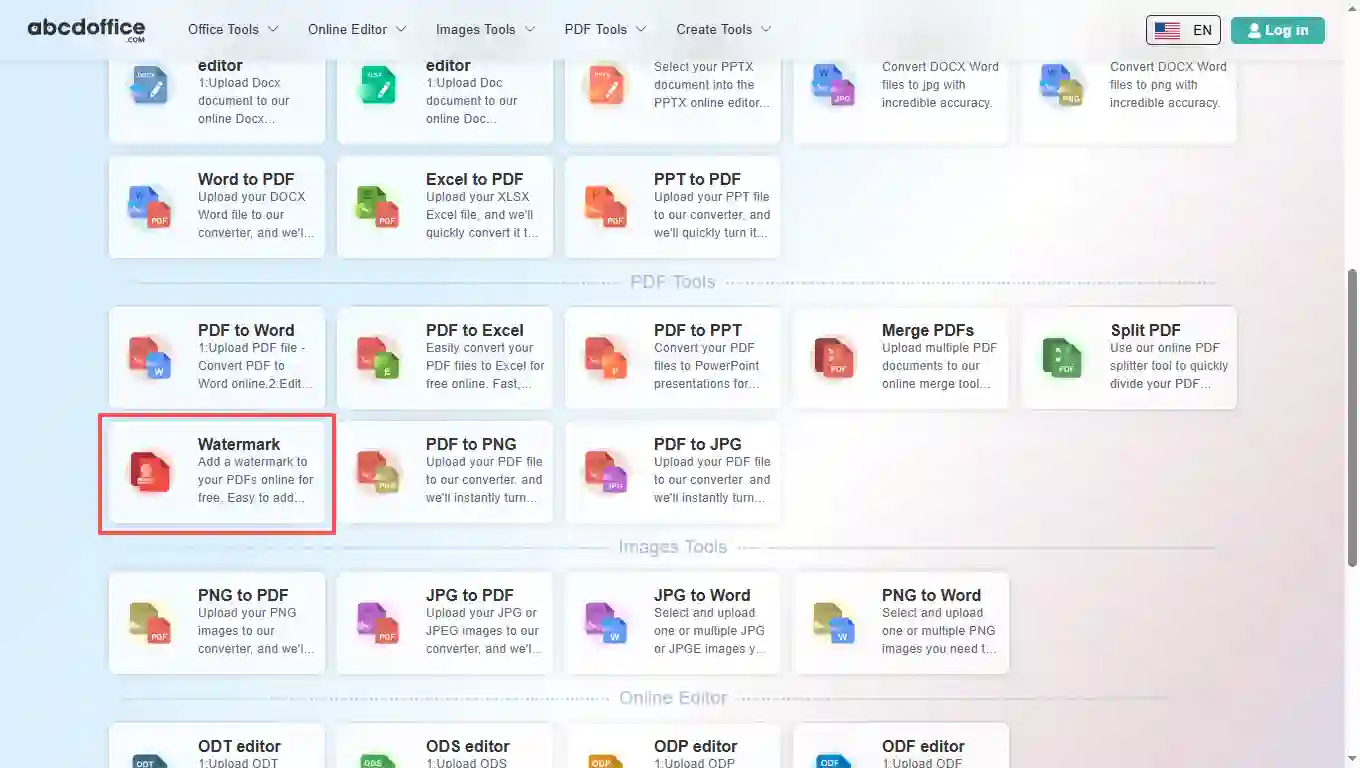
步骤 1:在 abcdoffice.com 上打开水印

在您的浏览器中打开 abcdoffice.com。在主页工具网格中,点击在线编辑器或 PDF 工具下的水印 — 或直接访问 abcdoffice.com/watermark-pdf.html 打开此水印 PDF 在线工具页面。
02
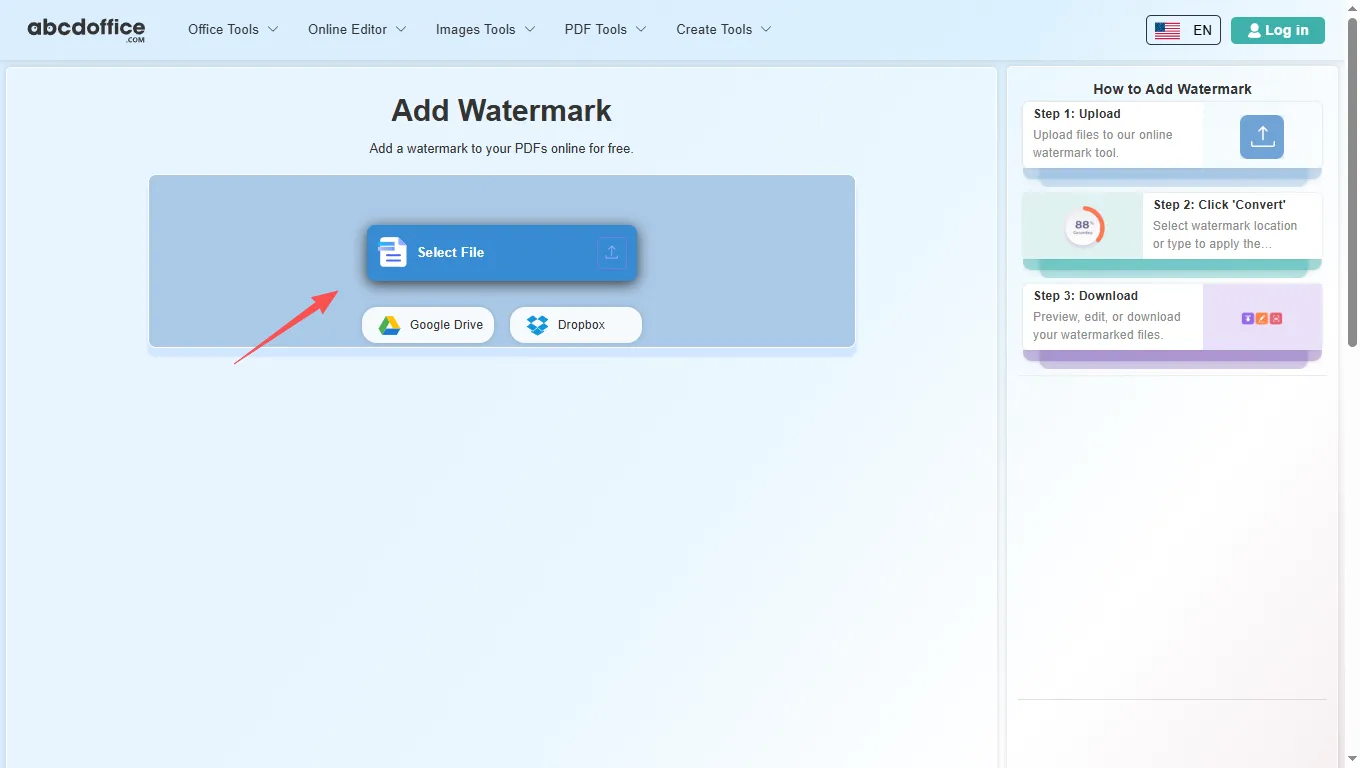
步骤 2:上传您的文件
步骤 2:上传您的文件

abcdoffice.com/watermark-pdf.html 的上传屏幕上,点击选择文件或将您的 PDF 文件拖入上传区域。Google Drive 和 Dropbox 按钮会出现在 abcdoffice.com 的选择文件下方。

03
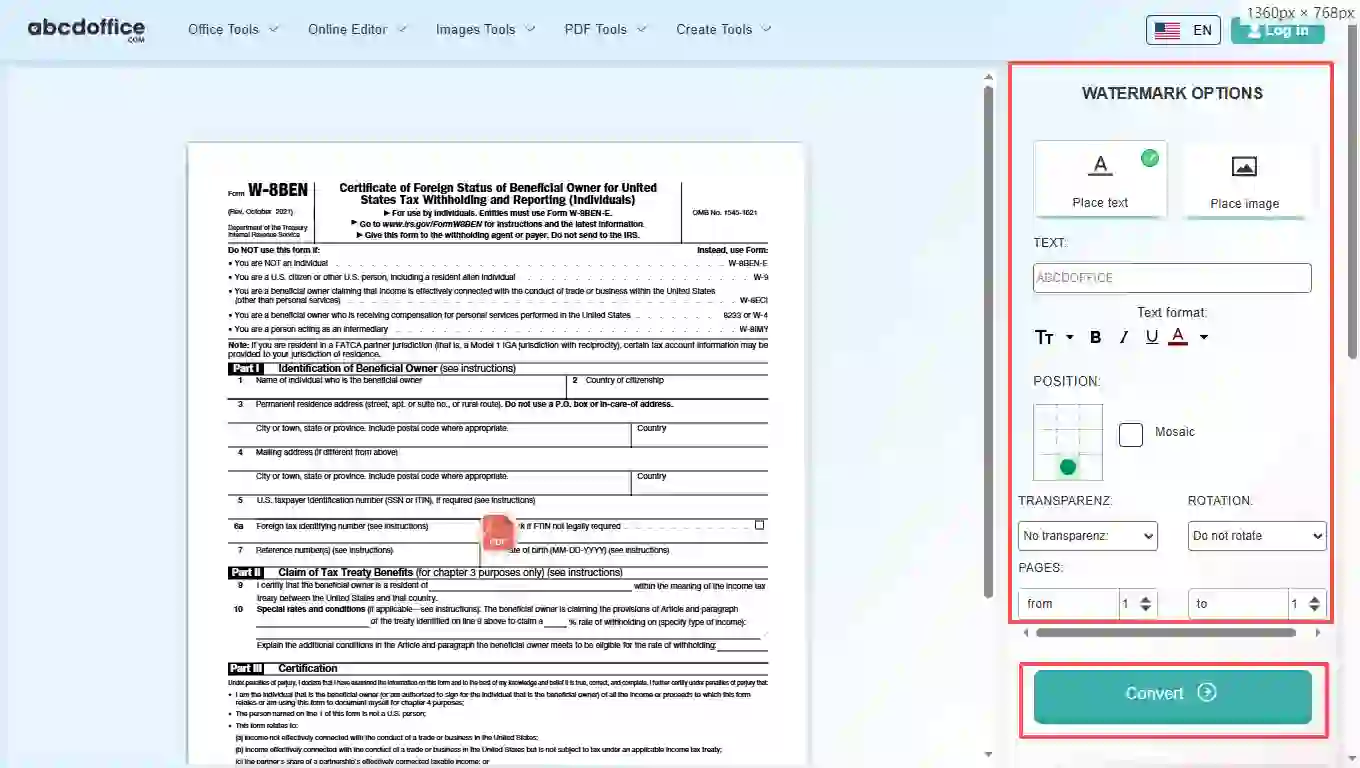
步骤 3:在线为 PDF 添加水印
步骤 3:在线为 PDF 添加水印

输入水印文本或上传水印图像,调整位置和样式,然后点击 abcdoffice.com 上的转换以将其应用到您的 PDF。

04
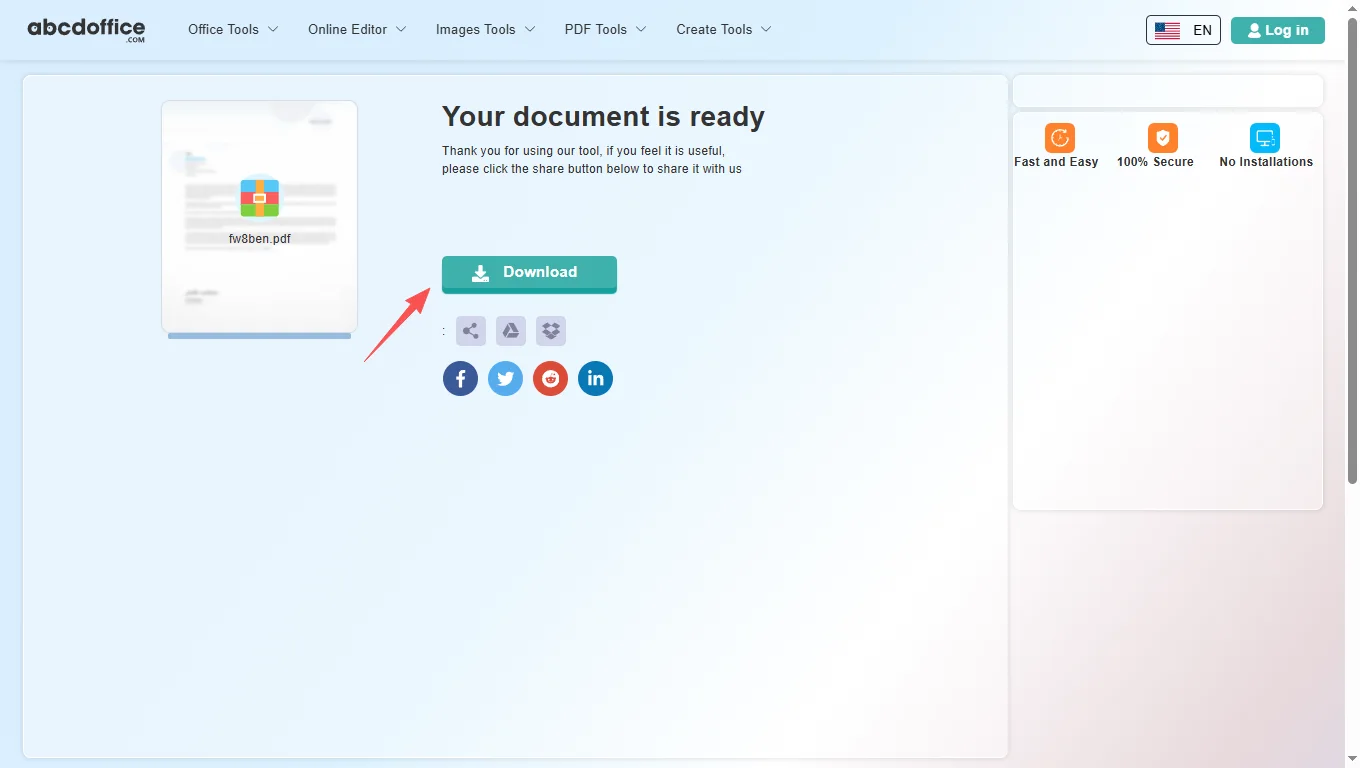
步骤 4:下载带水印的 PDF
步骤 4:下载带水印的 PDF

处理完成后,abcdoffice.com 会显示下载屏幕。点击下载将带水印的 PDF 从这个免费的水印 PDF 在线工具保存到您的计算机。

您在 ABCD Office 上在线水印 PDF 的指南

水印 PDF 的工作原理,文本与图像印章,以及与桌面工具的比较 — 用于添加水印到 PDF、水印 PDF 在线和印章 PDF 的搜索。

什么是在线 PDF 水印工具?

PDF 水印工具在您的浏览器中在每一页(或选定区域)上覆盖文本或印章。在 abcdoffice.com 上传,配置,转换,并下载带标记的 PDF。

文本水印和位置

在转换之前在工具中选择水印位置和样式。对于图像徽标,请遵循 watermark-pdf.html 页面上的选项。

需要在印章后编辑内容吗?请在 abcdoffice.com 上使用 online-pdf-editor.html。

典型用例

团队在客户发送之前标记草稿合同。教师为作业 PDF 盖章。市场营销在预览中添加品牌水印。水印 PDF 在线工作流程适合快速盖章。

在线水印 PDF 与桌面 Acrobat

Acrobat 水印工具提供高级批量和不透明度控制。ABCD Office 旨在快速在线添加水印到 PDF,网址为 abcdoffice.com。

隐私和质量

在 abcdoffice.com 上水印机密 PDF 之前,请查看隐私政策。

在线水印 PDF 与桌面印章

查看 abcdoffice.com/watermark-pdf.html 在步骤、安装时间和完成带水印 PDF 所需时间上的比较。

方法 典型步骤 安装要求 完成时间
abcdoffice.com watermark-pdf.html 3–5 步 ~1–2 分钟
桌面 Acrobat 水印 许多步骤 通常是 更长
手动变通 各不相同 有时 更长
abcdoffice.com 在线
快速的上传、盖章和下载工作流程
桌面 Acrobat 水印
更多设置
手动解决方法
缓慢且容易出错

水印 PDF 指南 — 在 ABCD Office 上盖章和标记文件

添加水印到 pdf 和在线免费水印 pdf 的指南 — 从 abcdoffice.com/watermark-pdf.html 开始。

指南

在内部审查中添加 DRAFT 标记

在分享未完成的政策之前,在 watermark-pdf.html 上添加文本水印。

上传 PDF 以添加水印
指南

品牌 PDF 的图像 logo 水印

上传一个小的 PNG logo 作为客户草稿上的水印。

上传 PDF 以添加水印
指南

电子邮件群发前的水印

标记预览 PDF,以便收件人知道它们不是最终签署的副本。

上传 PDF 以添加水印
指南

调整可读文本的不透明度

调整水印强度,以便正文文本在水印下保持可读。

上传 PDF 以添加水印
指南

合并后加水印

先合并 PDF,然后对合并的文件进行一次水印处理以保持一致性。

上传 PDF 以添加水印

常见问题解答

关于水印 PDF 的答案 — 步骤包括 abcdoffice.com/watermark-pdf.html。

我如何在线免费为 PDF 添加水印?

使用 watermark-pdf.html — 上传 PDF,设置水印,转换,下载。

  1. 在浏览器中打开 abcdoffice.com/watermark-pdf.html。
  2. 使用选择文件或拖放上传 PDF。
  3. 如有需要,请配置,然后点击 abcdoffice.com 上的转换。
  4. 点击下载以保存结果。
如何在没有 Adobe Acrobat 的情况下给 PDF 添加水印?

abcdoffice.com/watermark-pdf.html 上的工具在您的浏览器中运行。

  1. 在您的浏览器中打开 abcdoffice.com/watermark-pdf.html。
  2. 使用选择文件或拖放上传 PDF。
  3. 如有需要,请配置,然后点击 abcdoffice.com 上的转换。
  4. 点击下载以保存结果。
在线添加水印到 PDF 是免费的吗?

是的 — watermark-pdf.html 上的标准任务无需注册。

  1. 在您的浏览器中打开 abcdoffice.com/watermark-pdf.html。
  2. 使用选择文件或拖放上传 PDF。
  3. 如有需要,请配置,然后点击 abcdoffice.com 上的转换。
  4. 点击下载以保存结果。
我如何在 PDF 中添加像 DRAFT 这样的文本水印?

在 watermark-pdf.html 上上传,输入文本,选择位置,转换,下载。

  1. 在您的浏览器中打开 abcdoffice.com/watermark-pdf.html。
  2. 使用选择文件或拖放上传 PDF。
  3. 如有需要,请配置,然后点击 abcdoffice.com 上的转换。
  4. 点击下载以保存结果。
我可以为机密内部审查盖章 PDF 吗?

是的 — 使用在线水印 PDF 在更广泛分发之前标记草稿。

  1. 在您的浏览器中打开 abcdoffice.com/watermark-pdf.html。
  2. 使用选择文件或拖放上传 PDF。
  3. 如有需要,请配置,然后点击 abcdoffice.com 上的转换。
水印与编辑 PDF — 有什么区别?

watermark-pdf.html 添加了一个印章覆盖;online-pdf-editor.html 更改文档内容。

  1. 在您的浏览器中打开 abcdoffice.com/watermark-pdf.html。
  2. 使用选择文件或拖放上传 PDF。
  3. 如有需要,请配置,然后点击 abcdoffice.com 上的转换。
  4. 点击下载以保存结果。
在 abcdoffice.com 上给 PDF 添加水印安全吗?

在上传敏感文件之前,请查看隐私政策。

  1. 在您的浏览器中打开 abcdoffice.com/watermark-pdf.html。
  2. 使用选择文件或拖放上传 PDF。
  3. 如有需要,请配置,然后点击 abcdoffice.com 上的转换。
  4. 点击下载以保存结果。
我可以在手机上给 PDF 添加水印吗?

是的 — 在移动浏览器中打开 watermark-pdf.html。

  1. 在您的浏览器中打开 abcdoffice.com/watermark-pdf.html。
  2. 使用选择文件或拖放上传 PDF。
  3. 如有需要,请配置,然后点击 abcdoffice.com 上的转换。
  4. 点击下载以保存结果。

在 abcdoffice.com 上为您的 PDF 添加水印

在 abcdoffice.com/watermark-pdf.html 上传 PDF — 在线免费为 PDF 添加水印,然后下载。