登录您的账户
or
该邮箱用户已存在
By clicking 'Download File,' you agree to our Terms and conditions and Privacy policy
merge_pdf
保存文档为
请选择要保存的文件
docx DOCX
pdf PDF
odt ODT
txt TXT
dotx DOTX
pdfa PDF/A
ott OTT
rtf RTF
docxf DOCXF
oform OFORM
html HTML
fb2 FB2
epub EPUB
xlsx XLSX
pdf PDF
ods ODS
csv CSV
xltx XLTX
pdfa PDF/A
ots OTS
pptx PPTX
pdf PDF
odp ODP
potx POTX
pdf PDF/A
otp OTP
png PNG
jpg JPG
close

合并PDF

选择多个PDF文档进行合并。

请勿关闭浏览器,等待文件上传和处理完成!这可能需要几分钟。:)
officeedit 下一步 下一步
File
Open Source Statement
file icon
Size
Ddfdf.pptx
5.2MB
VIEW
edit_file
如何 合并PDF
步骤1:上传
将文件上传到我们的在线PDF合并工具
add file
Edit
步骤2:点击“合并”
选择多个PDF文件并在几秒钟内将它们合并
步骤3:点击“下载”
预览、编辑或下载您的合并文件
add file

这个免费的在线合并PDF工具支持什么

ABCD Office在您的浏览器中合并多个PDF——在abcdoffice.com/merge-pdf.html上传,排列文件,合并为一个PDF,然后下载,无需安装Adobe Acrobat。

输入

在abcdoffice.com/merge-pdf.html上处理PDF文件——标准PDF文档。

在浏览器中处理

在页面UI中配置选项,点击abcdoffice.com上的转换——无需安装桌面版Acrobat进行典型任务。

输出

下载合并后的PDF,准备分享或继续在其他abcdoffice.com PDF工具中使用。

无需安装

在abcdoffice.com上提供的免费在线PDF工具,适用于桌面或移动设备。

如何在ABCD Office在线合并PDF文件

abcdoffice.com/merge-pdf.html是PDF合并页面——上传两个或更多PDF,点击转换以合并,然后下载一个合并后的文件。

合并

在线合并PDF——免费合并PDF文件

您有单独的PDF章节、发票或扫描件,需要一个合并的文件用于电子邮件或打印——无需桌面PDF软件。

  • 用于报告、合同、扫描页面和多部分下载的PDF合并器。
  • 在共享计算机上没有安装Acrobat时在线合并PDF文件。
  • 合并后与abcdoffice.com上的split-pdf.html或online-pdf-editor.html配对使用。
01
步骤 1:在 abcdoffice.com 上打开合并 PDF

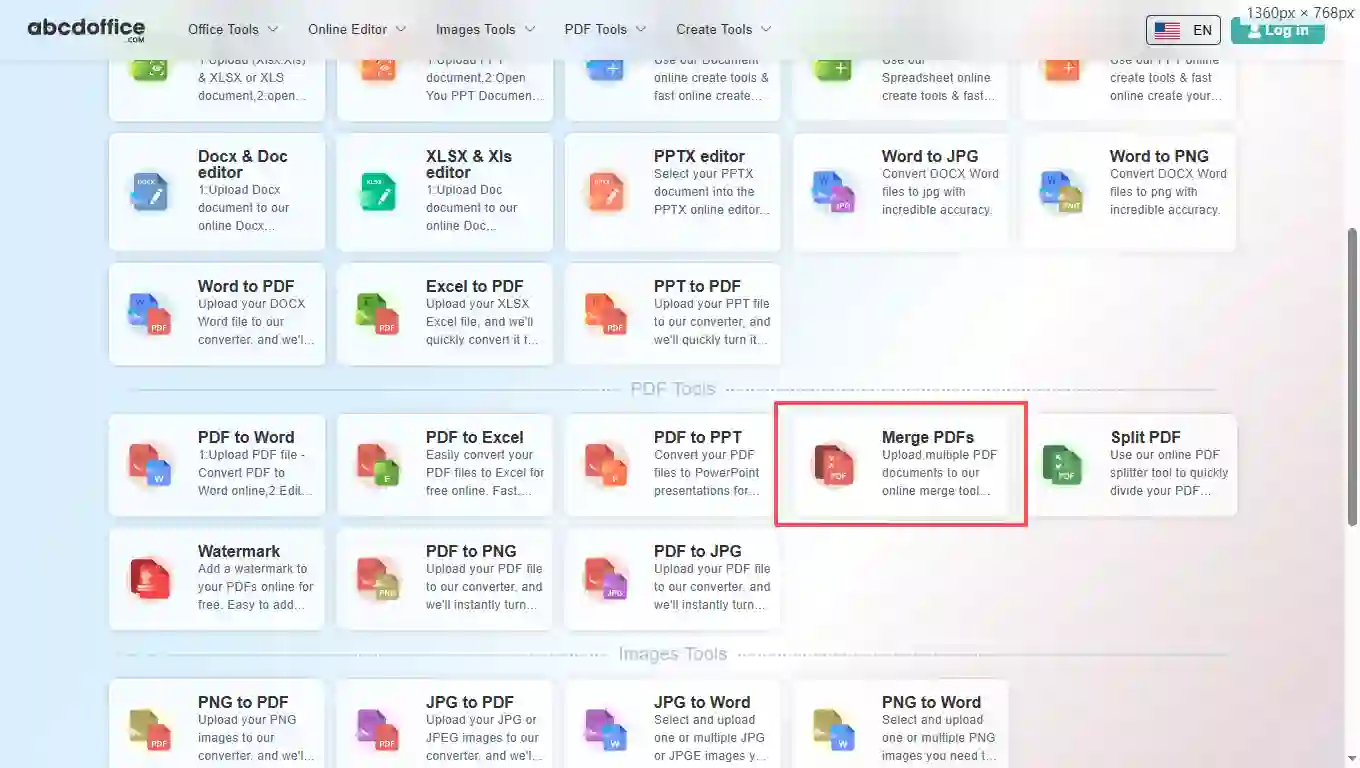
在浏览器中打开abcdoffice.com。在主页工具网格中,点击在线编辑器或PDF工具下的合并PDF——或直接访问abcdoffice.com/merge-pdf.html以打开此在线合并PDF工具页面。
02
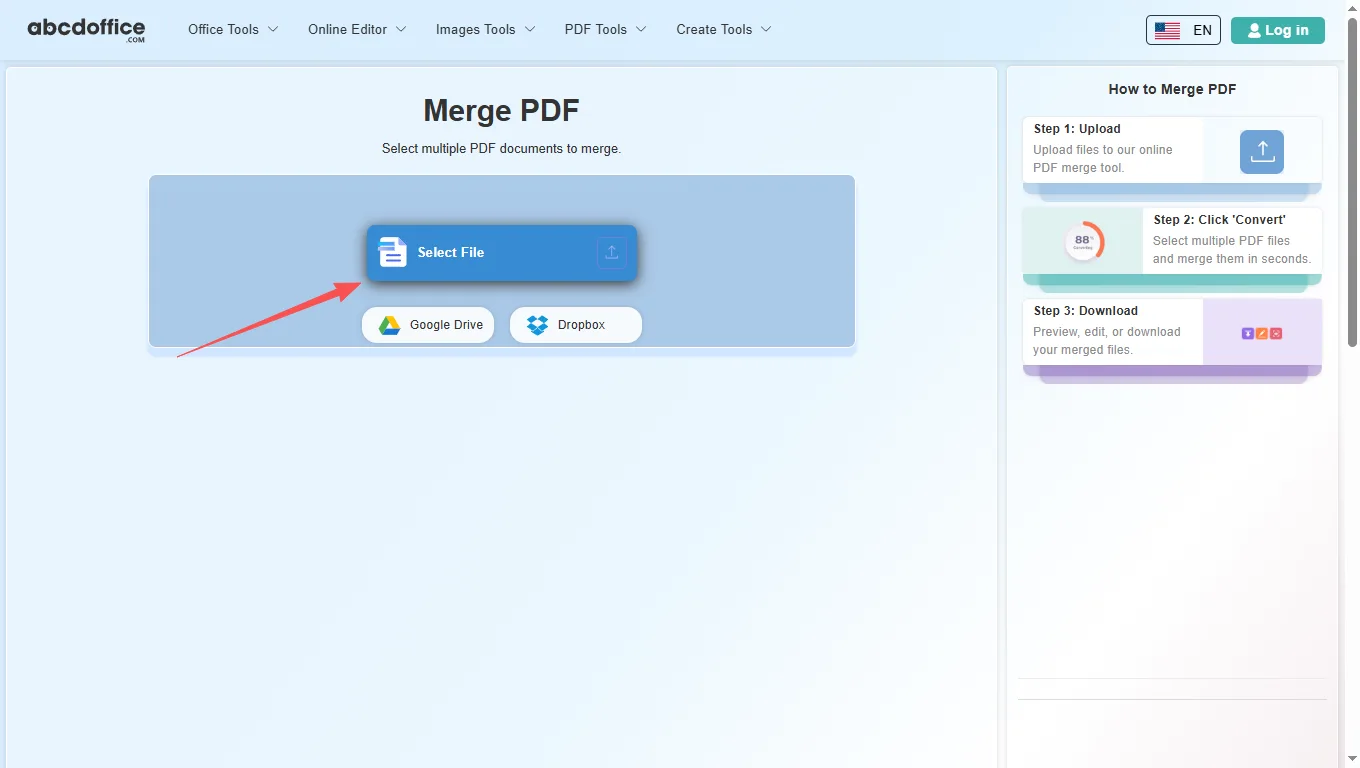
步骤 2:上传您的文件
步骤 2:上传您的文件

abcdoffice.com/merge-pdf.html的上传屏幕上,点击选择文件或将两个或更多PDF文件拖入上传区域。Google Drive和Dropbox按钮会出现在abcdoffice.com的选择文件下方。

03
步骤3:在线合并PDF文件
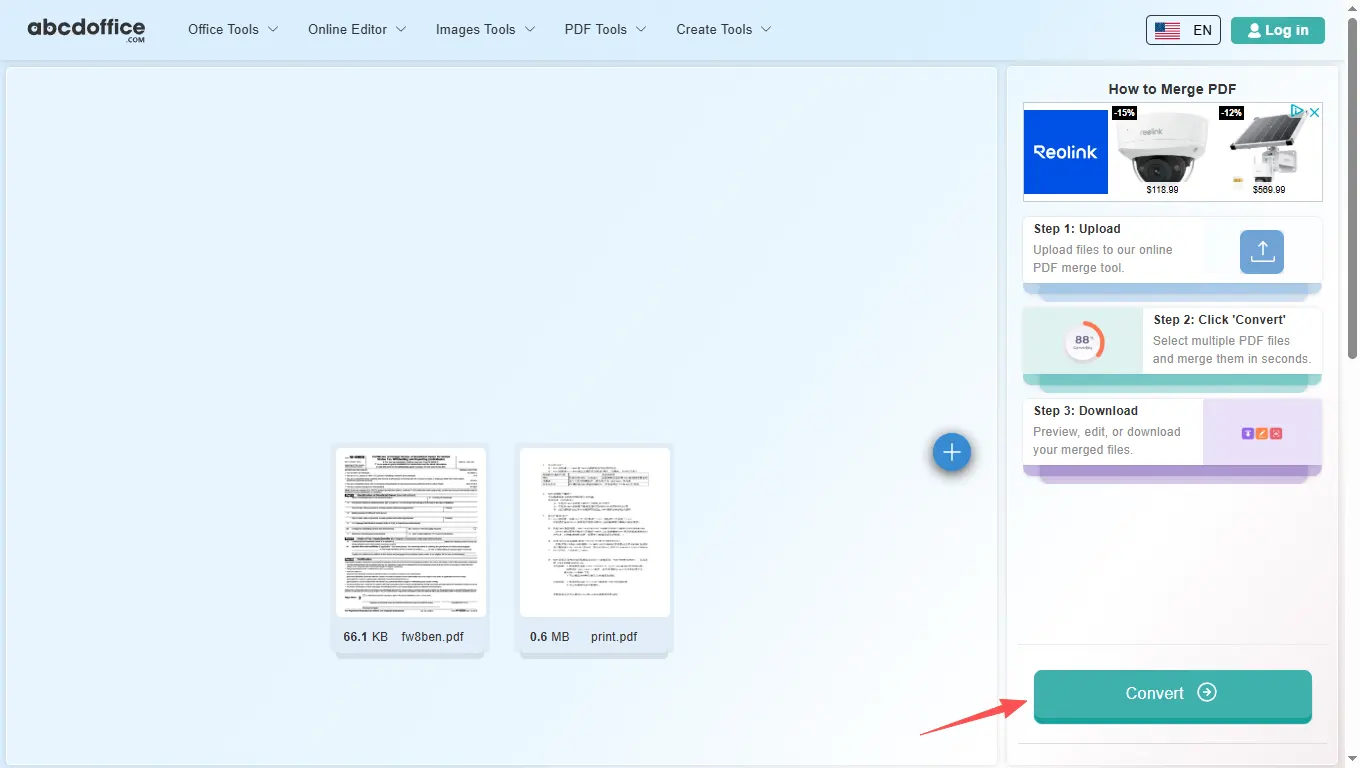
步骤3:在线合并PDF文件

添加您需要的所有PDF,如果页面允许,可以拖动以重新排序,然后点击底部的转换——abcdoffice.com将它们合并为一个PDF文件。

04
步骤4:下载合并后的PDF
步骤4:下载合并后的PDF

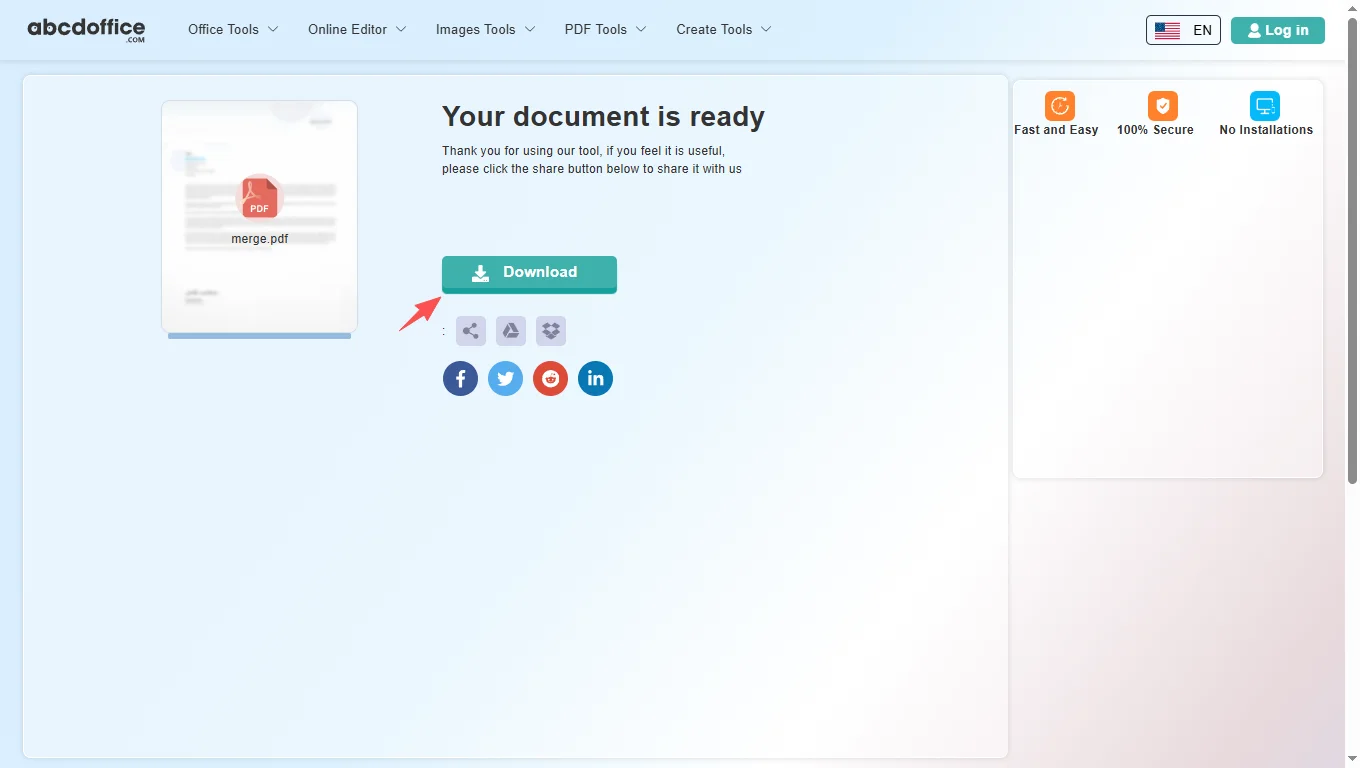
处理完成后,abcdoffice.com会显示下载屏幕。点击下载以从这个免费的在线合并PDF工具保存合并后的PDF到您的计算机。

您的ABCD Office在线合并PDF指南

PDF合并器的工作原理、顺序提示以及与桌面工具的比较——用于合并PDF、合并PDF、在线PDF合并器和加入PDF的搜索。

什么是在线PDF合并器?

PDF合并器将多个PDF文档合并为一个文件,在您的浏览器中。上传到abcdoffice.com,设置顺序,转换,然后下载一个合并的PDF。

合并 PDF 工作流程的提示

在点击转换之前,将文件按您想要的顺序放置。如果您只需要每个文件中的某些页面,请先在 split-pdf.html 中拆分,然后在 merge-pdf.html 中合并这些部分。

合并后需要编辑?在 abcdoffice.com 的 online-pdf-editor.html 中打开结果。

典型用例

学生合并作业 PDF。财务部门合并月度报表。法律团队捆绑证据。合并 PDF 在线工作流程适用于任何多文件到一个 PDF 的任务。

在线合并 PDF 与桌面 Acrobat

Adobe Acrobat 合并文件对企业来说功能强大。ABCD Office 旨在在 abcdoffice.com 上快速在线合并 PDF,无需安装。

隐私和质量

在 abcdoffice.com 上合并机密 PDF 之前,请查看隐私政策。

在线合并 PDF 与桌面合并

查看 abcdoffice.com/merge-pdf.html 在步骤、安装时间和完成合并 PDF 所需时间上的比较。

方法 典型步骤 所需安装 完成时间
abcdoffice.com merge-pdf.html 3–5 步骤 ~1–2 分钟
桌面 Acrobat 合并 许多步骤 通常是 更长
手动解决方法 不定 有时 更长
abcdoffice.com 在线
快速工作流程用于多文件上传、合并和下载
桌面 Acrobat 合并
更多设置
手动解决方法
缓慢且容易出错

合并 PDF 指南 - 在 ABCD Office 上合并和组织文件

合并 PDF、合并 PDF 和在线免费 PDF 合并器的指南 - 从 abcdoffice.com/merge-pdf.html 开始。

指南

扫描后合并签名页面

将来自扫描仪的单个签名 PDF 合并为一个合同文件,在 merge-pdf.html 上。

上传PDF以合并
指南

用于大学申请的一个 PDF

按招生要求的顺序合并成绩单、身份证和论文 PDF。

上传PDF以合并
指南

在合并前重新排序章节

在 abcdoffice.com 上拖动文件,以便章节 PDF 按正确顺序排列。

上传PDF以合并
指南

无需 Adobe Acrobat 合并

基于浏览器的合并 — 上传、排列、转换、下载一个 PDF。

上传PDF以合并
指南

当合并胜过压缩附件时

发送一个合并的 PDF,而不是五个单独的文件,以减少客户困惑。

上传PDF以合并
指南

移动合并适用于现场团队

拍摄表单,保存 PDF,在手机浏览器上合并后上传到 CRM。

上传PDF以合并

常见问题解答

关于合并 PDF 的答案 — 步骤包括 abcdoffice.com/merge-pdf.html。

如何在线免费合并 PDF 文件?

使用 merge-pdf.html — 上传多个 PDF,转换,下载一个合并的文件。

  1. 在浏览器中打开 abcdoffice.com/merge-pdf.html。
  2. 使用选择文件或拖放上传 PDF 文件。
  3. 如有需要进行配置,然后在 abcdoffice.com 上点击转换。
  4. 点击下载以保存结果。
如何在没有 Adobe Acrobat 的情况下合并 PDF 文件?

abcdoffice.com 上的 PDF 合并器在您的浏览器中运行 — 无需安装。

  1. 在浏览器中打开 abcdoffice.com/merge-pdf.html。
  2. 使用选择文件或拖放上传 PDF 文件。
  3. 如有需要进行配置,然后在 abcdoffice.com 上点击转换。
  4. 点击下载以保存结果。
在线合并 PDF 是否免费且无需注册?

是的 — 在 merge-pdf.html 上的标准合并 PDF 任务无需账户。

  1. 在浏览器中打开 abcdoffice.com/merge-pdf.html。
  2. 使用选择文件或拖放上传 PDF 文件。
  3. 如有需要进行配置,然后在 abcdoffice.com 上点击转换。
  4. 点击下载以保存结果。
我可以在一次合并中合并多少个 PDF?

在 merge-pdf.html 上上传所需文件并转换 — 适合典型的多文档捆绑。

  1. 在浏览器中打开 abcdoffice.com/merge-pdf.html。
  2. 使用选择文件或拖放上传 PDF 文件。
  3. 如有需要进行配置,然后在 abcdoffice.com 上点击转换。
  4. 点击下载以保存结果。
我可以控制合并 PDF 文档的顺序吗?

在 abcdoffice.com 上转换之前按所需顺序添加文件。

  1. 在浏览器中打开 abcdoffice.com/merge-pdf.html。
  2. 使用选择文件或拖放上传 PDF 文件。
  3. 如有需要进行配置,然后在 abcdoffice.com 上点击转换。
合并 PDF 与拆分 PDF — 何时使用各自?

使用 merge-pdf.html 连接文件;使用 split-pdf.html 将一个 PDF 分成多个部分。

  1. 在浏览器中打开 abcdoffice.com/merge-pdf.html。
  2. 使用选择文件或拖放上传 PDF 文件。
  3. 如有需要进行配置,然后在 abcdoffice.com 上点击转换。
  4. 点击下载以保存结果。
在 abcdoffice.com 上合并 PDF 是否安全?

在上传机密文件之前,请查看隐私政策。

  1. 在浏览器中打开 abcdoffice.com/merge-pdf.html。
  2. 使用选择文件或拖放上传 PDF 文件。
  3. 如有需要进行配置,然后在 abcdoffice.com 上点击转换。
  4. 点击下载以保存结果。
我可以在手机上合并 PDF 吗?

是的 — 在移动浏览器中打开 merge-pdf.html,上传,合并,下载。

  1. 在浏览器中打开 abcdoffice.com/merge-pdf.html。
  2. 使用选择文件或拖放上传 PDF 文件。
  3. 如有需要进行配置,然后在 abcdoffice.com 上点击转换。
  4. 点击下载以保存结果。

在 abcdoffice.com 上合并您的 PDF 文件

在 abcdoffice.com/merge-pdf.html 上传 PDF — 免费在线合并 PDF,然后下载您的合并文件。