登录您的账户
or
该邮箱用户已存在
By clicking 'Download File,' you agree to our Terms and conditions and Privacy policy
ppt_online_edit
保存文档为
请选择要保存的文件
docx DOCX
pdf PDF
odt ODT
txt TXT
dotx DOTX
pdfa PDF/A
ott OTT
rtf RTF
docxf DOCXF
oform OFORM
html HTML
fb2 FB2
epub EPUB
xlsx XLSX
pdf PDF
ods ODS
csv CSV
xltx XLTX
pdfa PDF/A
ots OTS
pptx PPTX
pdf PDF
odp ODP
potx POTX
pdf PDF/A
otp OTP
png PNG
jpg JPG
close

在线演示文稿编辑器

在线演示文稿编辑功能

scicon Select File upload_btn add_upload
1
google-drive Google Drive
dropbox Dropbox
或将PDF拖到这里
请勿关闭浏览器,等待文件上传和处理完成!这可能需要几分钟。:)
File
Open Source Statement
close
如何在线编辑PPT
步骤1: 上传
上传演示文稿到我们的在线演示文稿编辑器
add file
Edit
步骤2: 编辑器
在线编辑您的演示文稿
步骤3: 下载
下载您的演示文稿
add file

这个免费的在线 PPT 编辑器支持什么

ABCD Office 是您浏览器中的 PPTX 编辑器 — 在 abcdoffice.com 打开 PPTX 或 PPT,使用完整的在线 PPT 编辑器编辑幻灯片和文本,然后导出,无需安装 Microsoft PowerPoint。

文件格式

上传和编辑 .PPTX 和 .PPT 文件。传统的 PPT 演示文稿使用与现代 PPTX 相同的在线 PPT 编辑器工作流程。

在浏览器中编辑

一个真正的在线 PPT 编辑器 — 在功能区工具栏中更改文本、图像、形状、过渡和动画。演示文稿在线编辑器在上传完成后自动打开。

导出选项

点击下载以从 PPTX 编辑器保存为 PPTX,或导出为 PDF 以便分享和打印。

无需安装

在 abcdoffice.com 上免费使用此在线 PPT 编辑器,无论是在桌面还是移动设备上。标准幻灯片编辑不需要 Microsoft Office 或 Microsoft 365 订阅。

如何在 ABCD Office 在线编辑 PowerPoint 演示文稿

abcdoffice.com/ppt-editor.html 是在线 PPT 编辑器页面 — 上传现有的 PPTX 或 PPT 文件,在浏览器中编辑,然后下载。这里没有仅预览模式和空白演示文稿创建流程。

编辑

在线 PPT 编辑器 — 免费编辑 PPTX 和 PPT 文件

您收到了一个推介演示文稿、学校项目或客户幻灯片作为 PowerPoint 文件,需要一个 PPTX 编辑器来更新文本、交换图像或修复布局,然后再进行演示。

  • 在线 PPT 编辑器用于日常编辑 — 推介演示文稿、课程幻灯片、报告和团队更新。
  • 当学校、工作或共享计算机上未安装 PowerPoint 时,在线演示文稿编辑器仍然可以工作。
  • 从您的设备、Google Drive 或 Dropbox 上传到 abcdoffice.com — 然后导出为 PPTX 或 PDF。
01
步骤 1:在 abcdoffice.com 上打开演示文稿编辑器

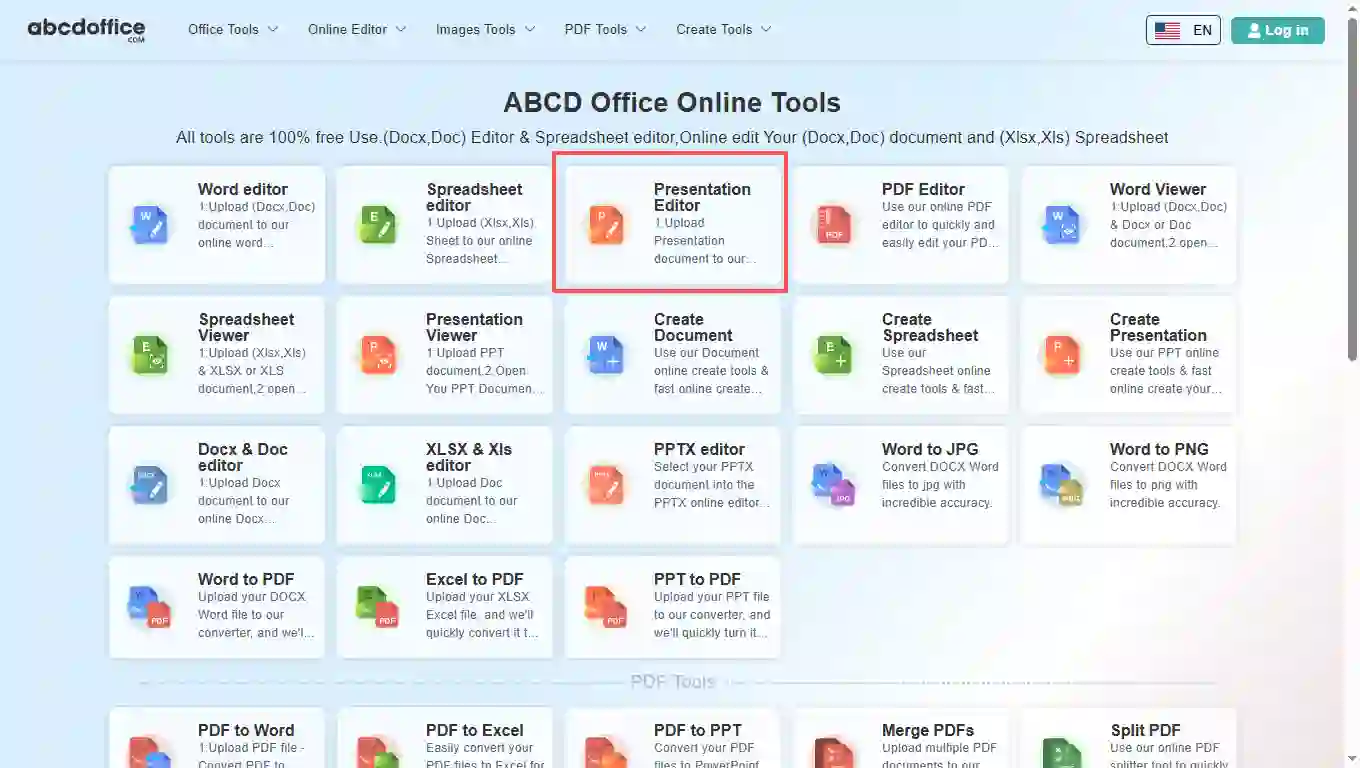
在浏览器中打开 abcdoffice.com。在主页工具网格中,点击在线编辑器下的演示文稿编辑器或 PDF 工具 — 或直接访问 abcdoffice.com/ppt-editor.html 打开此在线 PPT 编辑器页面。

02
步骤 2:上传您的文件
步骤 2:上传您的文件

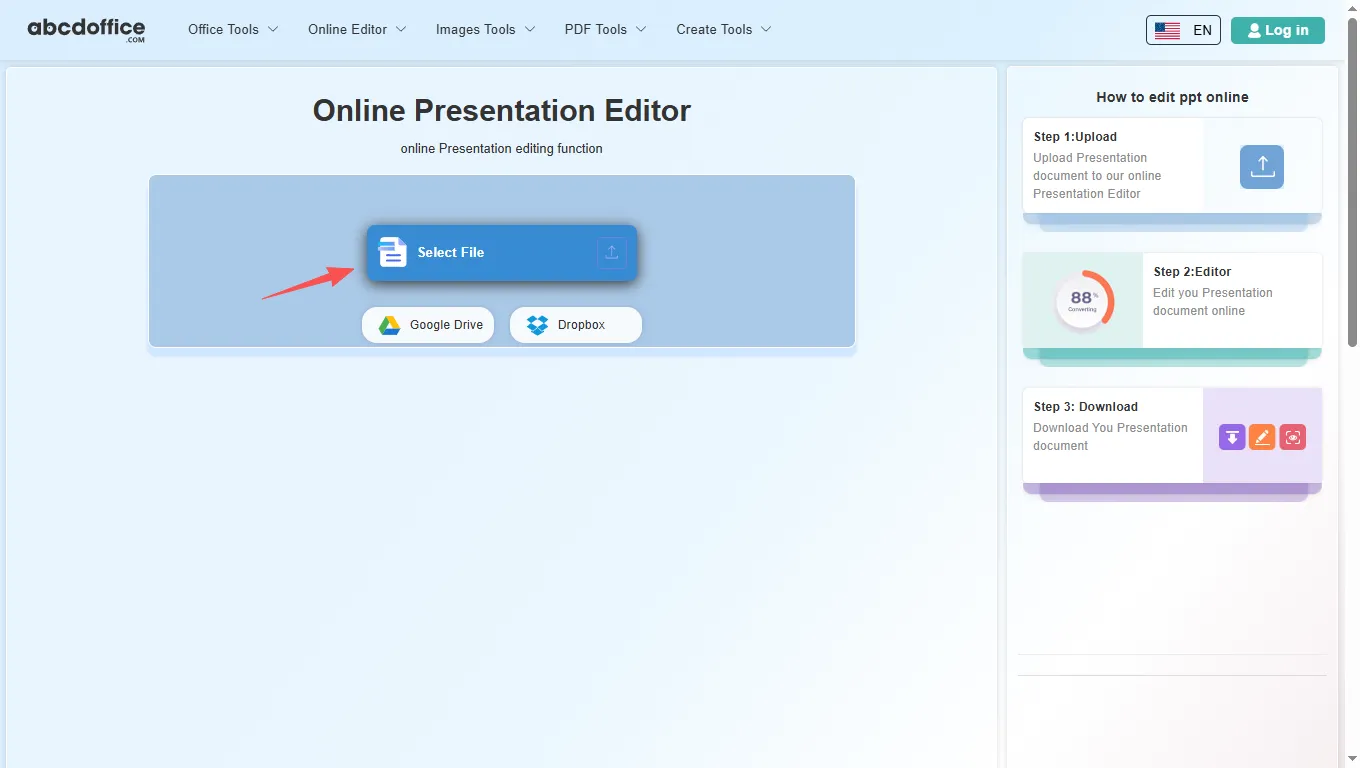
abcdoffice.com/ppt-editor.html 的上传屏幕上,点击选择文件或将 PPTX 或 PPT 文件拖入上传区域。Google Drive 和 Dropbox 按钮会出现在 abcdoffice.com 的选择文件下方。

03
步骤 3:在 PPT 在线编辑器中编辑
步骤 3:在 PPT 在线编辑器中编辑

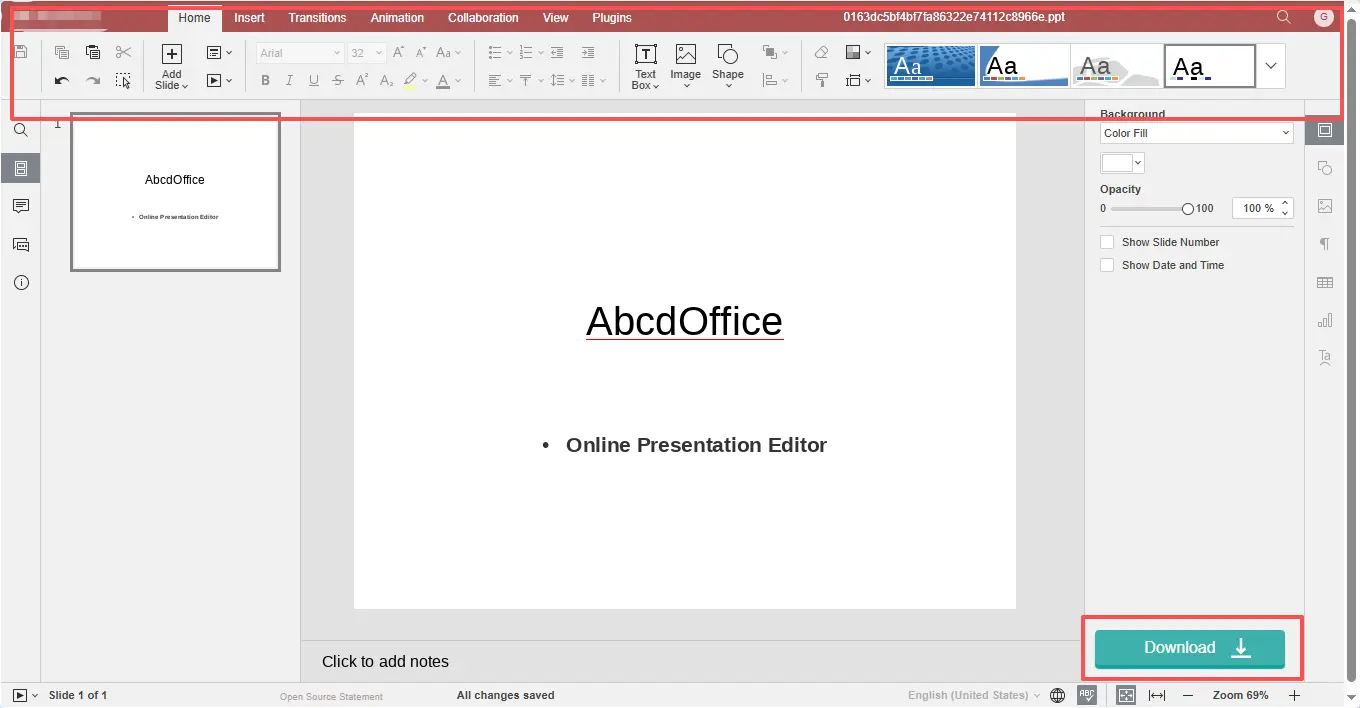
上传和处理后,PPT 在线编辑器将在 abcdoffice.com 的浏览器中打开。使用功能区工具栏更改文本、表格、图像和格式。

04
步骤 4:下载 PPTX 或 PDF
步骤 4:下载 PPTX 或 PDF

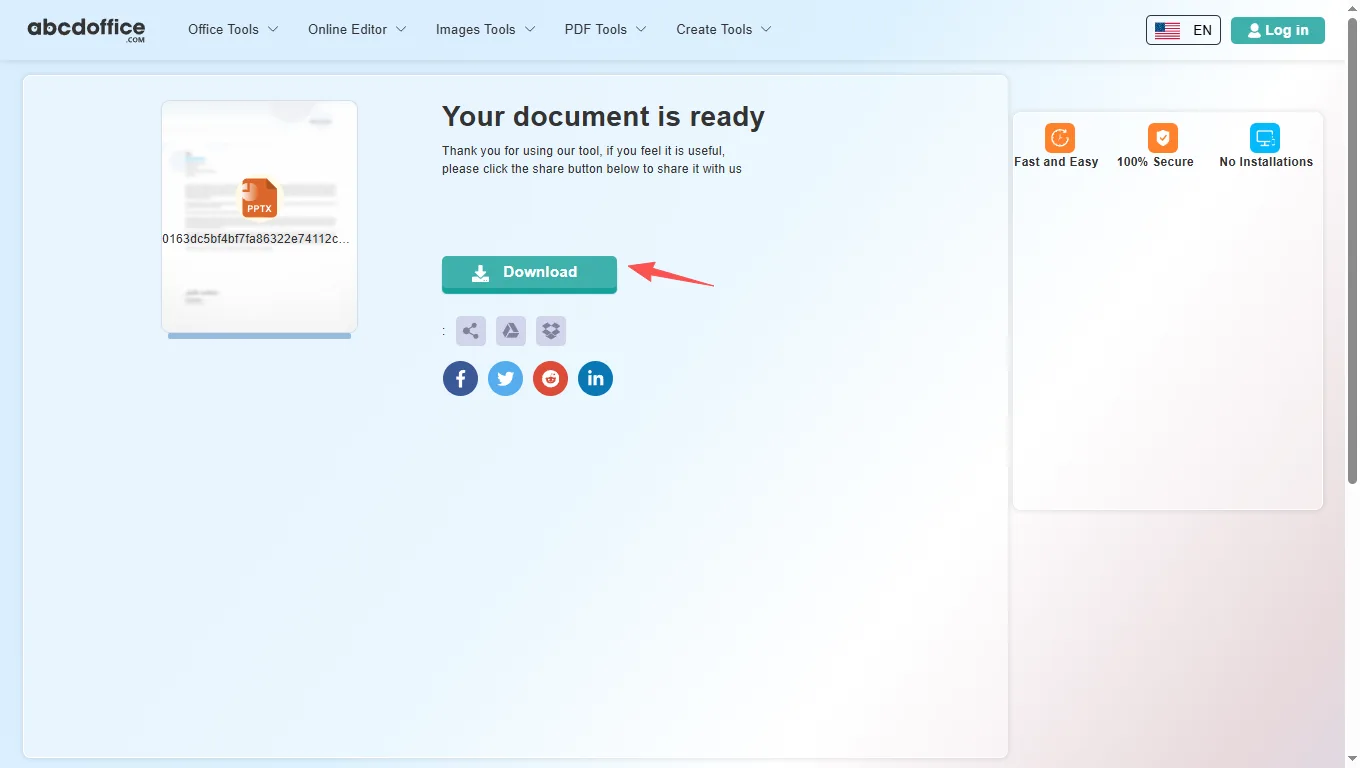
处理完成后,abcdoffice.com 显示下载屏幕。点击下载以从这个免费的在线 PPT 编辑器将 PPTX 或 PDF 保存到您的计算机。

PPT 编辑器工具栏 — 每个选项卡的说明

ABCD Office 在线 PPT 编辑器在 abcdoffice.com 上基于 ONLYOFFICE Docs 构建。文件打开后,使用下面的功能区选项卡 — 首页、插入、过渡、动画、协作、视图和插件 — 与在线编辑 PPTX 时显示的工具相匹配。

首页
幻灯片、字体、形状和快速样式

幻灯片、字体、形状和快速样式

首页选项卡涵盖我们在线 PPT 编辑器中的日常幻灯片编辑 — 这是人们在任何在线演示文稿编辑器中首先使用的核心格式化工具。

  • 添加幻灯片、布局选项和播放以预览您的演示文稿
  • 字体系列和大小,粗体,斜体,下划线,删除线,高亮和字体颜色
  • 项目符号和编号列表,缩进,对齐,行间距和文本框
  • 插入图像和形状,填充和边框工具,以及文本主题的快速样式
插入
表格,图表,SmartArt和媒体

表格,图表,SmartArt和媒体

此pptx编辑器中的插入选项卡工具让您可以添加结构和视觉效果,超越纯文本——适用于abcdoffice.com上的报告、提案和客户交付物。

  • 表格,文本框,文本艺术,图像,图表和SmartArt
  • 形状库——矩形,箭头,星星,标注,线条等
  • 评论,超链接,页脚,日期和时间,以及幻灯片编号
  • 在在线编辑pptx文件时用于学术或技术幻灯片的公式和符号
过渡
幻灯片过渡和时机

幻灯片过渡和时机

在您导出到PPTX或PDF之前,在ppt编辑器在线应用专业幻灯片过渡——淡入,推送,擦除,缩放等。

  • 过渡库——无,淡入,推送,擦除,分裂,显露,覆盖,时钟和缩放
  • 效果方向和样式选项的参数
  • 持续时间控制,预览,单击开始和可选延迟时间
  • 在您在线编辑PowerPoint时应用于所有幻灯片,以保持一致的演示文稿
动画
对象动画和预览

对象动画和预览

在在线PowerPoint编辑器中为每个幻灯片动画化文本、形状和图像——带有微调参数的入场效果。

  • 动画库——无,出现,淡入,飞入,浮入,分裂和擦除
  • 调整方向、持续时间和触发设置的参数
  • 添加动画以在一个对象上叠加多个效果
  • 在此在线pptx编辑器中在演示之前预览动画
协作
共同编辑,评论和聊天

共同编辑,评论和聊天

在在线ppt编辑器中审查团队演示文稿——在abcdoffice.com的浏览器中共同编辑、评论和聊天。

  • 共同编辑模式用于实时共享编辑会话
  • 在选定的幻灯片或对象上添加评论;删除或解决线程
  • 内置聊天功能,便于您在线编辑时快速讨论
  • 非常适合共享的提案演示文稿、课程计划和团队演示
视图
缩放,指南和工作区面板

缩放,指南和工作区面板

调整演示工作区——在ppt在线编辑器中的缩放级别、标尺、网格线和面板可见性。

  • 缩放百分比,适合幻灯片和适合宽度
  • 界面主题用于明亮或黑暗的编辑画布
  • 笔记、标尺、指南和网格线切换
  • 始终显示工具栏、状态栏、左侧面板和右侧面板控件
插件
OCR,AI,翻译等

OCR,AI,翻译等

通过插件扩展免费的在线ppt编辑器——自动化、AI帮助、翻译和媒体工具在abcdoffice.com上。

  • 插件管理器和宏用于自定义自动化
  • 高亮代码,ChatGPT,照片编辑器,语音和同义词词典
  • 翻译器和YouTube嵌入以丰富幻灯片内容
  • 内置ppt在线编辑器的功能不足时的可选附加功能

您在ABCD Office上使用的免费在线ppt编辑器指南

在线ppt编辑器如何在abcdoffice.com上工作,支持哪些文件,以及何时选择它而不是Microsoft PowerPoint——为搜索如在线编辑pptx、pptx编辑器和在线打开pptx而撰写。

什么是在线ppt编辑器?

在线ppt编辑器在您的网络浏览器中运行,而不是在您的桌面上。在abcdoffice.com上,您上传一个演示文稿,服务器为编辑做好准备,您在类似于Web版PowerPoint的幻灯片画布中工作。当您完成时,下载将PPTX或PDF保存到您的计算机。

支持的格式:PPTX、PPT和导出

此在线ppt编辑器接受现代PPTX文件和旧版PPT演示文稿。在abcdoffice.com上编辑后,选择PPTX以便稍后在PowerPoint中继续工作,或选择PDF以便在电子邮件、打印或客户交付时需要固定布局。

需要在从PDF转换后在线打开pptx吗?首先在abcdoffice.com上使用PDF转PPT,然后继续在在线PowerPoint编辑器中修复幻灯片和布局。

典型用例

学生在图书馆的计算机上编辑课堂演示文稿。自由职业者从电子邮件附件中更新客户推介文稿。团队在共享幻灯片中修正错别字,而无需等待IT安装Office。abcdoffice.com上的免费在线ppt编辑器模型适合任何快速打开–编辑–下载任务——包括在线编辑ppt文件和在线打开ppt工作流程。

在线ppt编辑器与Microsoft PowerPoint

Microsoft PowerPoint和Microsoft 365仍然是复杂出版、宏和企业协作的标准。ABCD Office的目标是日常大多数人:一个无需安装的免费在线pptx编辑器,可以在abcdoffice.com上在几分钟内完成简单的演示工作。

隐私和质量

仅上传您在abcdoffice.com上编辑任务所需的内容。在将高度机密的文稿或个人数据发送到任何在线ppt编辑器之前,请查看我们的隐私政策。此在线演示编辑器旨在提供高质量的PPTX输出——因此您花更少的时间与软件作斗争,更多的时间完成幻灯片。

在线ppt编辑器与桌面Microsoft PowerPoint

查看ABCD Office在线ppt编辑器在abcdoffice.com上的工作流程与桌面PowerPoint在步骤、安装时间和首次编辑时间上的比较。

方法 典型步骤 需要安装 编辑时间
abcdoffice.com ppt编辑器在线 3–4步 ~1分钟
Microsoft PowerPoint(桌面) 5–7步 几分钟
Web版PowerPoint(365登录) 4–6步 需要账户 2–5分钟
abcdoffice.com在线
快速上传、编辑和下载工作流程
桌面Microsoft PowerPoint
更多设置,高级功能
Microsoft 365网页登录
账户和OneDrive流程

相关的 PowerPoint 编辑指南 - ABCD Office 上的常见幻灯片任务

在线编辑 pptx、在线打开 pptx 和免费 ppt 编辑器的指南 - 所有路径都从 abcdoffice.com/ppt-editor.html 开始。

指南

更改网络研讨会标题幻灯片

将 PPTX 上传到 abcdoffice.com/ppt-editor.html,并在演示前几分钟编辑标题。

上传演示文稿以编辑
指南

更换幻灯片 2 上的发言人头像

使用在线 ppt 编辑器中的插入 → 图像替换团队介绍幻灯片上的图像。

上传演示文稿以编辑
指南

在浏览器中调整动画时机

打开过渡和动画选项卡以调整入场效果,无需桌面 PowerPoint。

上传演示文稿以编辑
指南

刷新旧的 PPT 培训演示文稿

与 PPTX 一起上传 .ppt 文件,并更新新政策或产品的项目符号文本。

上传演示文稿以编辑
指南

将幻灯片作为 PDF 分发

从 ppt-editor.html 下载 PDF,以便与会者获得不可编辑的讲义。

上传演示文稿以编辑
指南

修复共享推介文稿上的项目符号

从 SharePoint 下载,在线编辑幻灯片文本,然后将更正后的 PPTX 上传回团队文件夹。

上传演示文稿以编辑

常见问题解答

关于 abcdoffice.com 上的在线 ppt 编辑器的答案 - 每个问题都与真实搜索匹配,步骤包括 abcdoffice.com/ppt-editor.html。

哪个免费的 pptx 编辑器支持 PPTX 和 PPT 文件?

abcdoffice.com/ppt-editor.html 是一个免费的 pptx 编辑器,支持 PPTX 和 PPT - 上传、在浏览器中使用完整的在线 ppt 编辑器编辑,并在未安装 Microsoft PowerPoint 的情况下下载。

  1. 在您的浏览器中打开 abcdoffice.com/ppt-editor.html。
  2. 点击选择文件或将您的演示文稿拖入此在线编辑 pptx 页面上的上传区域。
  3. 在 abcdoffice.com 上上传完成后,在在线演示文稿编辑器中编辑。
  4. 点击下载以从在线免费 ppt 编辑器保存 PPTX 或 PDF。
如何在不安装 Microsoft PowerPoint 的情况下在线编辑 pptx?

ABCD Office 在线 ppt 编辑器完全在您的浏览器中运行,无需桌面 PowerPoint,也无需安装 Microsoft 365 以进行标准编辑任务。

  1. 在任何现代浏览器中访问 abcdoffice.com/ppt-editor.html。
  2. 将您的 PPTX 或 PPT 文件上传到在线 ppt 编辑器页面。
  3. 等待 pptx 编辑器在 abcdoffice.com 上打开并加载您的幻灯片。
  4. 编辑和下载 — 您的设备上无需安装 Office。
是否有无需注册的在线 ppt 编辑器供基本编辑使用?

是的 — 在 abcdoffice.com/ppt-editor.html 上的核心上传、编辑和下载功能作为在线 ppt 编辑器免费使用,无需创建帐户即可进行标准演示任务。

  1. 前往 abcdoffice.com/ppt-editor.html。
  2. 通过此在线 PowerPoint 编辑器上的选择文件上传您的文件 — 开始编辑无需注册。
  3. 在基于浏览器的 pptx 编辑器中进行更改。
  4. 完成后从 abcdoffice.com 下载 PPTX 或 PDF。
我如何编辑 pptx 并下载更新后的演示文稿?

在 abcdoffice.com/ppt-editor.html 上的完整编辑 pptx 工作流程是上传 → 编辑 → 下载 — 侧边栏的操作面板中显示的相同步骤。

  1. 在 abcdoffice.com/ppt-editor.html 上,点击选择文件并上传您的 PPTX 或 PPT。
  2. 当在线 ppt 编辑器打开时,您可以更改幻灯片、文本、图像、过渡或动画。
  3. 在 abcdoffice.com 的编辑器工具栏中点击下载。
  4. 选择 PPTX 以便稍后在 PowerPoint 中继续编辑,或选择 PDF 进行固定导出。
我可以在线打开 pptx 并在此 ppt 编辑器中编辑旧的 PPT 文件吗?

是的 — abcdoffice.com 上的 pptx 编辑器接受 PPTX 和旧版 PPT 上传,并在同一浏览器编辑器中打开它们。

  1. 在 abcdoffice.com/ppt-editor.html 上,通过选择文件或拖放上传您的 .PPT 文件。
  2. 等待处理 — 在线 ppt 编辑器加载演示文稿。
  3. 从 abcdoffice.com 编辑并下载为 PPTX 或 PDF。
这个在线 ppt 编辑器与 Microsoft PowerPoint 相比如何?

Microsoft PowerPoint 在高级发布、宏和企业协作方面表现出色。ABCD Office 的免费在线 ppt 编辑器在 abcdoffice.com 旨在快速编辑 — 上传、修改幻灯片、下载 — 无需安装或订阅。

  1. 当您需要快速的基于浏览器的在线 PowerPoint 编辑器时,请使用 abcdoffice.com/ppt-editor.html。
  2. 上传 PPTX/PPT,在在线 ppt 编辑器中编辑标准内容,并导出。
  3. 对于复杂模板、VBA 或大规模跟踪更改,请选择 Microsoft PowerPoint。
  4. 许多用户结合使用两者:在 abcdoffice.com 上将 PDF 转换为 PPT,然后在线编辑 ppt,再次导出 PDF。
将演示文稿上传到此在线 ppt 编辑器是否安全?

文件在 abcdoffice.com 上为您的编辑会话进行处理。在上传机密的推介材料或个人数据到任何在线 ppt 编辑器之前,请查看我们的隐私政策和您组织的规定。

  1. 在 abcdoffice.com/ppt-editor.html 上,仅上传编辑任务所需的演示文稿。
  2. 如果您的政策限制云处理,请避免发送高度敏感的文件。
  3. 完成后从 pptx 编辑器下载您的结果。
  4. 阅读 abcdoffice.com 网站底部链接的隐私政策以获取保留细节。
我可以从 ppt 在线编辑器导出我的编辑演示文稿为 PDF 吗?

是的 — 在 abcdoffice.com 上编辑后,点击下载并选择 PDF,以从免费的在线 ppt 编辑器创建可分享的、可打印的文件。

  1. 在 abcdoffice.com 的在线 PowerPoint 编辑器中完成您的演示文稿编辑。
  2. 在 abcdoffice.com/ppt-editor.html 的编辑器头部点击下载。
  3. 在格式选择器中选择 PDF。
  4. 将 PDF 保存到您的设备以便于电子邮件或打印。

在 abcdoffice.com 开始编辑您的演示文稿

在 abcdoffice.com/ppt-editor.html 上传 PPTX 或 PPT 文件 — 免费在线 PPT 编辑器在上传后打开,完成后下载。