Accedi al tuo account
or
L'utente con questa email esiste già
By clicking 'Download File,' you agree to our Terms and conditions and Privacy policy
watermark_pdf
Salva documento come
Seleziona un file da salvare
docx DOCX
pdf PDF
odt ODT
txt TXT
dotx DOTX
pdfa PDF/A
ott OTT
rtf RTF
docxf DOCXF
oform OFORM
html HTML
fb2 FB2
epub EPUB
xlsx XLSX
pdf PDF
ods ODS
csv CSV
xltx XLTX
pdfa PDF/A
ots OTS
pptx PPTX
pdf PDF
odp ODP
potx POTX
pdf PDF/A
otp OTP
png PNG
jpg JPG
close

Aggiungi Filigrana

Aggiungi una filigrana ai tuoi PDF online gratuitamente.

scicon Select File upload_btn add_upload
oppure trascina il PDF qui
Non chiudere il browser. Attendi fino a quando i tuoi file vengono caricati e elaborati! Potrebbe richiedere alcuni minuti. :)
officeedit Avanti Avanti
file icon
Size
Ddfdf.pptx
5.2MB
VIEW
edit_file
Come Aggiungi Filigrana
Passaggio 1: Carica
Carica i file nel nostro strumento di aggiunta filigrana online.
add file
Edit
Passaggio 2: Clicca su 'Aggiungi'
Seleziona la posizione della filigrana o il tipo da applicare.
Passaggio 3: Scarica
Anteprima, modifica o scarica i tuoi file con filigrana.
add file

Was dieses Online-Tool zum Hinzufügen von Wasserzeichen zu PDF unterstützt

ABCD Office stempelt PDFs in Ihrem Browser — laden Sie auf abcdoffice.com/watermark-pdf.html hoch, legen Sie Text- oder Bildwasserzeichenoptionen fest, wenden Sie an und laden Sie ohne Adobe Acrobat herunter.

Eingabe

Funktioniert mit PDF auf abcdoffice.com/watermark-pdf.html — Standard-PDF-Dokumente.

Prozess im Browser

Konfigurieren Sie Optionen in der Seitenbenutzeroberfläche, klicken Sie auf Konvertieren auf abcdoffice.com — keine Desktop-Acrobat-Installation für typische Aufgaben.

Ausgabe

Laden Sie das mit Wasserzeichen versehene PDF herunter, bereit zum Teilen oder zur Fortsetzung in anderen PDF-Tools von abcdoffice.com.

Keine Installation

Kostenloses Online-PDF-Tool auf Desktop oder Mobilgerät unter abcdoffice.com.

Wie man Wasserzeichen zu PDF online auf ABCD Office hinzufügt

abcdoffice.com/watermark-pdf.html ist die PDF-Wasserzeichen-Seite — laden Sie PDF hoch, konfigurieren Sie Wasserzeichen-Text oder -Platzierung, klicken Sie auf Konvertieren, laden Sie die gestempelte Datei herunter.

Wasserzeichen

Fügen Sie online Wasserzeichen zu PDF hinzu — PDF kostenlos stempeln

Sie benötigen DRAFT oder CONFIDENTIAL auf internen PDFs oder ein Logo auf geteilten Decks — und möchten Wasserzeichen-PDF online ohne Desktop-Software.

  • Wasserzeichen-PDF für Entwürfe, interne Überprüfungen, Kundenvorschauen und Markenzeichen.
  • Fügen Sie online kostenlos Wasserzeichen zu PDF hinzu, wenn Acrobat nicht verfügbar ist.
  • Kombinieren Sie mit merge-pdf.html oder split-pdf.html für vollständige PDF-Workflows auf abcdoffice.com.
01
Paso 1: Abre Marca de agua en abcdoffice.com

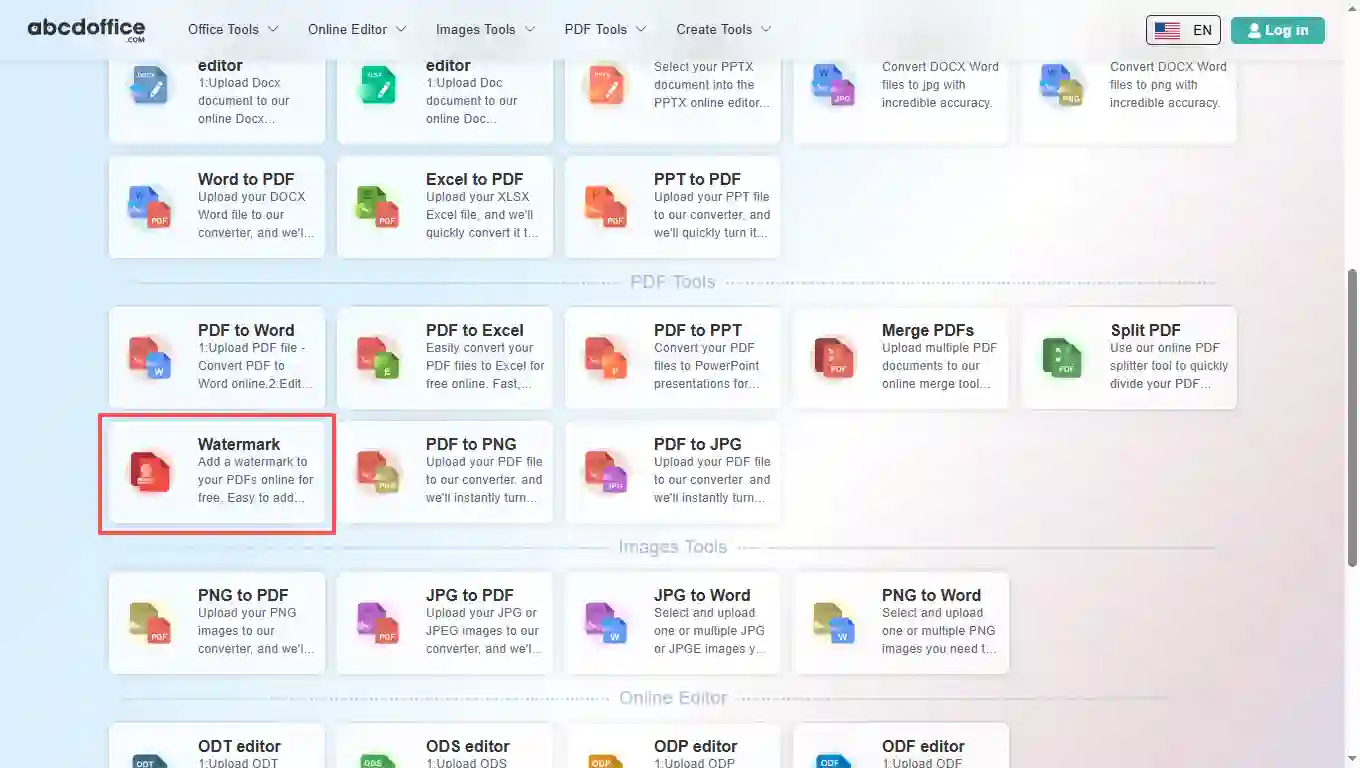
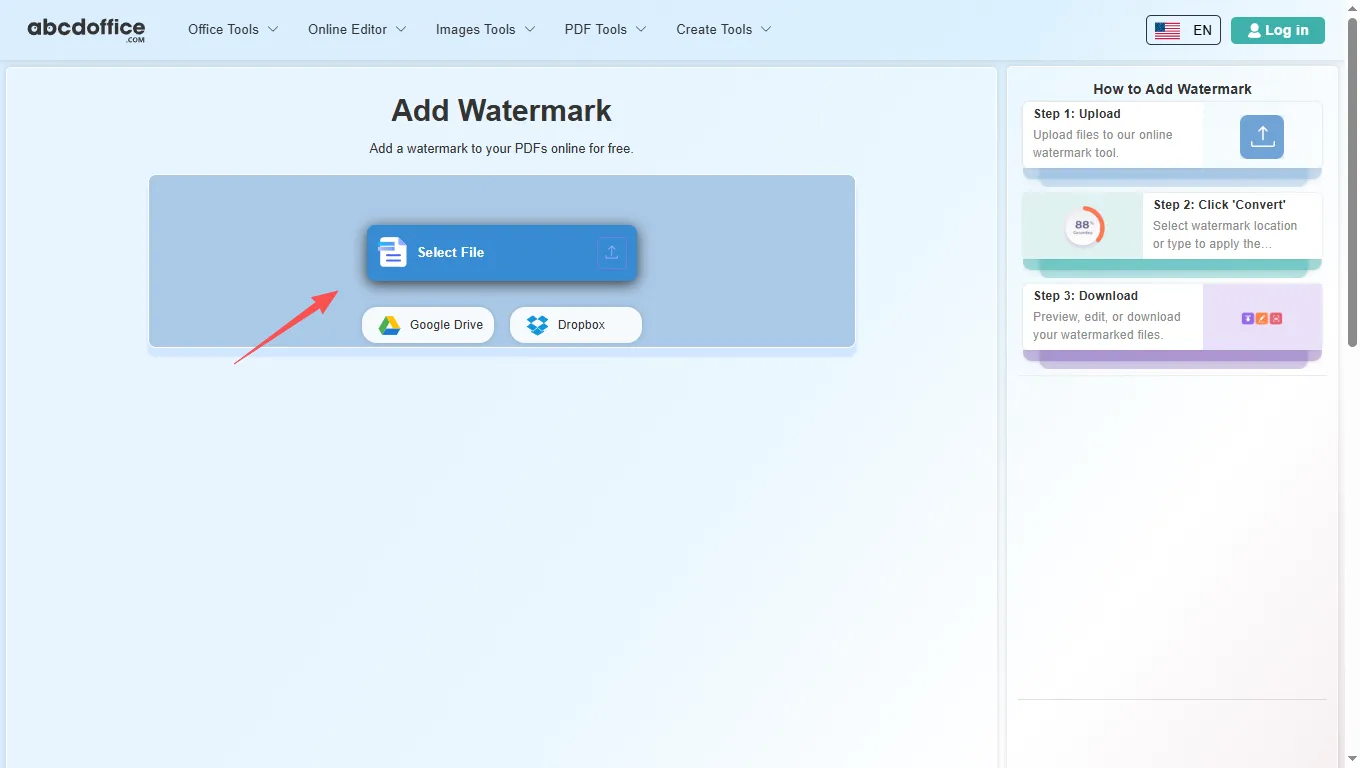
Abre abcdoffice.com en tu navegador. En la cuadrícula de herramientas de la página de inicio, haz clic en Marca de agua bajo Editor en línea o Herramientas PDF — o ve directamente a abcdoffice.com/watermark-pdf.html para abrir esta página de herramienta de marca de agua PDF en línea.
02
Paso 2: Sube tu archivo

En la pantalla de carga en abcdoffice.com/watermark-pdf.html, haz clic en Seleccionar archivo o arrastra tu archivo PDF al área de carga. Los botones de Google Drive y Dropbox aparecen debajo de Seleccionar archivo en abcdoffice.com.

03
Paso 3: Agregar marca de agua al PDF en línea

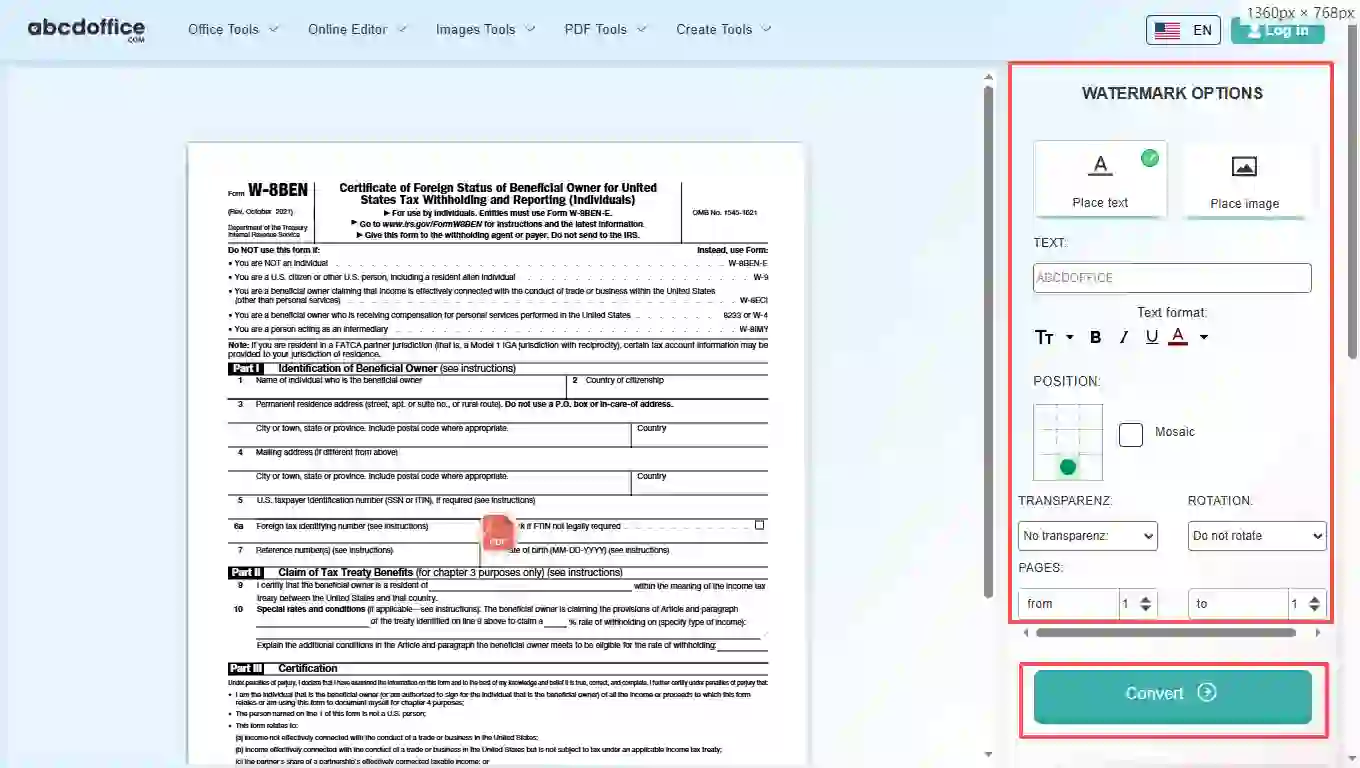
Escribe el texto de la marca de agua o sube una imagen de marca de agua, ajusta la posición y el estilo, luego haz clic en Convertir en abcdoffice.com para aplicarlo a tu PDF.

04
Paso 4: Descargar el PDF con marca de agua

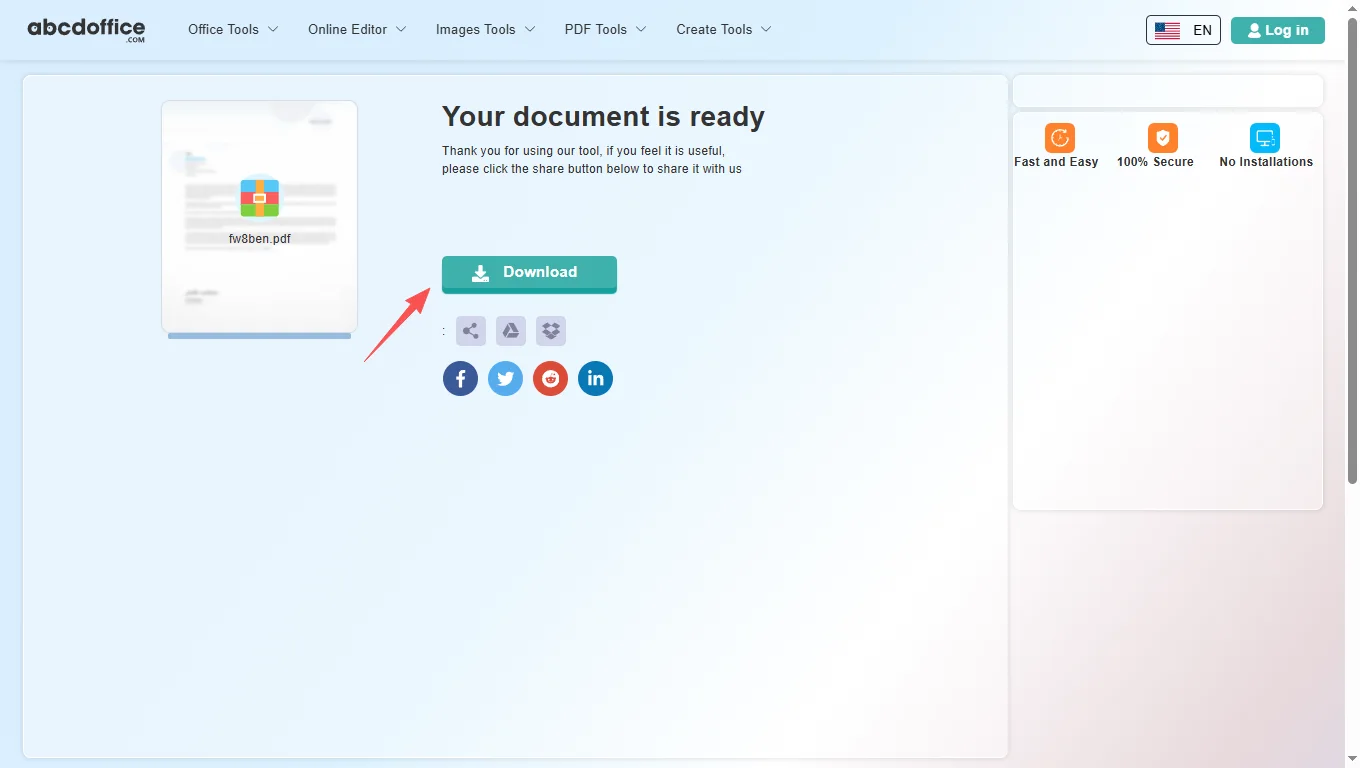
Cuando finaliza el procesamiento, abcdoffice.com muestra una pantalla de descarga. Haz clic en Descargar para guardar el PDF con marca de agua en tu computadora desde esta herramienta de marca de agua PDF en línea gratuita.

Tu guía para marcar PDF en línea en ABCD Office

Cómo funciona la marca de agua PDF, sellos de texto vs imagen, y vs herramientas de escritorio — para agregar marca de agua a PDF, marca de agua PDF en línea, y búsquedas de sellos PDF.

¿Qué es una herramienta de marca de agua PDF en línea?

Una herramienta de marca de agua PDF superpone texto o un sello en cada página (o áreas seleccionadas) en tu navegador. Sube en abcdoffice.com, configura, convierte y descarga el PDF marcado.

Marca de agua de texto y colocación

Elige la ubicación y el estilo de la marca de agua en la herramienta antes de Convertir. Para logotipos de imagen, sigue las opciones en la página en watermark-pdf.html.

¿Necesitas editar contenido después de sellar? Usa online-pdf-editor.html en abcdoffice.com.

Casos de uso típicos

Los equipos marcan contratos borrador antes de enviarlos al cliente. Los maestros sellan PDFs de tareas. El marketing agrega marcas de agua de la marca a las vistas previas. El flujo de trabajo de marca de agua PDF en línea se adapta a sellos rápidos.

Marca de agua PDF en línea vs Acrobat de escritorio

Las herramientas de marca de agua de Acrobat ofrecen controles avanzados de lote y opacidad. ABCD Office se enfoca en agregar rápidamente marca de agua a PDF en línea en abcdoffice.com.

Privacidad y calidad

Revisa la política de privacidad antes de marcar PDFs confidenciales en abcdoffice.com.

Marca de agua PDF en línea vs sello de escritorio

Ve cómo abcdoffice.com/watermark-pdf.html se compara en pasos, tiempo de instalación y tiempo para el PDF con marca de agua terminado.

Método Pasos típicos Instalar requerido Tiempo para terminar
abcdoffice.com watermark-pdf.html 3–5 pasos Ninguno ~1–2 minutos
Marca de agua Acrobat de escritorio Muchos pasos A menudo sí Más largo
Soluciones manuales Varía A veces Mucho más largo
abcdoffice.com en línea
Flujo de trabajo rápido para subir, sellar y descargar
Marca de agua Acrobat de escritorio
Más configuración
Soluciones manuales
Lento y propenso a errores

Guías de marcas de agua en PDF: sella y etiqueta archivos en ABCD Office

Guías para agregar marcas de agua a pdf y marcas de agua pdf en línea gratis: comienza en abcdoffice.com/watermark-pdf.html.

Guía

Estampa DRAFT en revisiones internas

Agrega una marca de agua de texto en watermark-pdf.html antes de compartir políticas no terminadas.

Subir PDF para marcar con agua
Guía

Etiqueta CONFIDENCIAL diagonal

Coloca una marca de agua repetitiva en las páginas de PDFs legales o de recursos humanos.

Subir PDF para marcar con agua
Guía

Marca de agua de logo de imagen para PDFs de marca

Sube un pequeño logo PNG como marca de agua en borradores para clientes.

Subir PDF para marcar con agua
Guía

Marca de agua antes del envío de correo

Marca los PDFs de vista previa para que los destinatarios sepan que no son copias firmadas finales.

Subir PDF para marcar con agua
Guía

Ajusta la opacidad para texto legible

Ajusta la fuerza de la marca de agua para que el texto del cuerpo siga siendo legible bajo el sello.

Subir PDF para marcar con agua
Guía

Marca de agua después de la fusión

Fusiona los PDFs primero, luego marca de agua el archivo combinado una vez para consistencia.

Subir PDF para marcar con agua

Preguntas frecuentes

Respuestas sobre marca de agua PDF: los pasos incluyen abcdoffice.com/watermark-pdf.html.

¿Cómo agrego una marca de agua a un PDF en línea de forma gratuita?

Usa watermark-pdf.html: sube PDF, establece marca de agua, Convierte, Descarga.

  1. Abre abcdoffice.com/watermark-pdf.html en tu navegador.
  2. Sube el PDF con Seleccionar archivo o arrastrar y soltar.
  3. Konfigurieren Sie bei Bedarf, und klicken Sie dann auf Konvertieren auf abcdoffice.com.
  4. Klicken Sie auf Herunterladen, um das Ergebnis zu speichern.
Wie kann ich ein PDF ohne Adobe Acrobat mit Wasserzeichen versehen?

Das Tool auf abcdoffice.com/watermark-pdf.html läuft in Ihrem Browser.

  1. Öffnen Sie abcdoffice.com/watermark-pdf.html in Ihrem Browser.
  2. Laden Sie PDF mit Datei auswählen oder per Drag-and-Drop hoch.
  3. Konfigurieren Sie bei Bedarf, und klicken Sie dann auf Konvertieren auf abcdoffice.com.
  4. Klicken Sie auf Herunterladen, um das Ergebnis zu speichern.
Ist das Hinzufügen eines Wasserzeichens zu PDF online kostenlos?

Ja — Standardaufgaben auf watermark-pdf.html ohne Anmeldung.

  1. Öffnen Sie abcdoffice.com/watermark-pdf.html in Ihrem Browser.
  2. Laden Sie PDF mit Datei auswählen oder per Drag-and-Drop hoch.
  3. Konfigurieren Sie bei Bedarf, und klicken Sie dann auf Konvertieren auf abcdoffice.com.
  4. Klicken Sie auf Herunterladen, um das Ergebnis zu speichern.
Wie füge ich ein Textwasserzeichen wie ENTWURF zu einem PDF hinzu?

Laden Sie auf watermark-pdf.html hoch, geben Sie den Text ein, wählen Sie die Position, Konvertieren, Herunterladen.

  1. Öffnen Sie abcdoffice.com/watermark-pdf.html in Ihrem Browser.
  2. Laden Sie PDF mit Datei auswählen oder per Drag-and-Drop hoch.
  3. Konfigurieren Sie bei Bedarf, und klicken Sie dann auf Konvertieren auf abcdoffice.com.
  4. Klicken Sie auf Herunterladen, um das Ergebnis zu speichern.
Kann ich PDF für vertrauliche interne Überprüfungen stempeln?

Ja — verwenden Sie Wasserzeichen-PDF online, um Entwürfe vor breiterer Verteilung zu kennzeichnen.

  1. Öffnen Sie abcdoffice.com/watermark-pdf.html in Ihrem Browser.
  2. Laden Sie PDF mit Datei auswählen oder per Drag-and-Drop hoch.
  3. Konfigurieren Sie bei Bedarf, und klicken Sie dann auf Konvertieren auf abcdoffice.com.
Wasserzeichen vs PDF bearbeiten — was ist der Unterschied?

watermark-pdf.html fügt eine Stempelüberlagerung hinzu; online-pdf-editor.html ändert den Dokumentinhalt.

  1. Öffnen Sie abcdoffice.com/watermark-pdf.html in Ihrem Browser.
  2. Laden Sie PDF mit Datei auswählen oder per Drag-and-Drop hoch.
  3. Konfigurieren Sie bei Bedarf, und klicken Sie dann auf Konvertieren auf abcdoffice.com.
  4. Klicken Sie auf Herunterladen, um das Ergebnis zu speichern.
Ist es sicher, PDFs auf abcdoffice.com mit Wasserzeichen zu versehen?

Überprüfen Sie die Datenschutzrichtlinie, bevor Sie sensible Dateien hochladen.

  1. Öffnen Sie abcdoffice.com/watermark-pdf.html in Ihrem Browser.
  2. Laden Sie PDF mit Datei auswählen oder per Drag-and-Drop hoch.
  3. Konfigurieren Sie bei Bedarf, und klicken Sie dann auf Konvertieren auf abcdoffice.com.
  4. Klicken Sie auf Herunterladen, um das Ergebnis zu speichern.
Kann ich ein Wasserzeichen auf PDF mobil hinzufügen?

Ja — öffnen Sie watermark-pdf.html in einem mobilen Browser.

  1. Öffnen Sie abcdoffice.com/watermark-pdf.html in Ihrem Browser.
  2. Laden Sie PDF mit Datei auswählen oder per Drag-and-Drop hoch.
  3. Konfigurieren Sie bei Bedarf, und klicken Sie dann auf Konvertieren auf abcdoffice.com.
  4. Clique em Baixar para salvar o resultado.

Adicione uma marca d'água ao seu PDF em abcdoffice.com

Faça upload do PDF em abcdoffice.com/watermark-pdf.html — adicione marca d'água ao PDF online gratuitamente e depois Baixe.