Accedi al tuo account
or
L'utente con questa email esiste già
By clicking 'Download File,' you agree to our Terms and conditions and Privacy policy
split_pdf
Salva documento come
Seleziona un file da salvare
docx DOCX
pdf PDF
odt ODT
txt TXT
dotx DOTX
pdfa PDF/A
ott OTT
rtf RTF
docxf DOCXF
oform OFORM
html HTML
fb2 FB2
epub EPUB
xlsx XLSX
pdf PDF
ods ODS
csv CSV
xltx XLTX
pdfa PDF/A
ots OTS
pptx PPTX
pdf PDF
odp ODP
potx POTX
pdf PDF/A
otp OTP
png PNG
jpg JPG
close

Dividi PDF

Dividi un determinato intervallo di pagine, singole pagine o tutte le pagine di un documento in file PDF separati.

scicon Select File upload_btn add_upload
oppure trascina il PDF qui
Non chiudere il browser. Attendi fino a quando i tuoi file vengono caricati e elaborati! Potrebbe richiedere alcuni minuti. :)
officeedit Avanti Avanti
file icon
Size
Ddfdf.pptx
5.2MB
VIEW
edit_file
Come Dividi PDF
Passaggio 1: Carica
Carica i file nel nostro strumento di divisione PDF online.
add file
Edit
Passaggio 2: Clicca su 'Dividi'
Seleziona le pagine PDF che desideri dividere.
Passaggio 3: Scarica
Anteprima, modifica o scarica i tuoi file divisi.
add file

Was dieses kostenlose Online-Tool zum Teilen von PDFs unterstützt

ABCD Office teilt PDFs in Ihrem Browser — laden Sie auf abcdoffice.com/split-pdf.html hoch, wählen Sie Seiten oder Bereiche aus, teilen Sie in separate Dateien und laden Sie ohne Adobe Acrobat herunter.

Eingabe

Funciona con PDF en abcdoffice.com/split-pdf.html — documentos PDF estándar.

Procesar en el navegador

Configura las opciones en la interfaz de la página, haz clic en Convertir en abcdoffice.com — sin necesidad de instalar Acrobat en el escritorio para tareas típicas.

Salida

Descarga archivos PDF divididos listos para compartir o continuar en otras herramientas PDF de abcdoffice.com.

Sin instalación

Herramienta PDF en línea gratuita en escritorio o móvil en abcdoffice.com.

Cómo dividir PDF en línea en ABCD Office

abcdoffice.com/split-pdf.html es la página del divisor de PDF — sube un PDF, selecciona páginas o rangos para extraer, haz clic en Convertir, descarga archivos divididos.

Dividir

Dividir PDF en línea — extraer páginas gratis

Solo necesitas el capítulo 3 de un manual, una factura de un PDF de estado de cuenta, o cada página como su propio archivo — y quieres dividir PDF en línea sin herramientas de escritorio.

  • Divisor de PDF para extraer capítulos, formularios, facturas y rangos de páginas.
  • Dividir PDF en línea cuando Acrobat no está instalado en una PC compartida.
  • Combina partes extraídas más tarde en merge-pdf.html si es necesario.
01
Paso 1: Abre Dividir PDF en abcdoffice.com

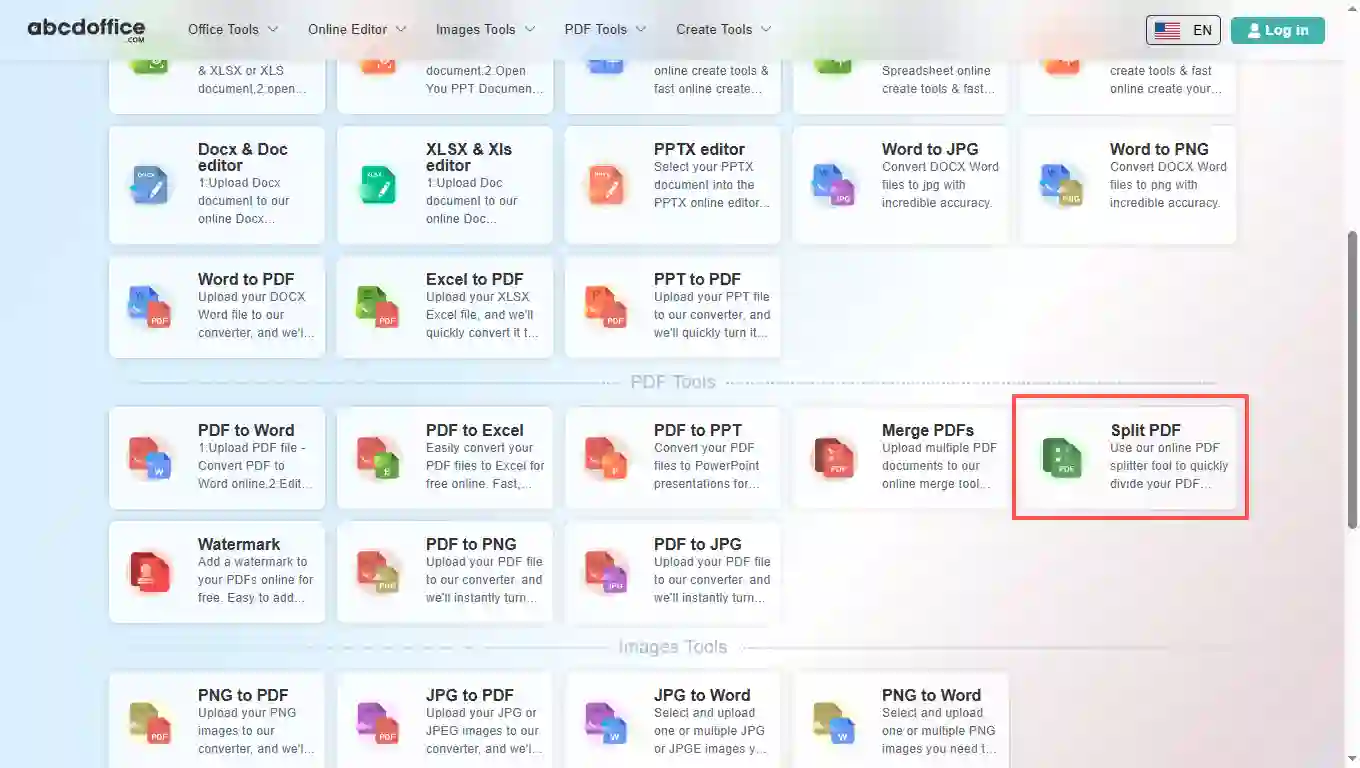
Abre abcdoffice.com en tu navegador. En la cuadrícula de herramientas de la página de inicio, haz clic en Dividir PDF bajo Editor en línea o Herramientas PDF — o ve directamente a abcdoffice.com/split-pdf.html para abrir esta página de herramienta de división de PDF en línea.
02
Paso 2: Sube tu archivo

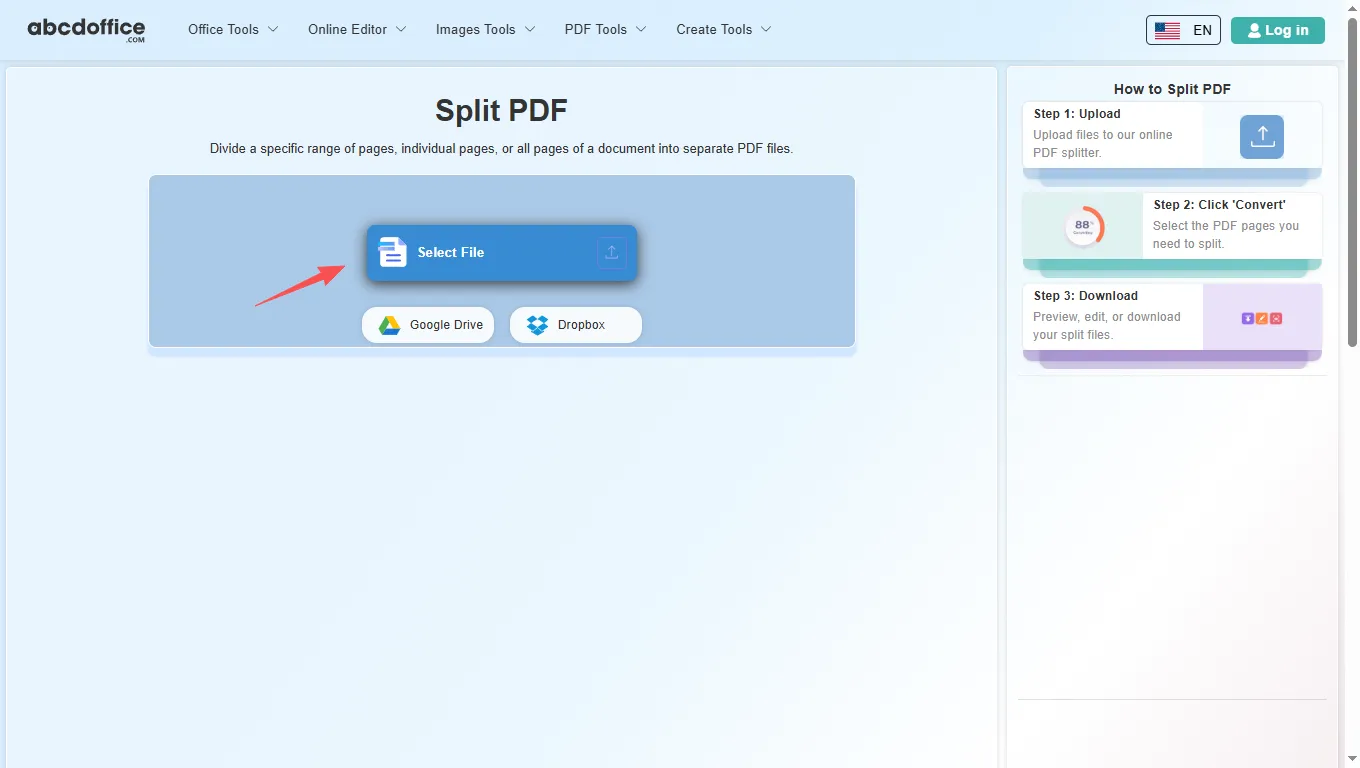
En la pantalla de carga en abcdoffice.com/split-pdf.html, haz clic en Seleccionar archivo o arrastra tu archivo PDF al área de carga. Los botones de Google Drive y Dropbox aparecen debajo de Seleccionar archivo en abcdoffice.com.

03
Paso 3: Dividir PDF por páginas en línea

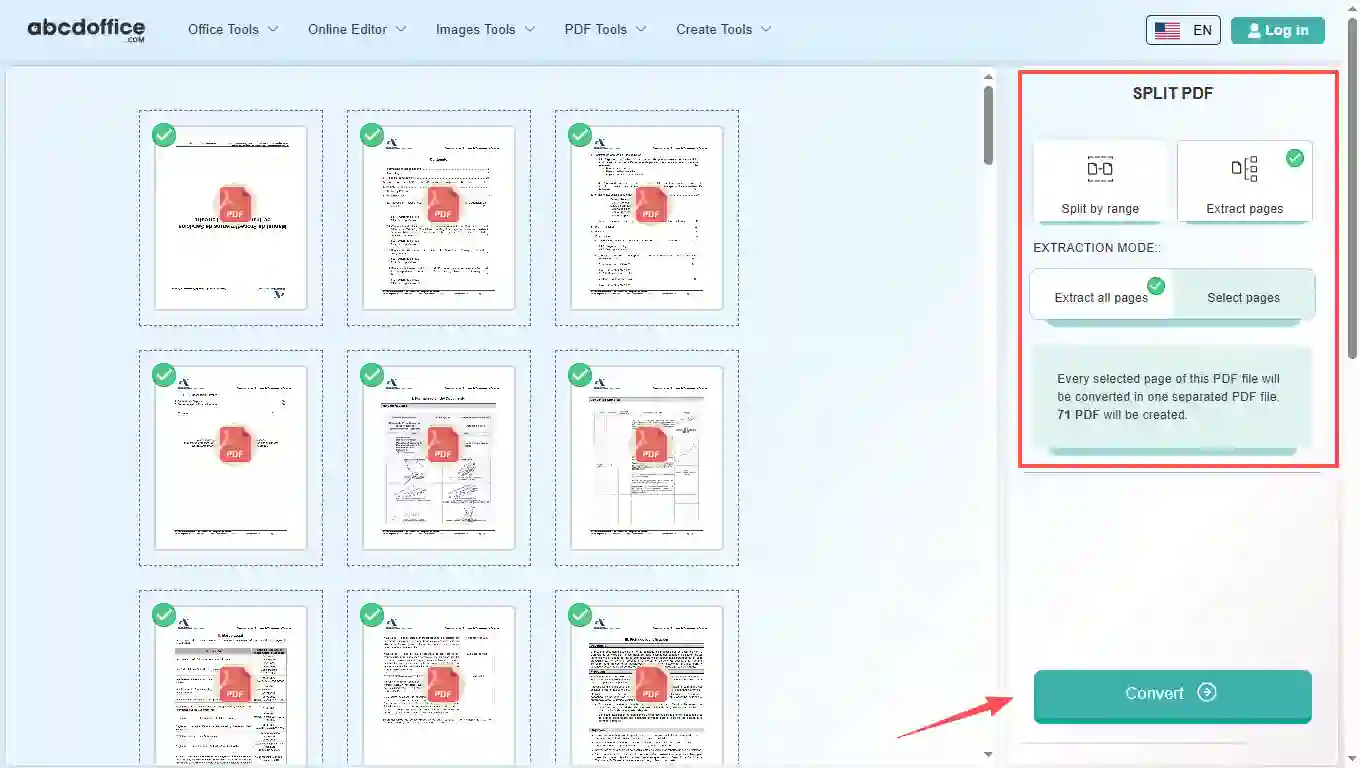
Configura cómo dividir tu PDF (rangos de páginas o dividir cada página), luego haz clic en Convertir en abcdoffice.com para procesar el archivo.

04
Paso 4: Descargar archivos PDF divididos

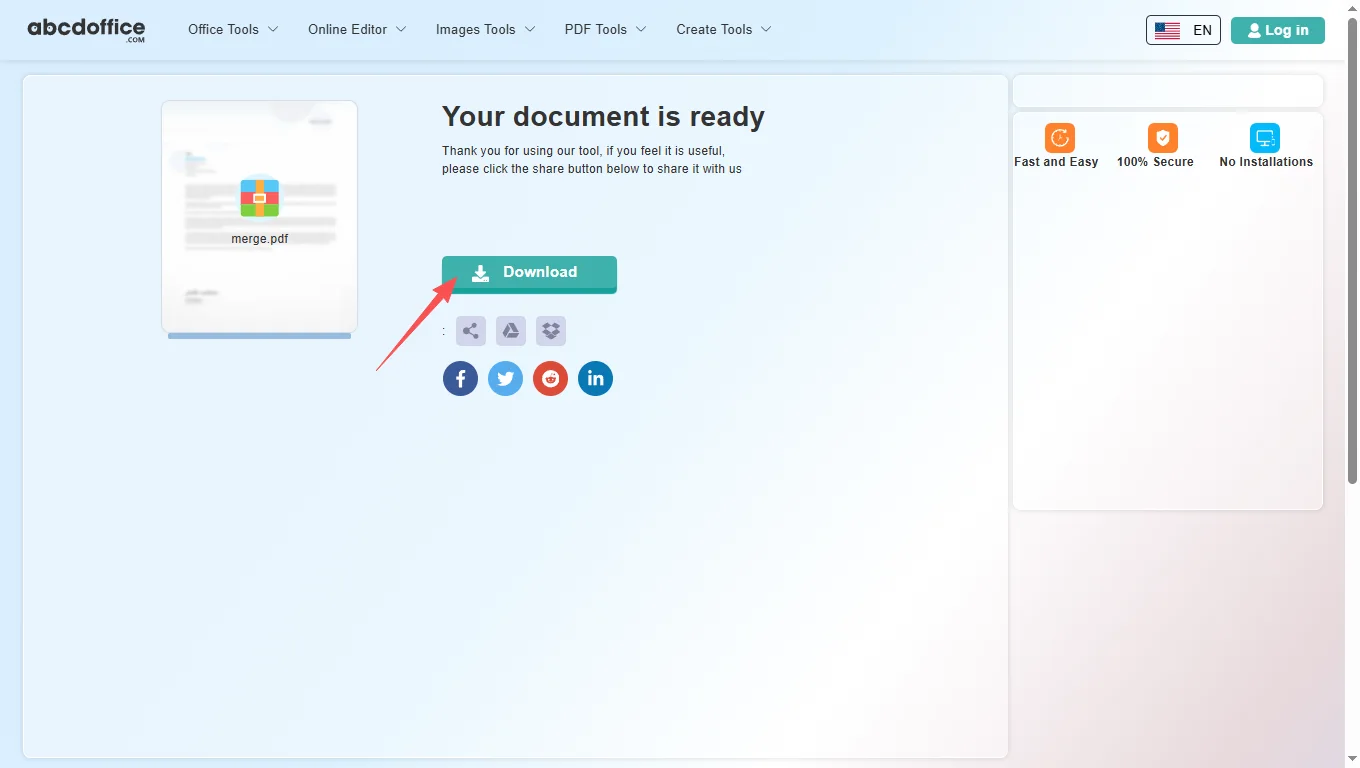
Cuando finaliza el procesamiento, abcdoffice.com muestra una pantalla de descarga. Haz clic en Descargar para guardar archivos PDF divididos en tu computadora desde esta herramienta gratuita de división de PDF en línea.

Tu guía para dividir PDF en línea en ABCD Office

Cómo funciona el divisor de PDF, rango vs páginas individuales, y vs Acrobat — para dividir PDF, dividir PDF, y extraer páginas de búsquedas de PDF.

¿Qué es un divisor de PDF en línea?

Un divisor de PDF corta un PDF en PDFs más pequeños por rango de páginas o páginas individuales en tu navegador. Sube en abcdoffice.com, configura la división, convierte y descarga los resultados.

Dividir por rango, páginas o todo

Usa rangos de páginas para secciones continuas (por ejemplo, páginas 5–12). Elige páginas individuales para extractos dispersos. Divide todo cuando necesites cada página como su propio PDF.

¿Combinaste muchas divisiones? Usa merge-pdf.html para recombinar partes seleccionadas en un solo archivo.

Casos de uso típicos

Los investigadores extraen un documento de un paquete. Las cuentas extraen una sola página de factura. Los profesores comparten un PDF de lección. El modelo de división de PDF en línea se adapta a la extracción precisa de páginas.

Dividir PDF en línea vs Acrobat de escritorio

Acrobat Organizar Páginas es completo. ABCD Office ofrece una rápida división de PDF en línea en abcdoffice.com sin instalación.

Privacidad y calidad

Sube solo los PDFs que necesitas. Revisa la política de privacidad antes de dividir documentos confidenciales.

Dividir PDF en línea vs extracción de escritorio

Ve cómo abcdoffice.com/split-pdf.html se compara en pasos, tiempo de instalación y tiempo hasta archivos PDF divididos terminados.

Método Pasos típicos Instalar requerido Tiempo para terminar
abcdoffice.com split-pdf.html 3–5 pasos Ninguno ~1–2 minutos
Escritorio Acrobat organizar Muchos pasos A menudo sí Más largo
Soluciones manuales Varía A veces Mucho más largo
abcdoffice.com en línea
Flujo de trabajo rápido para subir, dividir y descargar
Escritorio Acrobat organizar
Más configuración
Soluciones manuales
Lento y propenso a errores

Guías para dividir PDF — extraer y separar páginas en ABCD Office

Guías para dividir pdf, divisor pdf y extraer páginas de pdf — comienza en abcdoffice.com/split-pdf.html.

Guía

Extraer un capítulo de un manual

Dividir por rango de páginas en split-pdf.html cuando solo necesitas la sección 3.

Sube PDF para dividir
Guía

Separar PDF de factura por proveedor

Dividir un escaneo combinado en PDFs individuales para carpetas contables.

Sube PDF para dividir
Guía

Extraer apéndice de un PDF de contrato

Guardar exhibiciones como su propio archivo mientras mantienes el acuerdo principal separado.

Sube PDF para dividir
Guía

Dividir cada página para renombrar en masa

Usa el modo dividir-todo cuando cada página se convierte en su propio archivo numerado.

Sube PDF para dividir
Guía

Sin herramientas de escritorio para dividir

Sube una vez en abcdoffice.com, elige reglas de división, descarga ZIP o archivos.

Sube PDF para dividir
Guía

Teilen Sie dann die ausgewählten Teile mit Wasserzeichen

Teilen Sie zuerst, und führen Sie dann watermark-pdf.html nur im vertraulichen Abschnitt aus.

Sube PDF para dividir

Häufig gestellte Fragen

Antworten zu geteilten PDFs — die Schritte umfassen abcdoffice.com/split-pdf.html.

Wie teile ich eine PDF-Datei online kostenlos?

Verwenden Sie split-pdf.html — laden Sie die PDF hoch, wählen Sie Seiten oder einen Bereich, konvertieren Sie, laden Sie die geteilten Dateien herunter.

  1. Öffnen Sie abcdoffice.com/split-pdf.html in Ihrem Browser.
  2. Laden Sie die PDF mit Datei auswählen oder per Drag-and-Drop hoch.
  3. Konfigurieren Sie bei Bedarf, und klicken Sie dann auf Konvertieren auf abcdoffice.com.
  4. Klicken Sie auf Herunterladen, um das Ergebnis zu speichern.
Wie kann ich Seiten aus einer PDF ohne Acrobat extrahieren?

Der PDF-Splitter auf abcdoffice.com läuft in Ihrem Browser.

  1. Öffnen Sie abcdoffice.com/split-pdf.html in Ihrem Browser.
  2. Laden Sie die PDF mit Datei auswählen oder per Drag-and-Drop hoch.
  3. Konfigurieren Sie bei Bedarf, und klicken Sie dann auf Konvertieren auf abcdoffice.com.
  4. Klicken Sie auf Herunterladen, um das Ergebnis zu speichern.
Ist das Teilen von PDFs online kostenlos?

Ja — Standard-PDF-Teilen-Aufgaben auf split-pdf.html ohne Anmeldung.

  1. Öffnen Sie abcdoffice.com/split-pdf.html in Ihrem Browser.
  2. Laden Sie die PDF mit Datei auswählen oder per Drag-and-Drop hoch.
  3. Konfigurieren Sie bei Bedarf, und klicken Sie dann auf Konvertieren auf abcdoffice.com.
  4. Klicken Sie auf Herunterladen, um das Ergebnis zu speichern.
Wie teile ich eine PDF in separate Seiten?

Laden Sie auf split-pdf.html hoch, wählen Sie alle Seiten oder einzelne Seiten, konvertieren Sie, herunterladen.

  1. Öffnen Sie abcdoffice.com/split-pdf.html in Ihrem Browser.
  2. Laden Sie die PDF mit Datei auswählen oder per Drag-and-Drop hoch.
  3. Konfigurieren Sie bei Bedarf, und klicken Sie dann auf Konvertieren auf abcdoffice.com.
  4. Klicken Sie auf Herunterladen, um das Ergebnis zu speichern.
Kann ich nur einen Seitenbereich aus einer großen PDF teilen?

Ja — verwenden Sie den Bereichs-Split auf abcdoffice.com/split-pdf.html für zusammenhängende Abschnitte.

  1. Öffnen Sie abcdoffice.com/split-pdf.html in Ihrem Browser.
  2. Laden Sie die PDF mit Datei auswählen oder per Drag-and-Drop hoch.
  3. Konfigurieren Sie bei Bedarf, und klicken Sie dann auf Konvertieren auf abcdoffice.com.
Split PDF vs merge PDF — wie funktionieren sie zusammen?

Teilen Sie zuerst auf split-pdf.html, und fügen Sie dann die ausgewählten Teile auf merge-pdf.html zusammen.

  1. Öffnen Sie abcdoffice.com/split-pdf.html in Ihrem Browser.
  2. Laden Sie PDF mit Datei auswählen oder per Drag-and-Drop hoch.
  3. Konfigurieren Sie bei Bedarf, und klicken Sie dann auf Konvertieren auf abcdoffice.com.
  4. Klicken Sie auf Herunterladen, um das Ergebnis zu speichern.
Ist es sicher, PDFs auf abcdoffice.com zu teilen?

Überprüfen Sie die Datenschutzrichtlinie, bevor Sie vertrauliche Dateien hochladen.

  1. Öffnen Sie abcdoffice.com/split-pdf.html in Ihrem Browser.
  2. Laden Sie PDF mit Datei auswählen oder per Drag-and-Drop hoch.
  3. Konfigurieren Sie bei Bedarf, und klicken Sie dann auf Konvertieren auf abcdoffice.com.
  4. Klicken Sie auf Herunterladen, um das Ergebnis zu speichern.
Kann ich PDF auf dem Handy teilen?

Ja — verwenden Sie split-pdf.html in einem mobilen Browser.

  1. Öffnen Sie abcdoffice.com/split-pdf.html in Ihrem Browser.
  2. Laden Sie PDF mit Datei auswählen oder per Drag-and-Drop hoch.
  3. Konfigurieren Sie bei Bedarf, und klicken Sie dann auf Konvertieren auf abcdoffice.com.
  4. Klicken Sie auf Herunterladen, um das Ergebnis zu speichern.

Teilen Sie Ihr PDF auf abcdoffice.com

Laden Sie PDF auf abcdoffice.com/split-pdf.html hoch — kostenloses PDF online teilen, und laden Sie dann Ihre Dateien herunter.