Connectez-vous à votre compte
or
L'utilisateur de la boîte aux lettres existe déjà
By clicking 'Download File,' you agree to our Terms and conditions and Privacy policy
watermark_pdf
Enregistrer le document sous
Veuillez sélectionner un fichier à enregistrer
docx DOCX
pdf PDF
odt ODT
txt TXT
dotx DOTX
pdfa PDF/A
ott OTT
rtf RTF
docxf DOCXF
oform OFORM
html HTML
fb2 FB2
epub EPUB
xlsx XLSX
pdf PDF
ods ODS
csv CSV
xltx XLTX
pdfa PDF/A
ots OTS
pptx PPTX
pdf PDF
odp ODP
potx POTX
pdf PDF/A
otp OTP
png PNG
jpg JPG
close

Ajouter un Filigrane

Ajoutez un filigrane à vos fichiers PDF en ligne gratuitement.

scicon Select File upload_btn add_upload
ou faites glisser le PDF ici
Ne fermez pas votre navigateur. Attendez que vos fichiers soient téléchargés et traités ! Cela peut prendre quelques minutes. :)
officeedit Suivant Suivant
file icon
Size
Ddfdf.pptx
5.2MB
VIEW
edit_file
Comment faire Ajouter un Filigrane
Étape 1: Télécharger
Téléchargez des fichiers sur notre outil en ligne pour ajouter un filigrane.
add file
Edit
Étape 2: Cliquez sur 'Convertir'
Sélectionnez l'emplacement ou le type de filigrane à appliquer.
Étape 3: Télécharger
Prévisualisez, éditez ou téléchargez vos fichiers avec un filigrane.
add file

Ce que cet outil d'ajout de filigrane au PDF en ligne prend en charge

ABCD Office tamponne les PDF dans votre navigateur — téléchargez sur abcdoffice.com/watermark-pdf.html, définissez les options de texte ou d'image de filigrane, appliquez et téléchargez sans Adobe Acrobat.

Entrée

Fonctionne avec PDF sur abcdoffice.com/watermark-pdf.html — documents PDF standard.

Processus dans le navigateur

Configurez les options dans l'interface de la page, cliquez sur Convertir sur abcdoffice.com — pas d'installation d'Acrobat sur le bureau pour les tâches typiques.

Sortie

Téléchargez le PDF avec filigrane prêt à partager ou continuez dans d'autres outils PDF d'abcdoffice.com.

Pas d'installation

Outil PDF en ligne gratuit sur bureau ou mobile à abcdoffice.com.

Comment ajouter un filigrane au PDF en ligne sur ABCD Office

abcdoffice.com/watermark-pdf.html est la page de filigrane PDF — téléchargez le PDF, configurez le texte ou le placement du filigrane, cliquez sur Convertir, téléchargez le fichier tamponné.

Filigrane

Ajoutez un filigrane au PDF en ligne — tamponnez le PDF gratuitement

Vous avez besoin de DRAFT ou CONFIDENTIAL sur les PDF internes, ou d'un logo sur les présentations partagées — et souhaitez un filigrane PDF en ligne sans logiciel de bureau.

  • Filigrane PDF pour les brouillons, les examens internes, les aperçus clients et les marques de marque.
  • Ajoutez un filigrane au PDF en ligne gratuitement lorsque Acrobat n'est pas disponible.
  • Combinez avec merge-pdf.html ou split-pdf.html pour des flux de travail PDF complets sur abcdoffice.com.
01
Étape 1 : Ouvrir Filigrane sur abcdoffice.com

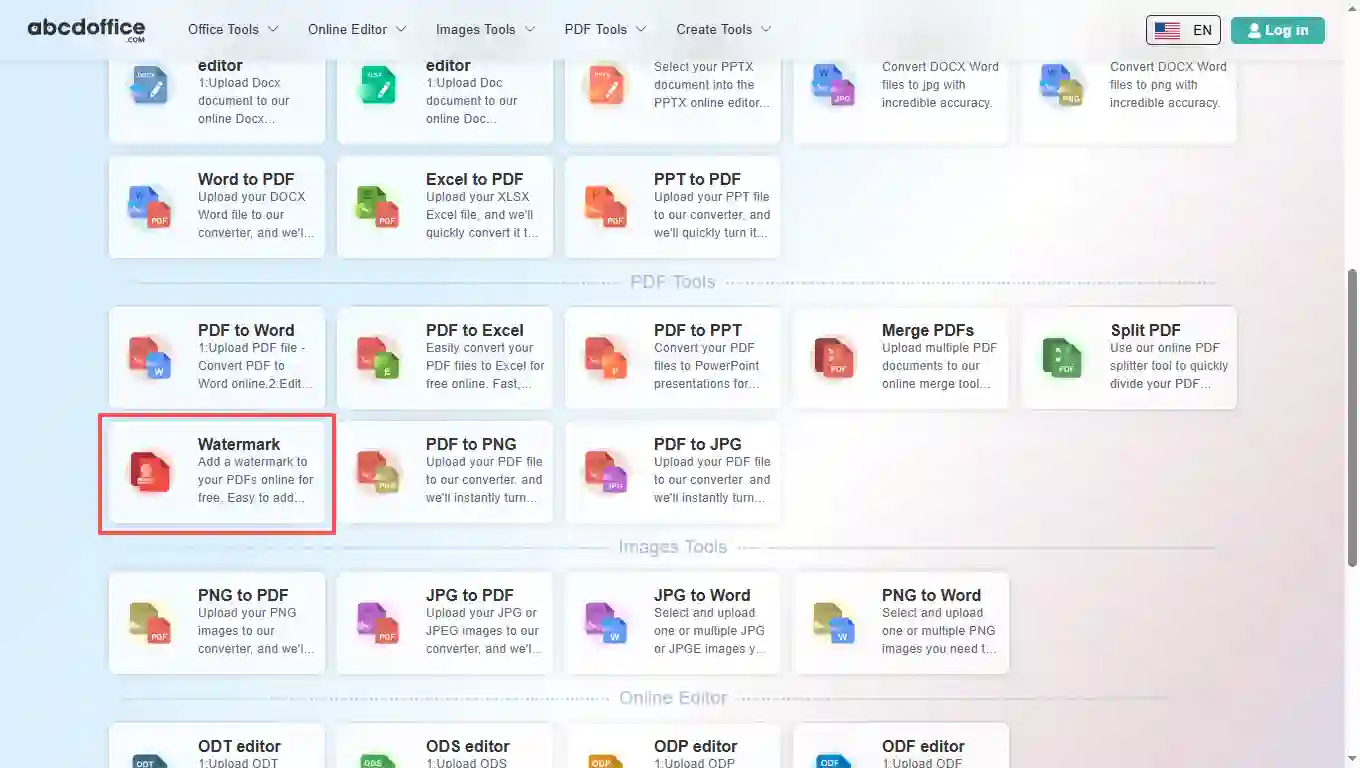
Ouvrez abcdoffice.com dans votre navigateur. Sur la grille des outils de la page d'accueil, cliquez sur Filigrane sous Éditeur en ligne ou Outils PDF — ou allez directement sur abcdoffice.com/watermark-pdf.html pour ouvrir cette page d'outil en ligne de filigrane PDF.
02
Étape 2 : Téléchargez votre fichier

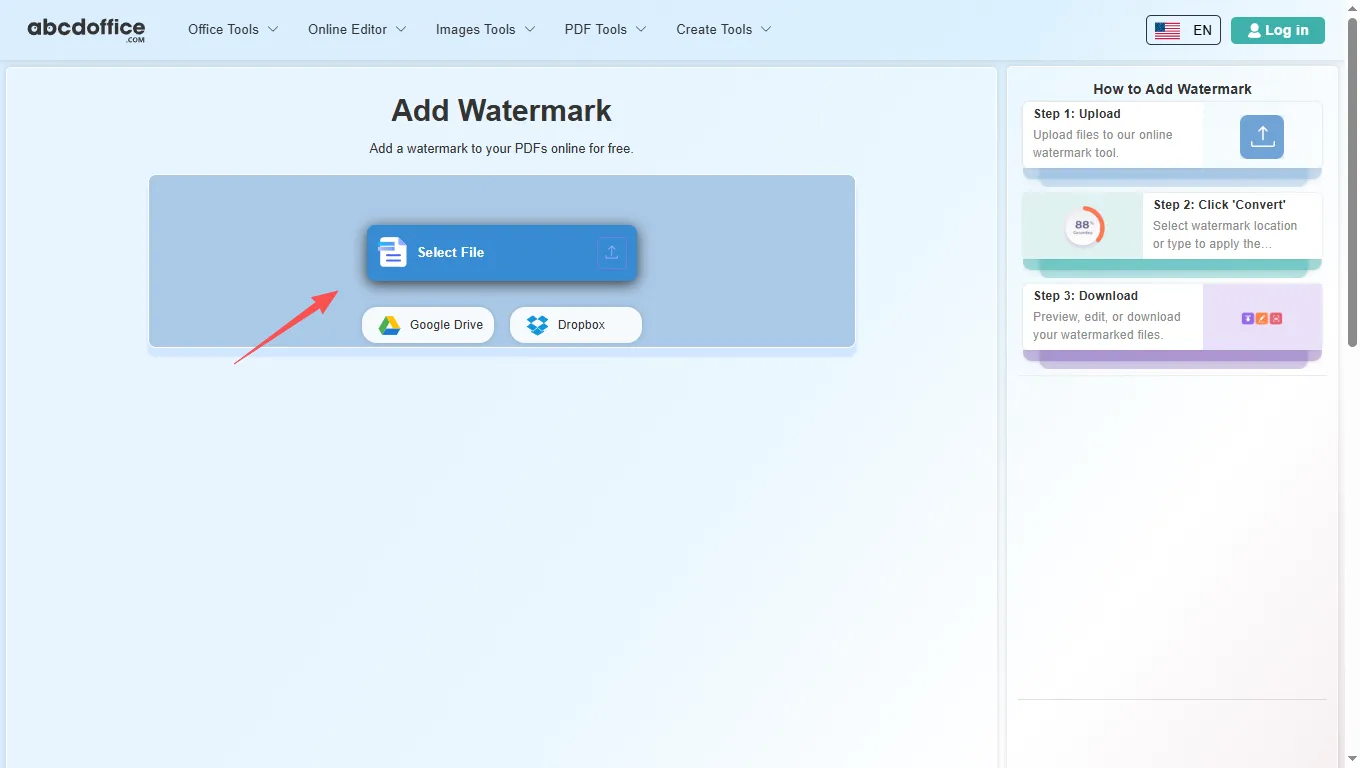
Sur l'écran de téléchargement à abcdoffice.com/watermark-pdf.html, cliquez sur Sélectionner un fichier ou faites glisser votre fichier PDF dans la zone de téléchargement. Les boutons Google Drive et Dropbox apparaissent sous Sélectionner un fichier sur abcdoffice.com.

03
Étape 3 : Ajouter un filigrane au PDF en ligne

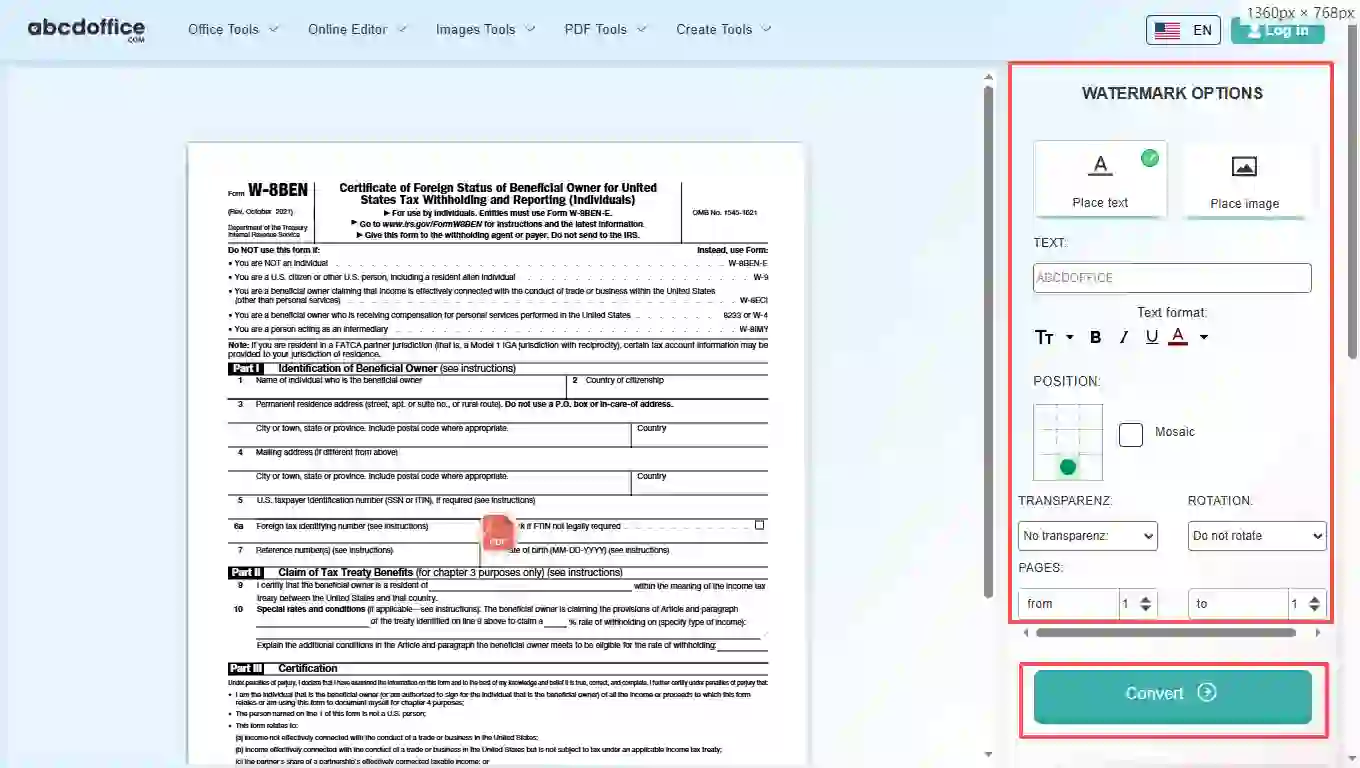
Tapez le texte du filigrane ou téléchargez une image de filigrane, ajustez la position et le style, puis cliquez sur Convertir sur abcdoffice.com pour l'appliquer à votre PDF.

04
Étape 4 : Télécharger le PDF avec filigrane

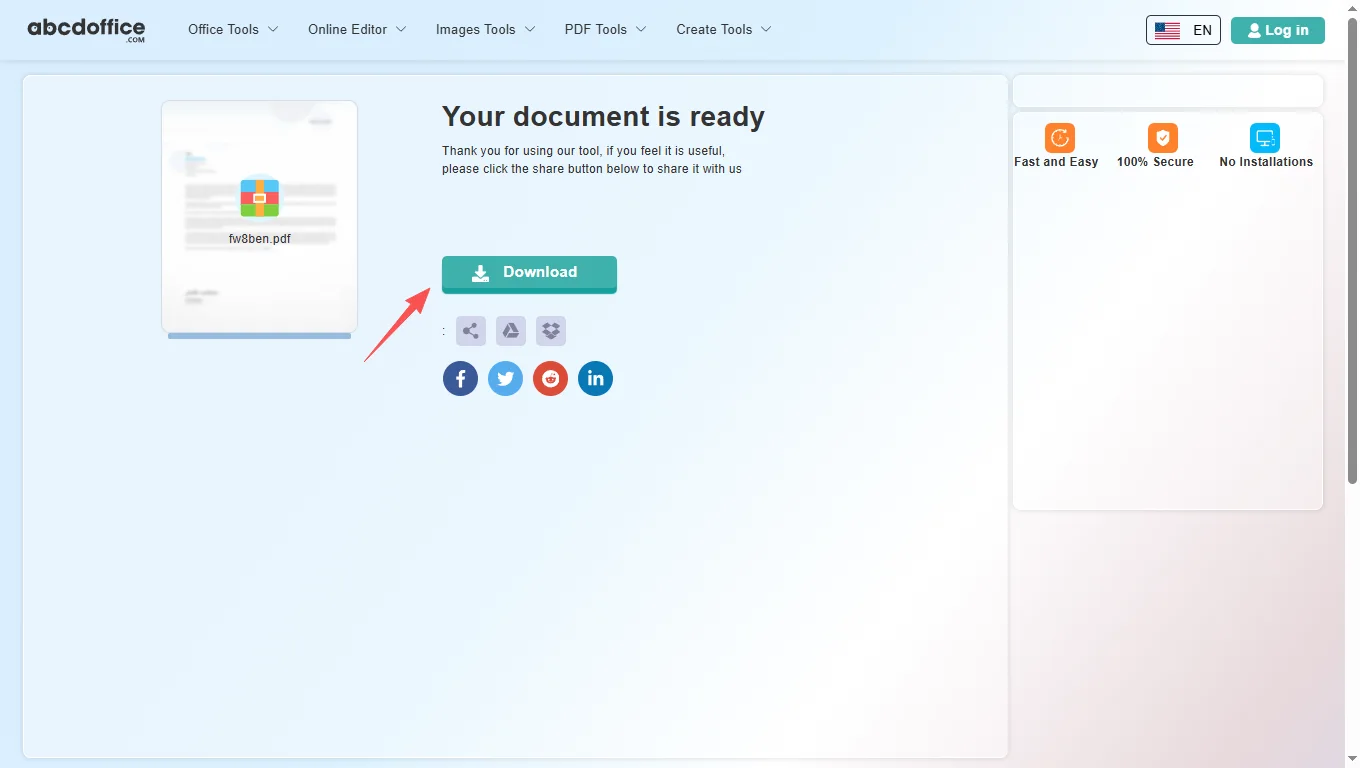
Lorsque le traitement est terminé, abcdoffice.com affiche un écran de téléchargement. Cliquez sur Télécharger pour enregistrer le PDF avec filigrane sur votre ordinateur depuis cet outil en ligne gratuit de filigrane PDF.

Votre guide pour le filigrane PDF en ligne sur ABCD Office

Comment fonctionne le filigrane PDF, tampons texte vs image, et vs outils de bureau — pour ajouter un filigrane au PDF, filigrane PDF en ligne, et recherches de tampon PDF.

Qu'est-ce qu'un outil de filigrane PDF en ligne ?

Un outil de filigrane PDF superpose du texte ou un tampon sur chaque page (ou zones sélectionnées) dans votre navigateur. Téléchargez sur abcdoffice.com, configurez, convertissez et téléchargez le PDF marqué.

Filigrane texte et placement

Choisissez l'emplacement et le style du filigrane dans l'outil avant de convertir. Pour les logos d'image, suivez les options sur la page watermark-pdf.html.

Besoin de modifier le contenu après le tamponnage ? Utilisez online-pdf-editor.html sur abcdoffice.com.

Cas d'utilisation typiques

Les équipes marquent les contrats de brouillon avant l'envoi au client. Les enseignants tamponnent les PDF de devoirs. Le marketing ajoute des filigranes de marque aux aperçus. Le flux de travail de filigrane PDF en ligne convient au tamponnage rapide.

Filigrane PDF en ligne vs Acrobat de bureau

Les outils de filigrane Acrobat offrent des contrôles avancés de lot et d'opacité. ABCD Office cible l'ajout rapide de filigrane au PDF en ligne sur abcdoffice.com.

Confidentialité et qualité

Examinez la politique de confidentialité avant de filigraner des PDF confidentiels sur abcdoffice.com.

Filigrane PDF en ligne vs tampon de bureau

Voyez comment abcdoffice.com/watermark-pdf.html se compare sur les étapes, le temps d'installation et le temps pour obtenir le PDF avec filigrane terminé.

Méthode Étapes typiques Installer requis Temps pour finir
abcdoffice.com watermark-pdf.html 3–5 étapes Aucun ~1–2 minutes
Filigrane Acrobat de bureau De nombreuses étapes Souvent oui Plus long
Solutions de contournement manuelles Varie Parfois Beaucoup plus long
abcdoffice.com en ligne
Flux de travail rapide pour télécharger, tamponner et télécharger
Filigrane Acrobat de bureau
Plus de configuration
Solutions manuelles
Lent et sujet aux erreurs

Filigrane PDF guides — tamponner et étiqueter des fichiers sur ABCD Office

Guides pour ajouter un filigrane à un pdf et filigrane pdf en ligne gratuit — commencez sur abcdoffice.com/watermark-pdf.html.

Guide

Tamponner DRAFT sur les revues internes

Ajouter un filigrane de texte sur watermark-pdf.html avant de partager des politiques inachevées.

Télécharger PDF pour filigrane
Guide

Filigrane d'image logo pour les PDF de marque

Téléchargez un petit logo PNG comme filigrane sur les brouillons destinés aux clients.

Télécharger PDF pour filigrane
Guide

Filigrane avant l'envoi d'email

Marquez les PDF de prévisualisation afin que les destinataires sachent qu'ils ne sont pas des copies finales signées.

Télécharger PDF pour filigrane
Guide

Ajuster l'opacité pour un texte lisible

Régler la force du filigrane pour que le texte principal reste lisible sous le tampon.

Télécharger PDF pour filigrane

Questions fréquemment posées

Réponses sur le filigrane PDF — les étapes incluent abcdoffice.com/watermark-pdf.html.

Comment ajouter un filigrane à un PDF en ligne gratuitement ?

Utilisez watermark-pdf.html — téléchargez le PDF, définissez le filigrane, Convertir, Télécharger.

  1. Ouvrez abcdoffice.com/watermark-pdf.html dans votre navigateur.
  2. Téléchargez le PDF avec Sélectionner un fichier ou glisser-déposer.
  3. Configurez si nécessaire, puis cliquez sur Convertir sur abcdoffice.com.
  4. Cliquez sur Télécharger pour enregistrer le résultat.
Comment puis-je ajouter un filigrane à un PDF sans Adobe Acrobat ?

L'outil sur abcdoffice.com/watermark-pdf.html fonctionne dans votre navigateur.

  1. Ouvrez abcdoffice.com/watermark-pdf.html dans votre navigateur.
  2. Téléchargez le PDF avec Sélectionner un fichier ou glisser-déposer.
  3. Configurez si nécessaire, puis cliquez sur Convertir sur abcdoffice.com.
  4. Cliquez sur Télécharger pour enregistrer le résultat.
Est-ce que l'ajout d'un filigrane à un PDF en ligne est gratuit ?

Oui — tâches standard sur watermark-pdf.html sans inscription.

  1. Ouvrez abcdoffice.com/watermark-pdf.html dans votre navigateur.
  2. Téléchargez le PDF avec Sélectionner un fichier ou glisser-déposer.
  3. Configurez si nécessaire, puis cliquez sur Convertir sur abcdoffice.com.
  4. Cliquez sur Télécharger pour enregistrer le résultat.
Comment ajouter un filigrane de texte comme DRAFT à un PDF ?

Téléchargez sur watermark-pdf.html, entrez le texte, choisissez la position, Convertir, Télécharger.

  1. Ouvrez abcdoffice.com/watermark-pdf.html dans votre navigateur.
  2. Téléchargez le PDF avec Sélectionner un fichier ou glisser-déposer.
  3. Configurez si nécessaire, puis cliquez sur Convertir sur abcdoffice.com.
  4. Cliquez sur Télécharger pour enregistrer le résultat.
Puis-je tamponner un PDF pour une révision interne confidentielle ?

Oui — utilisez le filigrane PDF en ligne pour marquer les brouillons avant une distribution plus large.

  1. Ouvrez abcdoffice.com/watermark-pdf.html dans votre navigateur.
  2. Téléchargez le PDF avec Sélectionner un fichier ou glisser-déposer.
  3. Configurez si nécessaire, puis cliquez sur Convertir sur abcdoffice.com.
Filigrane vs modifier PDF — quelle est la différence ?

watermark-pdf.html ajoute un superposition de tampon ; online-pdf-editor.html change le contenu du document.

  1. Ouvrez abcdoffice.com/watermark-pdf.html dans votre navigateur.
  2. Téléchargez le PDF avec Sélectionner un fichier ou glisser-déposer.
  3. Configurez si nécessaire, puis cliquez sur Convertir sur abcdoffice.com.
  4. Cliquez sur Télécharger pour enregistrer le résultat.
Est-il sûr d'ajouter des filigranes aux PDF sur abcdoffice.com ?

Consultez la politique de confidentialité avant de télécharger des fichiers sensibles.

  1. Ouvrez abcdoffice.com/watermark-pdf.html dans votre navigateur.
  2. Téléchargez le PDF avec Sélectionner un fichier ou glisser-déposer.
  3. Configurez si nécessaire, puis cliquez sur Convertir sur abcdoffice.com.
  4. Cliquez sur Télécharger pour enregistrer le résultat.
Puis-je ajouter un filigrane à un PDF sur mobile ?

Oui — ouvrez watermark-pdf.html dans un navigateur mobile.

  1. Ouvrez abcdoffice.com/watermark-pdf.html dans votre navigateur.
  2. Téléchargez le PDF avec Sélectionner un fichier ou glisser-déposer.
  3. Configurez si nécessaire, puis cliquez sur Convertir sur abcdoffice.com.
  4. Cliquez sur Télécharger pour enregistrer le résultat.

Ajoutez un filigrane à votre PDF sur abcdoffice.com

Téléchargez le PDF sur abcdoffice.com/watermark-pdf.html — ajoutez un filigrane au PDF en ligne gratuitement, puis Téléchargez.